Aggiornamenti, avvisi e novità
- A cosa serve
- Tenere aggiornati il server e le postazioni, leggere gli avvisi importanti di Studio Pizzano e le novità di ogni versione.
- Chi la usa
- Tutti, per le postazioni. Un amministratore, dal PC server, per l'aggiornamento del server.
- Dove
- I riquadri in cima all'area di lavoro; Impostazioni dello studio › Novità; Ctrl+K e scrivi «Controlla aggiornamenti».
Un aggiornamento è una versione nuova del programma, con correzioni e funzioni nuove. Gli aggiornamenti arrivano solo dentro il programma: quando Studio Pizzano pubblica una versione nuova, il programma te lo mostra in un riquadro, con le novità e il motivo. Il programma si informa da solo sul portale www.cassettofiscaleclick.it all'avvio e poi ogni ora (capitolo 52).
Il collegamento per scaricare la versione è personale e scade. Quando serve, il programma ne chiede uno nuovo da solo: non devi copiare nessun indirizzo.
Dati e impostazioni restano come sono. Un aggiornamento non cancella i clienti, le credenziali o l'archivio.
I programmi di installazione scaricati non si accumulano sul disco: prima di scaricare una versione nuova il programma toglie quelli vecchi, e sul PC resta solo l'ultimo installer.
Prima il server, poi le postazioni
Il server e le postazioni devono avere la stessa versione per parlarsi. Per questo si aggiorna prima il server, dal PC server, e poi gli altri PC. Una postazione non va avanti da sola: se il server non è ancora aggiornato, il riquadro lo dice e aspetta, per esempio: «Prima va aggiornato il server dello studio: ha la versione …, mentre questa postazione riceverebbe la …. Le postazioni si aggiornano dopo il server, così continuano a parlarsi.».
Aggiornare il server
Gli amministratori, su qualsiasi PC, vedono il riquadro «È disponibile Cassetto Fiscale Click Server …», con la versione attuale del server e le novità. Gli altri vedono il riquadro con scritto di aggiornare il server dal PC server. Il server non si aggiorna mai da solo: lo decide un amministratore.
- Vai sul PC server, apri il programma ed entra come amministratore.
- Nel riquadro premi Scarica e installa, poi Scarica. Vedi la percentuale del download. A download finito compare: «Cassetto Fiscale Click Server … è scaricato e verificato: è identico a quello pubblicato da Studio Pizzano.».
- Prima di installare fai un backup (capitolo 48): è la copia di sicurezza dei dati, da tenere pronta in caso di problemi. Poi premi Installa ora. L'installazione del server aggiorna anche il programma di quel PC. Per qualche minuto gli altri PC non riescono a collegarsi al server: è normale.
- Quando il server è aggiornato, le postazioni si aggiornano (vedi sotto).
Non aggiornare il server mentre ci sono download in corso o un lavoro da chiudere: l'installazione chiude il programma sul PC server e, con lui, i download automatici.
Aggiornare una postazione
In cima alla pagina compare il riquadro «È disponibile Cassetto Fiscale Click …»: «È l'ultima versione pubblicata da Studio Pizzano il … Su questo PC c'è la …», con le prime novità e il collegamento Tutte le novità.
Sulle postazioni collegate al server, l'aggiornamento parte da solo quando il server è già alla versione nuova. Il programma scarica il file, ne controlla l'impronta e compare «Aggiorno questo PC alla versione …» con un conto alla rovescia: «L'installazione parte tra … secondi.». Puoi premere Installa adesso per non aspettare, oppure Più tardi: in quel caso l'aggiornamento riparte da solo al prossimo avvio del programma. Il programma non interrompe il lavoro: se c'è un download o un'altra attività in corso, aspetta che finisca, perché l'installazione chiude il programma.
Se non vuoi che un aggiornamento parta mentre lavori, premi Più tardi quando compare il conto alla rovescia.
Per fare l'aggiornamento a mano, o per anticiparlo:
- Premi Scarica e installa. Il programma spiega che cosa farà: «Scarico Cassetto Fiscale Click … (… MB) da … e controllo che sia identico a quello pubblicato da Studio Pizzano (impronta SHA-256). Non installo niente finché non me lo dici.». L'impronta è un codice che cambia se il file cambia: serve a essere sicuri che il file sia quello vero (glossario).
- Premi Scarica, oppure Annulla per fermarti. Vedi la percentuale; alla fine compare «Controllo l'impronta del file…». Con Annulla il download ti fermi in qualsiasi momento.
- A download finito compare: «Cassetto Fiscale Click … è scaricato e verificato: è identico a quello pubblicato da Studio Pizzano.». Agli amministratori il programma propone anche un backup per sicurezza: «Prima di installare puoi fare un backup, per sicurezza: Studio › Backup. Non è obbligatorio.». Gli altri non vedono questo consiglio.
- Premi Installa ora. Windows chiede il permesso: rispondi Sì. Poi il programma si chiude e, a installazione finita (un paio di minuti), si riapre da solo. Se vuoi rimandare, premi Più tardi.
- Alla riapertura compare «Cassetto Fiscale Click è stato aggiornato alla versione …. Ecco le novità:», una volta sola.
Controllare adesso
Apri Impostazioni dello studio › Novità e premi Controlla aggiornamenti. Puoi anche usare Ctrl+K e scrivere «Controlla aggiornamenti». Le risposte possibili sono:
- «Hai già l'ultima versione di Cassetto Fiscale Click (…).»: non c'è niente da fare;
- se c'è una versione nuova, il riquadro in cima alla pagina la propone con le sue novità: premi Scarica e installa quando vuoi;
- «Il portale non risponde adesso: riprovo da solo più tardi. Il programma funziona normalmente.»: non devi fare niente.
Se l'aggiornamento non riesce
In tutti questi casi il programma che hai continua a funzionare come prima.
| Messaggio | Che cosa fare |
|---|---|
| «Il download non è riuscito: controlla la connessione a Internet e riprova.» | Controlla che il PC sia collegato a Internet e riprova. |
| «Il download si è interrotto prima della fine…» oppure «…impronta SHA-256 diversa…» | Il file è stato cancellato senza installare niente. Riprova più tardi. |
| «Il file scaricato non è più identico a quello pubblicato…» | Il file è cambiato, è stato cancellato o lo blocca un altro programma. Il programma non lo avvia: scaricalo di nuovo. |
| «Non sono riuscito a salvare il programma di installazione nella cartella …: a volte lo blocca l'antivirus.» | Riprova. Se succede ancora, chiedi al tecnico di mettere il programma nelle eccezioni dell'antivirus. |
| «Hai annullato la richiesta di Windows: l'aggiornamento non è stato installato.» | Hai risposto No al permesso di Windows. Riprova quando vuoi. |
| «Questo aggiornamento non è più disponibile: Studio Pizzano lo ha ritirato o sostituito.» | Aspetta la proposta della versione nuova. |
| «Il portale ha ricevuto troppe richieste da questo PC: riprova tra un'ora.» | Aspetta un'ora e riprova. |
Gli errori arrivano da soli a Studio Pizzano
Non serve segnalare a mano ogni errore: quando qualcosa va storto, il programma manda da solo a Studio Pizzano una descrizione dell'errore, senza nomi, codici fiscali né date. Lo stesso errore parte al massimo una volta ogni 6 ore, e dice da quale studio arriva, mai chi stava usando il programma. Così Studio Pizzano vede i problemi e può correggerli nelle versioni successive. Se vuoi, puoi sempre mandare tu una segnalazione più completa dal dettaglio dell'errore, con Invia la segnalazione, oppure scrivere all'assistenza. Che cosa parte, esattamente, è spiegato nel capitolo 52.
Gli avvisi di Studio Pizzano
Studio Pizzano può mandare un avviso a tutte le copie del programma, per esempio per una manutenzione dei servizi dell'Agenzia. L'avviso compare in cima alla pagina, con la scritta «Avviso di Studio Pizzano da …». Premi Ho letto, oppure la ×, per toglierlo. Gli avvisi urgenti sono rossi: compaiono anche se il modulo «Aggiornamenti e notizie» è spento (capitolo 49).
La pagina Novità
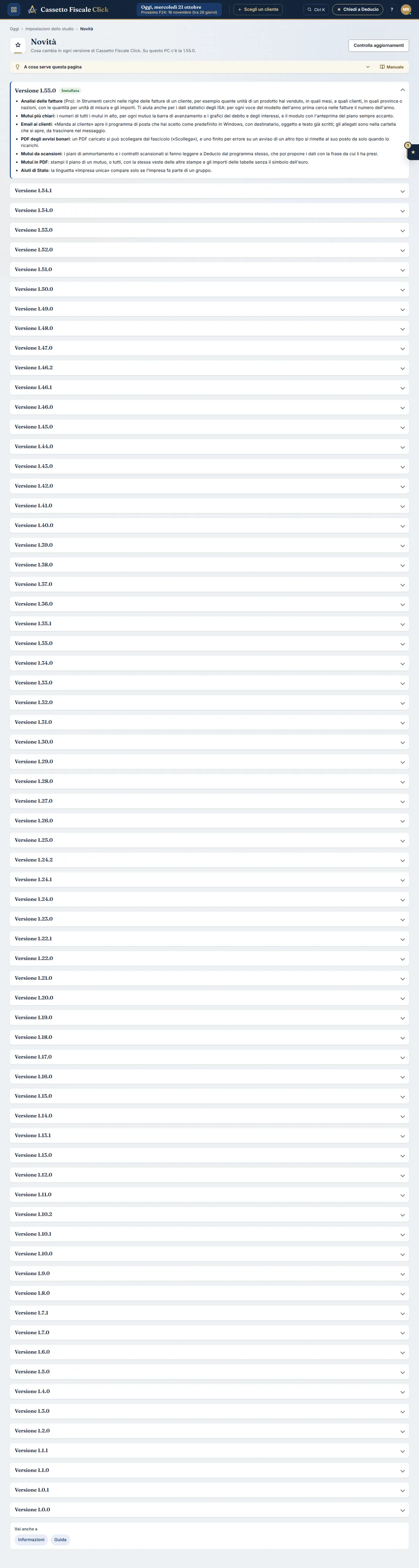
Impostazioni dello studio › Novità elenca le novità di ogni versione, dalla più recente, che è aperta. La versione installata su questo PC ha la scritta Installata. Se c'è una versione da installare, in cima compare «In arrivo: versione …» con la scritta Da installare e le sue novità. Si installa dal riquadro in cima alla pagina. Le stesse novità si leggono anche sul sito di Studio Pizzano, nella pagina Novità.