Collegare gli altri PC
- A cosa serve
- Preparare quello che serve per collegare un nuovo PC dello studio al server: l'indirizzo del server, il codice di verifica e un account. In alternativa, un file di collegamento.
- Chi la usa
- Un amministratore dello studio, oppure chiunque lavori sul PC server.
- Dove
- Tutto il programma › Impostazioni dello studio › Rete e postazioni, poi il collegamento Collega altri PC. Oppure Ctrl+K e la frase «collega altri PC».
Prima di tutto un po' di chiarezza. Lo studio ha un PC server: è il computer che conserva tutti i dati dello studio, i clienti, i documenti scaricati e le password. Ogni computer dello studio, compreso il PC server, usa il programma della postazione, collegato al server. Gli altri PC sono le postazioni: su ognuno installi il programma della postazione e lo colleghi al server. Il PC server fa anche da postazione: con un solo PC, server e postazione stanno sullo stesso computer.
Per collegare un PC nuovo bastano tre cose: il programma della postazione installato su quel PC (capitolo 3), un account dello studio per la persona che lo userà (capitolo 45) e, la prima volta, il confronto del codice di verifica. Il programma resta su ogni PC perché i servizi dell'Agenzia si aprono sul desktop di chi lavora.
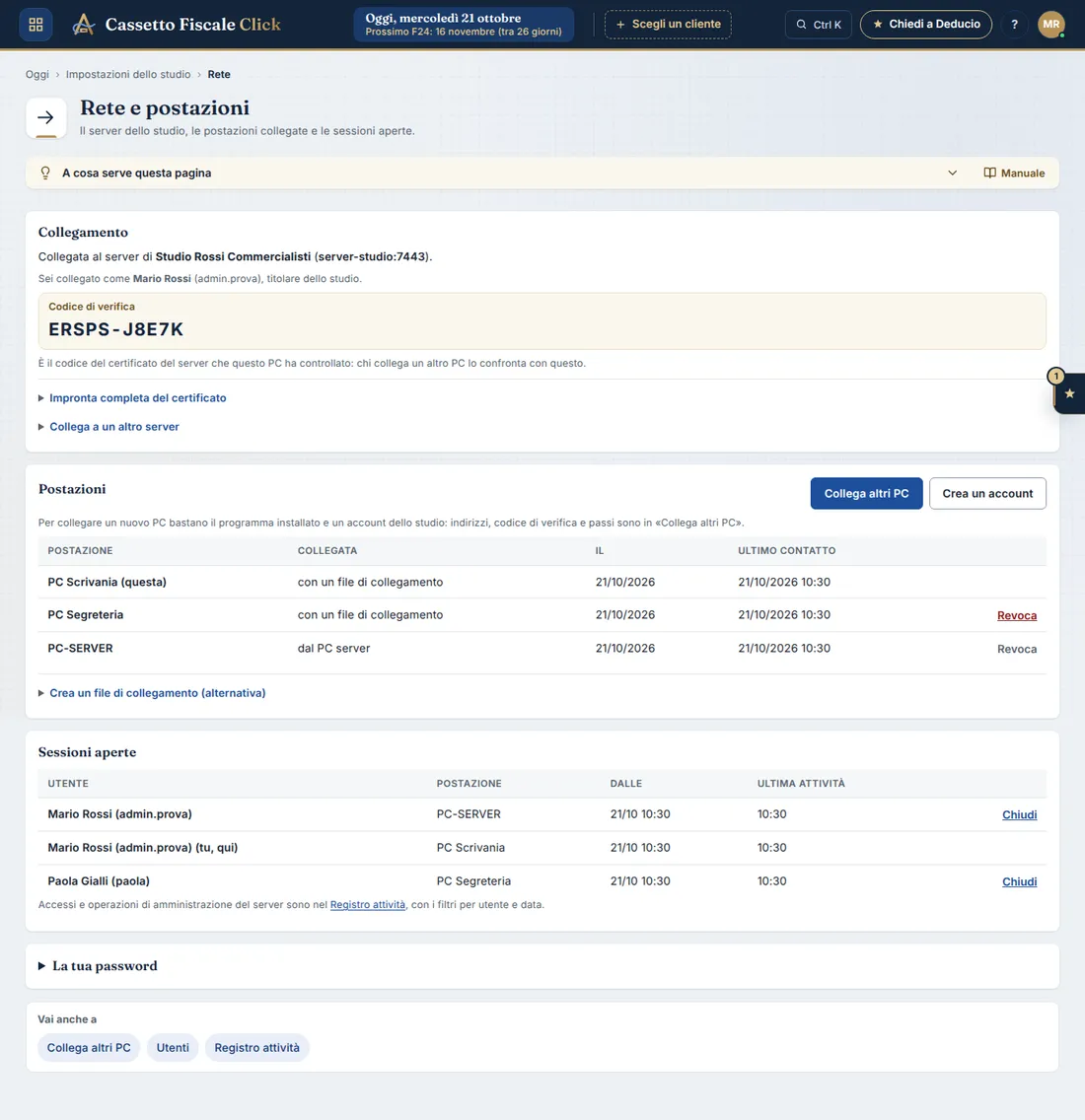
La pagina «Collega altri PC»
La pagina ha più riquadri. I principali sono questi:
- L'indirizzo del server: gli indirizzi con cui gli altri PC raggiungono il server, ognuno con il pulsante Copia. Il primo è il nome del PC server, segnato «da provare per primo»; poi ci sono gli indirizzi con i numeri (per esempio 192.168.1.20). Se il nome non funziona, prova quello con i numeri. Se il server usa una porta diversa dal solito, la pagina lo scrive e la porta va scritta dopo l'indirizzo anche sull'altro PC.
- Il codice di verifica, in grande, con Copia il codice e il perché.
- Il firewall di Windows del server: quali porte sono aperte sul PC server, e solo per la rete dello studio (qui sotto).
- Passo passo, sull'altro PC: i passi da fare sul PC nuovo.
- Se non si collega: i controlli da fare quando il PC nuovo non trova il server.
Sul PC server la pagina la usa chi lavora sul PC. Sugli altri PC la pagina la usa un amministratore: chi non lo è vede un avviso che dice da chi si usa la pagina, e il server a cui è collegato il suo PC.
Quando copi qualcosa con il pulsante Copia compare «Copiato: …». Ora puoi incollarlo con Ctrl+V in un messaggio o sull'altro PC.
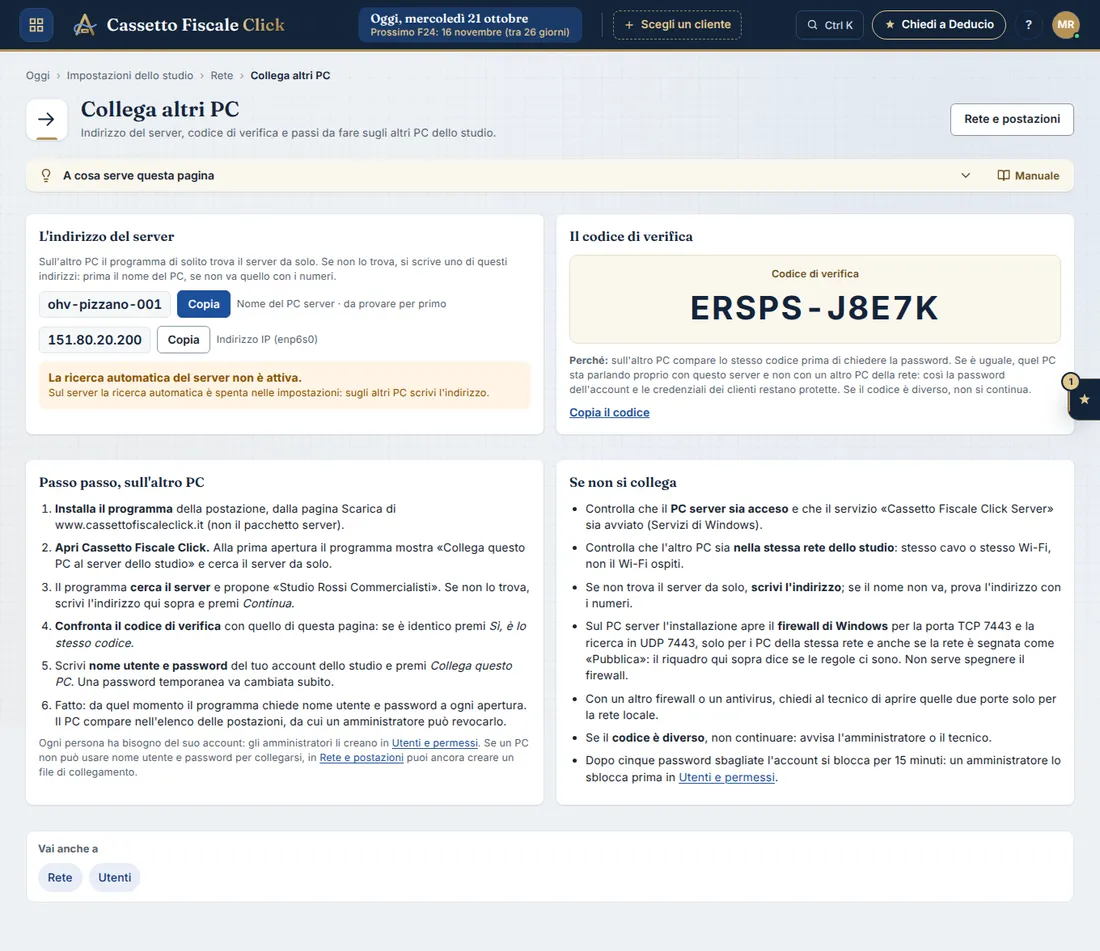
Collegare un PC nuovo al server, passo passo
- Crea l'account per la persona che userà il PC, se non c'è ancora: Impostazioni dello studio › Utenti e permessi (capitolo 45). Il programma mostra una password temporanea una sola volta: annotala e dagliela.
- Installa il programma della postazione sul PC nuovo, scaricandolo dalla pagina Scarica di www.cassettofiscaleclick.it. Non serve il pacchetto del server.
- Apri il programma sul PC nuovo. Alla prima apertura compare «Collega questo PC al server dello studio» e il programma prova a trovare il server da solo. Se non lo trova, scrivi uno degli indirizzi della pagina «Collega altri PC» e premi Continua.
- Confronta il codice di verifica: sul PC nuovo compare un codice. Controlla che sia identico a quello della pagina «Collega altri PC» del server. Se è uguale, premi Sì, è lo stesso codice. Se è diverso, non continuare (vedi il riquadro qui sotto).
- Scrivi nome utente e password dell'account e premi Collega questo PC. Se la password è quella temporanea, il programma ti chiede di sceglierne una nuova prima di continuare: fallo subito.
- Fatto. Da questo momento il programma chiede nome utente e password a ogni apertura. Il PC compare nell'elenco delle Postazioni della pagina Rete e postazioni (capitolo 46).
La procedura vista dal PC nuovo, con tutti i messaggi, è nel capitolo 4.
Perché il codice di verifica. Sul PC nuovo compare lo stesso codice prima di chiedere la password. Se è uguale, quel PC sta parlando proprio con il server dello studio e non con un altro computer della rete: così la password dell'account e le credenziali dei clienti restano protette. Se il codice è diverso, non si continua. Il codice cambia solo se il server viene reinstallato o ripristinato su un altro PC.
Il firewall di Windows del server
Nella pagina «Collega altri PC» il riquadro del firewall dice se Windows lascia arrivare gli altri PC dello studio. Sono aperte solo le porte che il programma usa: la porta TCP 7443 per il collegamento e, se la ricerca automatica è accesa, la porta UDP 7443 per la ricerca in rete. Valgono solo per il programma del server e solo per i PC della stessa rete.
Se il riquadro dice che il firewall può impedire il collegamento, un amministratore può premere Rimetti a posto il firewall: il programma rimette solo le sue regole, con la porta che il server usa adesso. Le altre regole non si toccano e il firewall resta acceso.
Se il PC nuovo non si collega
Prova questi controlli, in quest'ordine. Sono quasi sempre sufficienti.
- Controlla che il PC server sia acceso e che il servizio «Cassetto Fiscale Click Server» sia avviato (si vede in Servizi di Windows; se non sai come fare, chiedi al tecnico).
- Controlla che il PC nuovo sia nella stessa rete dello studio: stesso cavo o stesso Wi-Fi. Il Wi-Fi per gli ospiti di solito isola i PC tra loro, quindi non va bene.
- Se il PC nuovo non trova il server da solo, scrivi l'indirizzo a mano; se il nome non va, prova quello con i numeri.
- Sul PC server la rete di Windows deve essere privata (o di dominio). L'installazione apre il firewall solo lì, per la porta TCP 7443 e per la ricerca in rete UDP 7443, e solo dalla rete locale. Se il server usa porte diverse, la pagina «Collega altri PC» mostra quelle vere.
- Con un altro firewall o un antivirus, chiedi al tecnico di aprire quelle due porte, solo dalla rete locale.
Se nella pagina compare «La ricerca automatica del server non è attiva.», sotto c'è il motivo. I motivi possibili sono due:
- «Sul PC server la porta UDP … è occupata da un altro programma: sugli altri PC scrivi l'indirizzo.» (al posto dei puntini c'è il numero della porta);
- «Sul server la ricerca automatica è spenta nelle impostazioni: sugli altri PC scrivi l'indirizzo.»
In tutti e due i casi gli altri PC non trovano il server da soli, ma si collegano lo stesso se scrivi l'indirizzo.
Il file di collegamento (alternativa)
Serve per un PC che non può usare nome utente e password per collegarsi. Il file contiene l'indirizzo del server, il controllo del suo certificato e un codice che vale una sola volta e scade dopo 7 giorni. Non è la strada normale: usa il collegamento con nome utente e password quando possibile.
- Apri Impostazioni dello studio › Rete e postazioni e nel riquadro delle postazioni apri «Crea un file di collegamento (alternativa)».
- Controlla l'indirizzo del server che il programma propone: è lo stesso consigliato da «Collega altri PC», quello «da provare per primo». Il programma non propone mai il nome del PC su cui stai lavorando: se serve, scrivi il nome del PC server o il suo indirizzo nella rete dello studio.
- Premi Crea il file di collegamento. Compare «File creato: …» con il nome del file.
- Copia il file sul PC nuovo (con una chiavetta o una cartella condivisa) e aprilo con un doppio clic (capitolo 4). Dopo il collegamento eliminalo, perché il codice dentro serve una sola volta.
Collegare questo PC a un altro server
Serve quando lo studio cambia PC server (per esempio dopo un ripristino su un computer nuovo, con un indirizzo diverso), oppure quando un PC è stato collegato al server sbagliato.
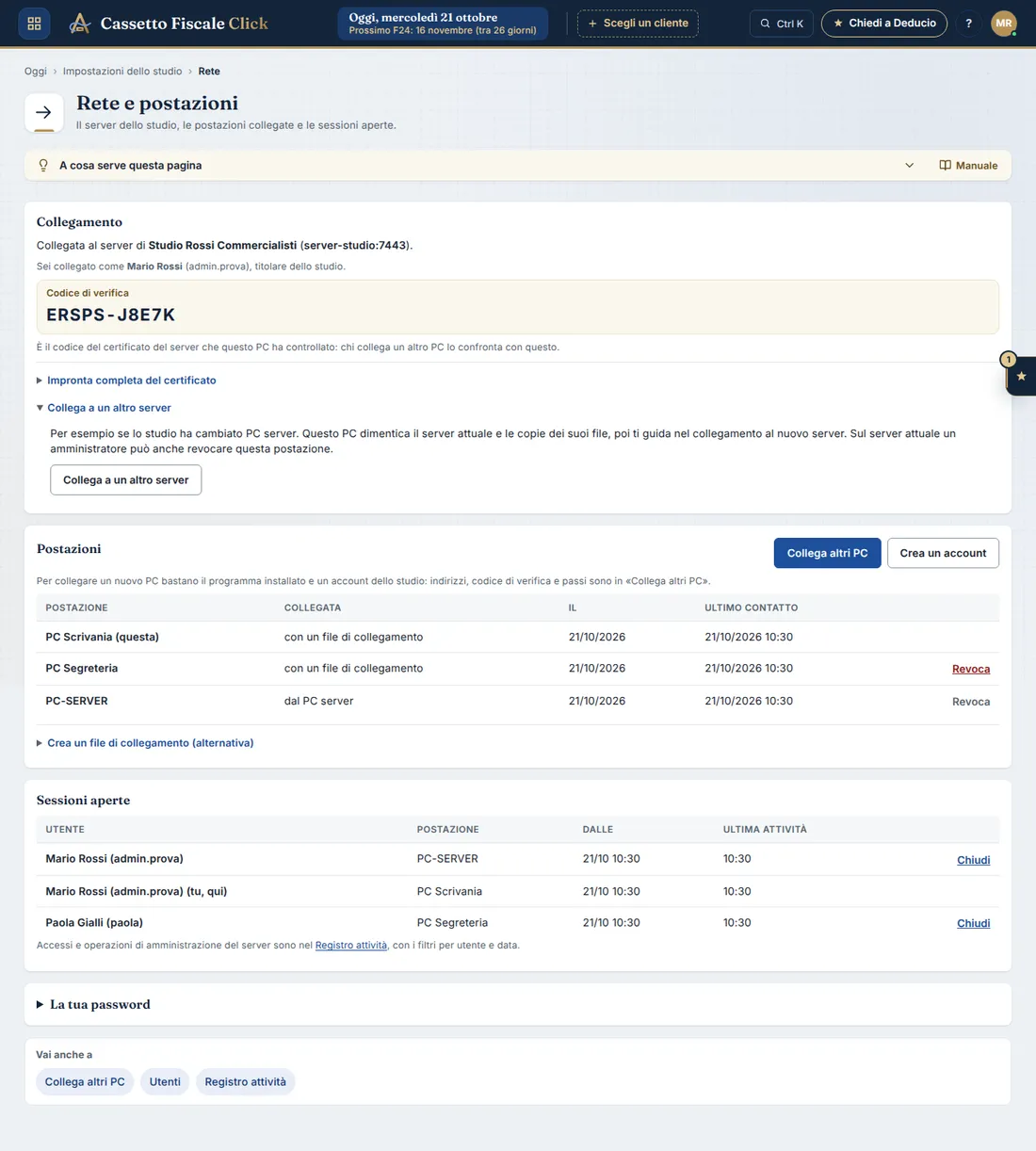
- Apri Impostazioni dello studio › Rete e postazioni e cerca la parte «Collega a un altro server». Lo stesso pulsante lo trovi anche nella pagina di accesso, sotto la domanda «Lo studio usa un altro server?» (capitolo 5).
- Premi Collega a un altro server. Il programma chiede conferma: il PC smette di usare il server attuale, e per tornarci dovrai ricollegarlo con il tuo account. I dati dello studio restano sul server.
- Premi Collega a un altro server per confermare, oppure Resta collegato per non cambiare nulla.
- Il PC dimentica il server attuale e le copie dei suoi file, e ti porta al collegamento guidato: trova il nuovo server, ti chiede di confrontare il codice e ti fa entrare con il tuo account.
Sul server di prima la postazione resta nell'elenco finché un amministratore non la toglie (capitolo 46).
Se il PC server cambia
Quando lo studio sposta il server su un computer nuovo (con il ripristino di un backup, capitolo 48), il server nuovo ha un certificato nuovo e quindi un codice di verifica nuovo. Ci sono due casi:
- se il nuovo PC server ha lo stesso nome o lo stesso indirizzo di prima, ogni postazione, all'apertura, ti chiede di controllare il codice di verifica di nuovo. Confrontalo con quello della pagina «Collega altri PC» del server nuovo e conferma, se è uguale;
- se l'indirizzo è diverso, su ogni postazione usa «Collega a un altro server» (qui sopra).
Non confermare mai un codice di verifica nuovo se nessuno ha toccato il server. Un codice nuovo che compare all'improvviso può voler dire che qualcuno sta cercando di collegarsi al posto del vostro server: avvisa subito il titolare o il tecnico.