Consulenza
- A cosa serve
- Fare domande sui documenti già in archivio di un cliente, o di tutti i clienti, per esempio «i versamenti del 2025 risultano coerenti con la dichiarazione?» oppure «quali clienti hanno avvisi da pagare?». Il programma fa i conti e mostra la tabella con le fonti da aprire. Deducio risponde con una memoria: un parere ordinato, scritto in parole semplici, con le norme e le fonti, che puoi continuare con altre domande e ritrovare quando vuoi.
- Chi la usa
- Tutti gli utenti, ma solo sui clienti che vedono. Un collaboratore vede soltanto i clienti che gli sono stati assegnati.
- Dove
- Menu di sinistra › Consulenza. Oppure nell'area di un cliente, voce Consulenza. Oppure con Ctrl+K: scrivi «consulenza» oppure «chiedi alla consulenza».
La Consulenza è la pagina dove si chiedono i conti sui documenti che il programma ha già in archivio. L'archivio è la raccolta dei documenti scaricati dai portali dell'Agenzia delle Entrate e tenuti nella cartella dello studio: i pagamenti fatti con il modulo F24 (il modulo con cui si pagano le tasse, vedi il glossario), le dichiarazioni, gli avvisi, i crediti, gli atti del registro e le fatture elettroniche. Se hai aggiunto a mano dei documenti e il cliente lo consente, la Consulenza li legge anche quelli.
Per la Consulenza il programma calcola e Deducio ragiona. Il calcolo lo fa il programma, con i numeri esatti, senza usare nessuna intelligenza artificiale. Deducio (il servizio di intelligenza artificiale di Studio Pizzano, vedi il capitolo 43) chiede al programma i dati che servono, consulta la sua banca dati di norme, prassi e sentenze quando la risposta dipende da una regola, e scrive il parere come un commercialista che spiega al cliente. Il programma controlla il testo prima di mostrartelo: i numeri devono essere quelli calcolati da lui.
La Consulenza non va sul portale dell'Agenzia. Lavora solo su quello che è già in archivio. Se manca un dato, te lo dice e ti indica dove scaricarlo.
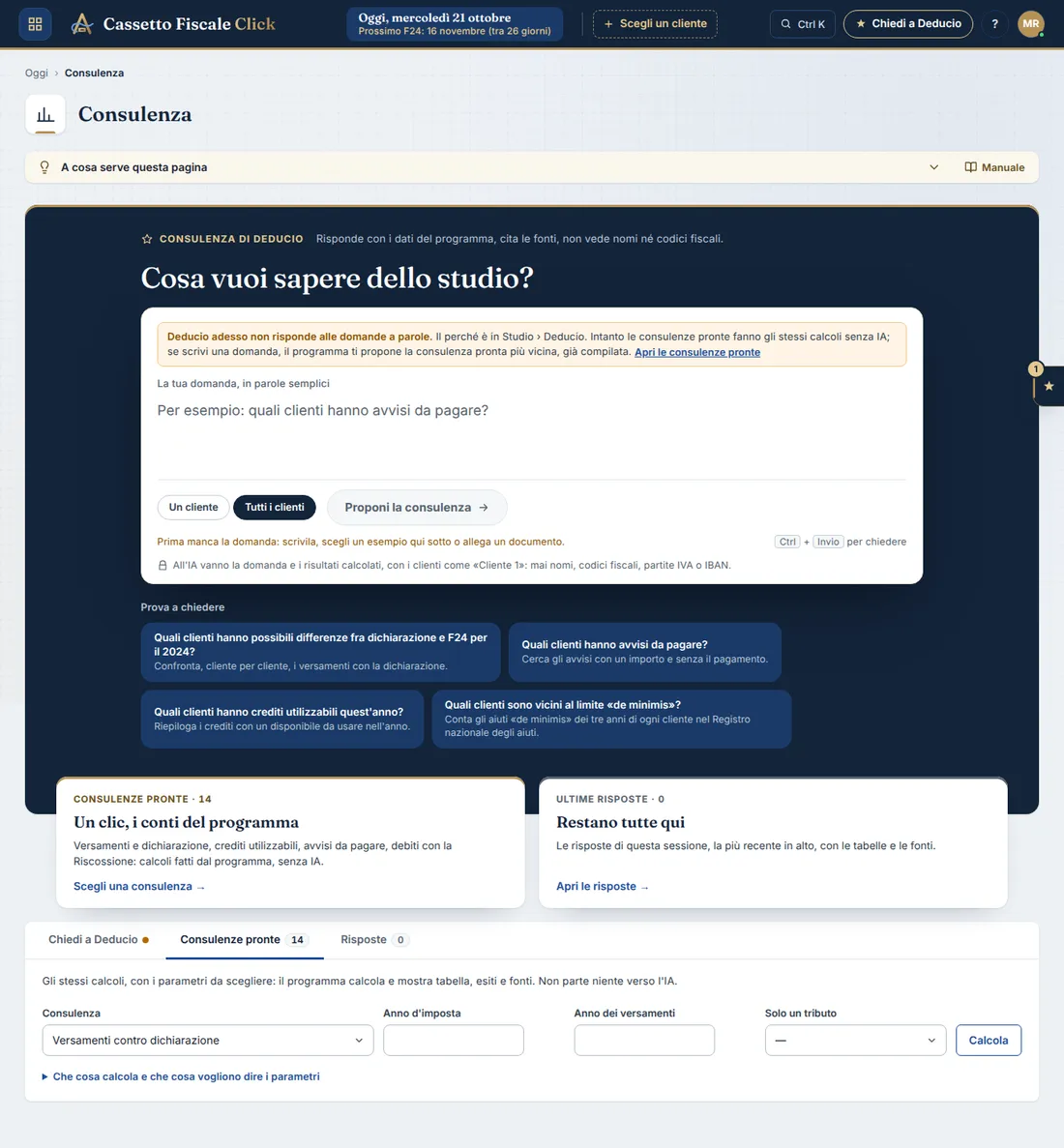
Com'è fatta la pagina
In alto c'è la fascia blu Consulenza di Deducio, con il titolo che è la domanda della pagina (per esempio «Cosa vuoi sapere di Giulia Verdi?»). Dall'alto in basso trovi:
- Quello che manca: poche righe, una per ciascuna cosa che limita la risposta. Compaiono solo se c'è qualcosa da sapere (vedi più sotto).
- La casella della domanda, a tutta riga, con i comandi sotto: il pulsante Chiedi a Deducio (senza Deducio si chiama Proponi la consulenza), Allega per un documento da confrontare con i dati del cliente (vedi più sotto) e l'ambito, con Tutti i clienti e il menu per scegliere il cliente.
- Il promemoria sulla privacy: «All'IA vanno la domanda e i dati del cliente che servono, con i nomi: mai codici fiscali, partite IVA o IBAN. I clienti con «Lettura con l'IA» spenta restano «Cliente 1».»
- Gli esempi Prova a chiedere, ognuno con il suo perché.
Sotto la fascia ci sono le porte che portano alle linguette: Consulenze pronte (i conti del programma con un clic), Confronta un documento e Ultime risposte. Le linguette sono quattro:
- Chiedi a Deducio: le domande a parole. Dopo la prima risposta le memorie compaiono una sotto l'altra, e la casella della domanda scende in fondo, pronta per la domanda dopo;
- Consulenze pronte: le stesse domande già preparate, che funzionano anche senza Deducio (vedi più sotto);
- Confronta un documento (solo nella scheda di un cliente): un documento del gestionale o dell'Agenzia accanto ai dati scaricati, per esempio il registro IVA, la bozza della dichiarazione IVA o la precompilata dell'Agenzia, con le differenze riga per riga;
- Risposte: tutte le memorie del cliente (o dello studio), anche quelle dei giorni scorsi (vedi più sotto).
Quando apri la Consulenza dalla scheda di un cliente, la pagina è la stessa, ma il cliente è già quello della scheda e non si può cambiare. Quando la apri dal fascicolo di un avviso, lavora solo su quel cliente e su quell'avviso (vedi il capitolo 25).
L'ambito: un cliente o tutti
- Un cliente (il pulsante dice il suo nome, per esempio «Solo Giulia Verdi»): la domanda guarda solo al cliente che hai aperto. Se non hai ancora aperto un cliente, scegline uno dal menu «Scegli il cliente…». È la scelta da usare per una domanda su una persona o un'azienda, per esempio «i versamenti di Rossi».
- Tutti i clienti: la domanda guarda a tutti i clienti attivi che vedi (non quelli archiviati). Serve per le domande del tipo «quali clienti hanno…» e per confrontare i clienti fra loro.
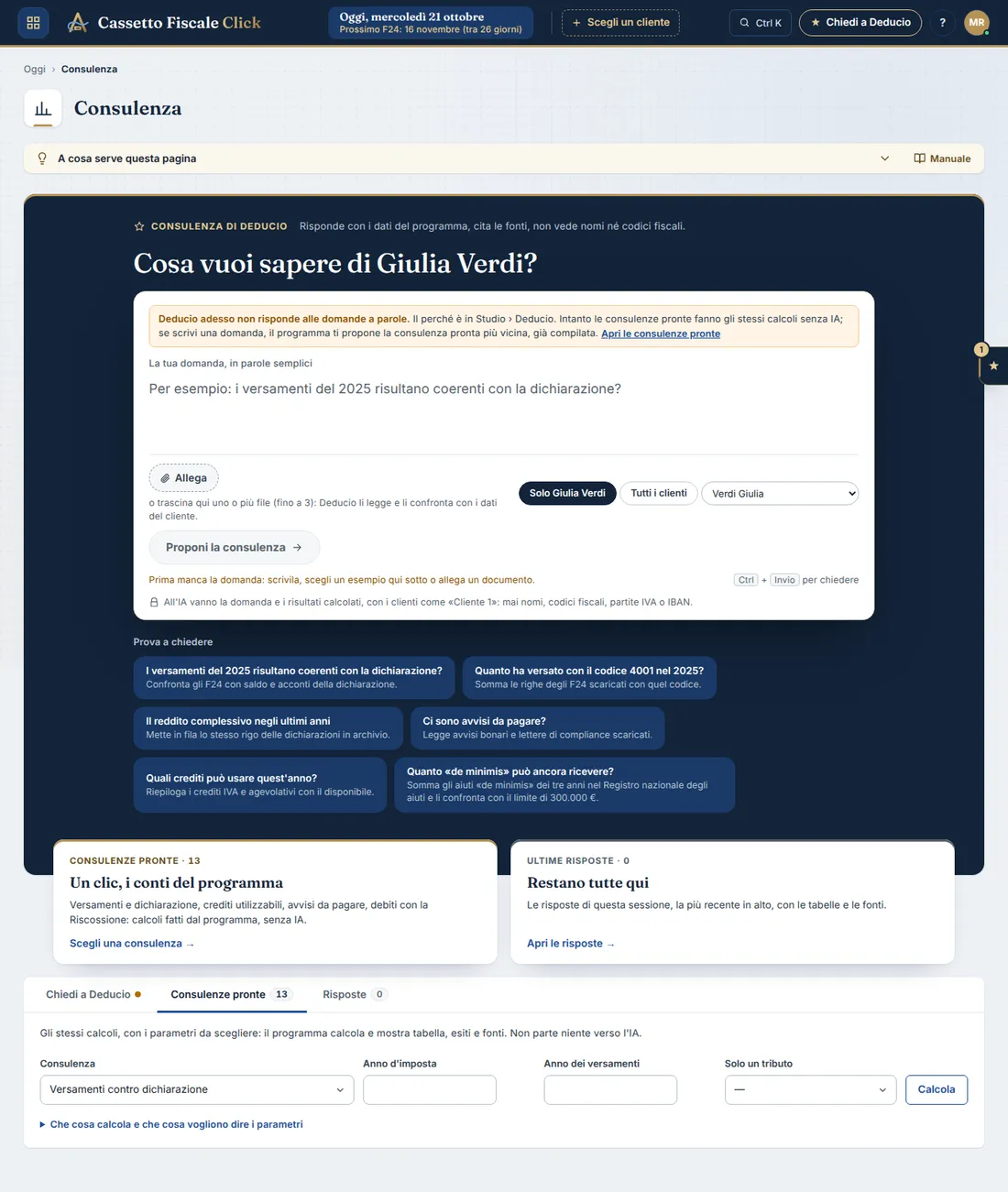
Se cambi ambito o cliente mentre c'è già una conversazione, il programma ti chiede prima: «Cambiare ambito? La conversazione riparte da capo.» Lo chiede perché i dati già letti per il cliente di prima non devono passare al nuovo ambito senza che tu lo sappia. Scegli:
- Cambia e riparti: la conversazione ricomincia da zero, con il nuovo ambito;
- Resta qui: non cambia nulla.
Mentre il programma sta calcolando, l'ambito e il cliente non si possono cambiare: aspetta la fine del calcolo.
Fare una domanda
- Controlla l'ambito, sotto la casella della domanda: deve essere il cliente giusto, oppure «Tutti i clienti».
- Scrivi la domanda nella casella. Oppure premi uno degli esempi sotto «Prova a chiedere»: l'esempio viene copiato nella casella, e puoi cambiarlo prima di inviarlo.
- Premi Chiedi a Deducio (o Proponi la consulenza, se Deducio non risponde), oppure Invio. Con Maiusc+Invio vai a capo nella casella.
- Al posto del risultato compaiono delle sagome grigie con la fase in corso, per esempio «Leggo la domanda e calcolo i risultati…», e da quanto tempo Deducio è al lavoro. Di solito servono da 1 a 5 minuti, al massimo 8. Non devi aspettare davanti allo schermo: puoi lavorare altrove o chiudere la pagina. La consulenza continua, alla fine arriva la notifica di Windows «Consulenza pronta» e la memoria è in «Risposte».
- Quando arriva la risposta, compare la memoria (vedi più sotto). Puoi leggerla, aprire le fonti, oppure fare un'altra domanda: Deducio tiene conto di quello che ha già detto.
Deducio risponde come il commercialista che ha davanti il fascicolo del cliente. Prima legge i dati che servono: F24, dichiarazioni (anche le liquidazioni periodiche IVA presentate), avvisi, crediti, Riscossione, fatture, ritenute, corrispettivi. Poi, quando la risposta dipende da una regola (termini, sanzioni, ravvedimento, deduzioni, rimedi contro un avviso), consulta la banca dati di norme, prassi e sentenze di Deducio. Infine dà il suo parere, con la strada consigliata e le fonti. Quando i dati da leggere sono tanti, Deducio scrive il parere lo stesso con quello che conta: non devi restringere la domanda.
Nella Consulenza Deducio non usa le liquidazioni IVA calcolate dal programma, perché possono essere diverse da quelle della contabilità del cliente. Per l'IVA valgono la dichiarazione IVA e le liquidazioni periodiche (LIPE) presentate, con gli F24.
Oltre ai versamenti, agli avvisi e ai crediti puoi chiedere anche:
- statistiche sulle fatture, a parole: per esempio «quali prodotti compra ciascun cliente?», «i 10 prodotti più venduti nel 2025», «a chi vendo il cemento?», «come vanno le vendite mese per mese?», «quanto pesa il primo cliente sui ricavi?». I conti li fa sempre il programma; Deducio li legge e li commenta;
- il Cruscotto dell'analisi delle fatture: per esempio «com'è la stagionalità dei ricavi?», «chi sono i clienti principali?», oppure di confrontare due periodi qualsiasi (vedi il capitolo 33);
- il DURF (capitolo 44), cioè i requisiti per il certificato di affidabilità fiscale: Deducio risponde dai risultati del riassunto del programma, con gli stessi conti.
Per rispondere bene Deducio riceve i dati del cliente con i nomi di clienti, fornitori e prodotti. Codici fiscali, partite IVA e IBAN restano sempre oscurati (vedi più sotto).
Gli esempi cambiano con l'ambito. Con un cliente aperto:
- «I versamenti del {anno} risultano coerenti con la dichiarazione?»
- «Quanto ha versato con il codice 4001 nel {anno}?» (il codice 4001 è quello dell'IRPEF a saldo, vedi più sotto)
- «Il reddito complessivo negli ultimi anni»
- «Ci sono avvisi da pagare?»
- «Quali crediti può usare quest'anno?»
- «Quanto «de minimis» può ancora ricevere?» (gli aiuti di Stato, vedi il capitolo 36)
Con tutti i clienti:
- «Quali clienti hanno possibili differenze fra dichiarazione e F24 per il {anno}?»
- «Quali clienti hanno avvisi da pagare?»
- «Quali clienti hanno crediti utilizzabili quest'anno?»
- «Quali clienti sono vicini al limite «de minimis»?»
Gli anni degli esempi cambiano da soli, secondo la data di oggi.
Attenzione alla parola «anno». «I versamenti del 2025» sono quelli pagati nel 2025. Per il programma sono il saldo dell'anno d'imposta 2024 più gli acconti del 2025. Se intendi la dichiarazione, scrivi «la dichiarazione 2024» oppure «l'anno d'imposta 2024». La risposta dice sempre come ha letto la domanda, nella riga «Come ho letto la domanda: …», e puoi controllarlo prima di leggere il resto.
Non serve scrivere bene. Basta una domanda chiara. Se ti serve un chiarimento, chiedilo dopo, nella stessa conversazione: Deducio tiene conto della memoria di prima.
Allegare un documento
Con il pulsante Allega (o trascinando il file nel riquadro) puoi aggiungere fino a tre file alla domanda. Deducio li legge e li confronta con i dati del cliente: per esempio un contratto con i versamenti registrati.
- Il documento parte verso l'IA solo se lo studio ha dato il consenso «Dati dei clienti all'IA» e il cliente ha la lettura con l'IA accesa (scheda Documenti, capitolo 29).
- I PDF scaricati dai portali non si leggono con l'IA: per quelli il programma usa già i dati che i portali danno come testo.
Quello che manca, detto prima
Prima di ogni risposta il programma dice, in una riga per ciascuno, quello che limita la risposta, con il perché. Così sai già cosa aspettarti:
| Riga che vedi | Cosa fare |
|---|---|
| Scegli il cliente, oppure passa a «Tutti i clienti». | Apri un cliente, oppure scegli «Tutti i clienti». |
| Deducio adesso non risponde alle domande a parole. | Il perché è in Studio › Deducio. Intanto le consulenze pronte fanno gli stessi calcoli senza IA; se scrivi una domanda, il programma ti propone la consulenza pronta più vicina, già compilata. Avvisa un amministratore se il problema dura. |
| Per questo cliente la lettura con l'IA è spenta. | I suoi dati non partono verso l'IA: usa le consulenze pronte, che non la usano. L'interruttore si trova nella scheda Documenti (vedi il capitolo 29). |
| Le domande a parole non partono: manca il consenso «Dati dei clienti all'IA». | Lo dà un amministratore con Dai il consenso in Studio › Deducio. Le consulenze pronte funzionano lo stesso. |
| L'informativa «Dati dei clienti all'IA» è cambiata: va riaccettata. | La riga dice cosa è cambiato. Finché un amministratore non la riaccetta (Riaccettala in Studio › Deducio), a Deducio non arriva nessun dato dei clienti. |
| Moduli spenti: … | La consulenza non legge quelle aree e lo dice nella risposta. Chiedi a un amministratore di riaccendere il modulo (vedi il capitolo 49). |
Le consulenze pronte, senza IA
Nella linguetta Consulenze pronte trovi le stesse domande già preparate, con i parametri da compilare a mano. Funzionano sempre, anche quando Deducio non è disponibile, e non parte niente verso l'IA.
- Nel campo Consulenza scegli la domanda pronta che ti serve.
- Compila i parametri. Quelli con l'asterisco sono obbligatori: senza, il programma non parte.
- Premi Calcola. Il programma calcola e mostra tabella, esiti e fonti, come per una domanda.
Accanto a ogni parametro c'è la sua spiegazione. Sotto la scelta della consulenza c'è il collegamento «Che cosa calcola e che cosa vogliono dire i parametri». Per le caselle da spuntare comincia con «Spunta per…» (per esempio «Spunta per gli avvisi con un importo e il pagamento non risultante.»). Per le date dice «La prima data … da considerare» e «L'ultima data … da considerare». Dopo la prima risposta il riquadro si chiude, per lasciare spazio al risultato: si riapre con un clic su «Cambia i parametri» oppure aprendo il riquadro.
| Consulenza | Che cosa calcola |
|---|---|
| Versamenti contro dichiarazione | Confronta gli F24 pagati con quanto risulta dalla dichiarazione, tributo per tributo, e dà un esito (vedi più sotto). Indichi l'anno d'imposta oppure l'anno dei pagamenti. Puoi limitarla a un solo tributo. |
| Totali F24 | Quanto è stato pagato, per codice tributo, sezione, anno di pagamento o anno di riferimento, debito o credito, periodo. |
| Valori di dichiarazione | Il valore di un rigo della dichiarazione (per esempio RN1), o di una voce conosciuta. Puoi anche vedere più anni affiancati, con la differenza («Confronta gli anni»). |
| Avvisi e compliance | Avvisi bonari e lettere di compliance (le lettere con cui l'Agenzia chiede di verificare dei dati). Puoi vedere solo quelli da pagare, con l'esito della consulenza sui conti (vedi il capitolo 25). |
| Crediti disponibili | I crediti IVA e i crediti agevolativi, anche solo quelli che si possono usare nell'anno. |
| Atti del registro | Gli atti del registro, per anno e per sezione. |
| Totali fatture | Quanto è stato emesso e ricevuto in fatture, in tutto, per mese o per cliente con cui si è fatto affare, con le note di credito sottratte. |
| Piani di rateizzazione della Riscossione | I piani del cliente (o di tutti): rate pagate su rate totali, quanto resta da pagare, la prossima rata, le rate scadute non pagate e quante ne mancano alla decadenza. Richiede il modulo «Ruoli e cartelle della Riscossione». |
| Prossime rate di Riscossione e avvisi bonari | Le rate in scadenza nei prossimi 30 giorni e quelle scadute non pagate, della Riscossione o degli avvisi bonari. Richiede i moduli «Ruoli e cartelle della Riscossione» e «Avvisi e compliance». |
| Aiuti di Stato (RNA) | Gli aiuti di Stato del cliente dal Registro nazionale, con il «de minimis» dei tre anni e il limite, a una data scelta (vedi il capitolo 36). Richiede il modulo «Aiuti di Stato (RNA)». |
| Quali clienti hanno… | Solo con «Tutti i clienti»: avvisi da pagare, crediti utilizzabili nell'anno, pagamenti con un certo codice tributo, clienti senza dichiarazione per l'anno, possibili differenze fra dichiarazione e F24. |
| Cerca nei documenti aggiunti | I brani dei documenti aggiunti dallo studio che contengono le parole cercate, con il documento e la pagina. |
| Che cosa c'è nell'archivio | Gli anni degli F24 e l'ultimo scaricamento, le dichiarazioni per anno, gli avvisi, l'ultima lettura dei crediti, gli atti, le fatture per anno. Serve a capire se l'archivio è completo, prima di trarre conclusioni. |
| Situazione debitoria a una data | Quanto risultava da pagare a una data che scegli, con le rate e gli avvisi che la compongono. |
Le consulenze pronte si aprono anche da Ctrl+K, con la scritta «Analisi pronta: …» (per esempio «Analisi pronta: versamenti contro dichiarazione», «Analisi pronta: crediti disponibili», «Analisi pronta: avvisi e compliance»). Se scrivi una domanda nella casella dei comandi, compare anche «Analisi pronta: … (compilata dalla tua frase)»: la pagina si apre con i parametri già scritti, e il calcolo parte solo quando premi Calcola.
Senza Deducio il pulsante della domanda si chiama Proponi la consulenza. Il programma legge la domanda da solo e propone la consulenza pronta più vicina, spiegando il perché (per esempio «Confronto i versamenti dell'anno che hai scritto con quanto risulta dalla dichiarazione.»). Puoi premere Calcola, oppure Cambia i parametri per ritoccarla prima.
Com'è fatta una risposta: la memoria
Ogni risposta di Deducio è una memoria, scritta come la scriverebbe un commercialista: discorsiva, ordinata, con solo le parti che servono a quel caso. Dall'alto in basso:
- La testata: «Memoria di Deducio» con la data, poi il titolo, che è già la risposta in una frase. Sotto ci sono Cliente, Oggetto (per esempio l'avviso) e Domanda, e la riga dell'ambito. A destra l'esito, quando c'è, e il pulsante Scarica PDF.
- L'indice «In questa memoria», a sinistra, quando le parti sono almeno tre: un clic porta alla parte scelta.
- In breve: la risposta in poche righe.
- Le parti che servono, numerate, scelte fra: «I fatti», «Le norme», «Valutazione», «Cosa fare» (in punti numerati: cosa, perché, entro quando) e «Cosa manca».
- Allegati · i conti del programma: le tabelle calcolate dal programma, una per allegato (A, B, C…), con quante righe hanno. Sono chiuse: si aprono con un clic. Dentro c'è la tabella con la colonna della fonte e Esporta in Excel. Gli allegati non vanno nel PDF della memoria.
- Le fonti: «Norme, prassi e sentenze citate», dalla banca dati di Deducio, ognuna con Leggi la fonte; e «Fonti nel programma», con Apri la fonte per andare al dato nel programma. Per gli avvisi c'è anche la data in cui le norme sono state trovate (vedi il capitolo 25). In fondo una riga ricorda che i conti sono del programma e che Deducio non ha visto codici fiscali, partite IVA né IBAN.
- Hai altre domande su questo caso?: con Chiedi un chiarimento la casella della domanda in fondo si illumina e ti invita a scrivere. Deducio risponde tenendo conto di questa memoria e delle domande di prima.
Con le consulenze pronte, che non usano l'IA, la memoria si chiama «Consulenza del programma» e le tabelle sono il contenuto, aperte, con «Come ho letto la domanda», «Prima di leggere il risultato» (quello che manca nell'archivio), la sintesi, le pillole degli esiti (per esempio coerente secondo i dati disponibili: 2 e possibile differenza: 1), la spiegazione di ogni regola e i Clienti esclusi con il motivo. In fondo c'è sempre l'avvertenza: «Calcoli del programma sui dati scaricati e letti: aiutano a orientarsi ma non sono un'attestazione di regolarità fiscale o contributiva e non sostituiscono la verifica professionale.»
Il pulsante PDF della conversazione scarica in un file solo tutte le domande e le memorie della conversazione, con le fonti.
Risposte: ritrovare e riprendere le memorie
Nella linguetta Risposte ci sono tutte le memorie del cliente, anche quelle dei giorni scorsi, in una tabella: la più recente in alto. Le colonne sono Data, Domanda, In breve, Argomento (per esempio l'avviso) e Chi l'ha chiesta.
- Per trovarne una scrivi nella casella Cerca nelle domande e nelle memorie (per esempio «rata», «IRES 2023», «ravvedimento»), oppure scegli l'Argomento e il Periodo («Sempre», «Ultimi 30 giorni», «Quest'anno»).
- Un clic sulla domanda apre la memoria. Ogni parere è una conversazione: con Chiedi un chiarimento la riprendi da dove l'avevi lasciata, con le domande di prima. Con ← Torna alle risposte torni alla tabella, con la ricerca com'era.
- Nuova conversazione chiude la conversazione di adesso e ricomincia da capo. Le memorie restano nella tabella; nessun dato del programma si cancella.
Gli esiti della riconciliazione
La consulenza «Versamenti contro dichiarazione» dà a ogni tributo uno di questi esiti, sempre scritti così. Il colore aiuta: il verde vuol dire solo «coerente»; l'ambra vuol dire «da guardare»; il grigio vuol dire che la regola non c'è ancora, oppure che il modulo è spento. Il rosso non si usa: è riservato agli errori del programma.
| Esito | Cosa vuol dire | Cosa fare |
|---|---|---|
| coerente secondo i dati disponibili | Quanto dichiarato e quanto risulta pagato negli F24 dell'archivio coincidono. C'è una tolleranza di 1 euro, per gli arrotondamenti all'euro. In tabella compare abbreviato in «coerente». | Niente. Ricorda però che vale solo per i dati che il programma ha. |
| possibile differenza | Il dovuto e il pagato non coincidono. La differenza è scritta nella tabella. | Controlla. Può dipendere da rate, ravvedimenti, pagamenti fatti fuori dall'archivio, o compensazioni. |
| versamento non trovato | La dichiarazione riporta un importo da pagare e ci sono gli F24 di quell'anno, ma non c'è nessuna riga con quel codice e quell'anno di riferimento. | Controlla se è stato pagato fuori dall'archivio, con un altro codice, oppure compensato in dichiarazione. |
| archivio incompleto | Mancano gli F24 dell'anno in cui si è pagato, oppure gli F24 sono stati scaricati prima della scadenza (30 giugno per il saldo, con la maggiorazione dello 0,40% fino al 30 luglio, salvo proroghe; 30 novembre per gli acconti). Così mancano i pagamenti più recenti. | Riscarica gli F24 dalla scheda F24 (vedi il capitolo 21). |
| modulo spento | Il modulo F24, oppure Dichiarazioni e CU, è spento per lo studio. La riga dice: «Non posso confrontare: il modulo F24 è spento per lo studio (Studio › Moduli).». Non vuol dire che l'archivio è incompleto. | Chiedi a un amministratore di riaccendere il modulo (vedi il capitolo 49). |
| documento non presente | Nell'archivio non c'è la dichiarazione di quell'anno d'imposta. | Scaricala da «Dichiarazioni e CU» (vedi il capitolo 24). |
| dato non leggibile | La dichiarazione c'è, ma il programma non è riuscito a leggerne i quadri. Oppure non trova il rigo con l'importo. Oppure trova più righi che potrebbero andare bene. | Apri la dichiarazione e guarda il rigo a mano. Un rigo non letto non vale zero: e, se ce ne sono più di uno, il programma non ne sceglie nessuno. |
| regola non disponibile | Per quel tributo il programma non ha ancora una regola che legga il dovuto. La spiegazione dice perché: la regola arriverà in una versione successiva del programma, dopo la verifica da parte di Studio Pizzano. Il pagato negli F24 viene comunque mostrato. | Confronta tu con la dichiarazione. |
I tributi che oggi hanno una regola sono: l'IRPEF a saldo (codice 4001) e l'IRPEF degli acconti pagati (codici 4033 e 4034), dalla dichiarazione dei redditi delle persone fisiche; l'IRES a saldo (codice 2003) e l'IRES degli acconti pagati (codici 2001 e 2002), dalla dichiarazione delle società di capitali. Gli acconti pagati in un anno si confrontano anche con gli «acconti dovuti» dichiarati l'anno prima (IRPEF, IRES e IRAP: per l'IRAP i codici 3812 e 3813, dal quadro IR): se il programma non trova quel rigo non lo indovina, lo dice e mostra i righi con la parola «acconto» del quadro. Il dovuto si legge nel quadro RN dell'ultima dichiarazione dell'anno (se c'è una correttiva o una integrativa, quella più recente).
Sono ancora «regola non disponibile», con il pagato che viene mostrato: l'addizionale regionale, l'addizionale comunale, il saldo dell'IRAP e gli acconti dell'IRAP versati nello stesso anno (gli acconti dovuti dell'IRAP, invece, hanno già la loro regola, vedi sopra), il saldo dell'IVA annuale e la cedolare secca.
Sotto ogni spiegazione c'è la riga «Regola del programma, versione 1, da confermare da Studio Pizzano.». Vuol dire che la regola è alla sua prima versione e non è ancora stata controllata da Studio Pizzano, che cura il programma. Il risultato è un aiuto per controllare, non una verifica.
Perché il programma non dice mai «in regola»
Il programma confronta solo i documenti che ha nell'archivio. Non sa se un pagamento è stato fatto fuori dall'archivio, a rate, con un ravvedimento (il pagamento in ritardo con una sanzione ridotta) oppure con una compensazione in dichiarazione. Inoltre le sue regole sono ancora da confermare. Per questo:
- il risultato migliore è «coerente secondo i dati disponibili». Non trovi mai scritto «in regola», «regolare» o «tutto a posto»;
- un rigo che non si legge non vale mai zero: l'esito è «dato non leggibile»;
- se ci sono più righi possibili, il programma non ne sceglie uno;
- se gli F24 sono stati scaricati prima della scadenza, l'esito è «archivio incompleto», non «versamento non trovato»;
- se la spiegazione di Deducio usa parole come «in regola» o «tutto a posto», il programma non la mostra. Compare l'avviso «La spiegazione diceva che non c'è niente da sistemare, ma il programma non può attestarlo: può dire solo cosa risulta dai dati. Ti mostro la tabella calcolata dal programma.»;
- se la spiegazione contiene un numero che non compare nei risultati calcolati, compare l'avviso «Nella spiegazione c'era un numero che non trovo nei dati del programma, quindi non te la mostro: ti mostro la tabella calcolata dal programma.», con i numeri trovati. Vale la tabella;
- ogni risposta finisce con l'avvertenza generale: non è un'attestazione di regolarità e non sostituisce la verifica di un professionista.
Le fonti e il dettaglio della riga
Ogni riga della tabella ha la sua fonte, cioè il punto dell'archivio da cui viene il dato. Con un clic la apri nel programma: gli F24 già filtrati per codice e anno, la dichiarazione sul rigo giusto, l'avviso, i crediti, gli atti, il documento, le fatture. Un clic sul nome del cliente apre la sua scheda.
Un clic su una riga apre il dettaglio, con tutti i valori della riga, l'esito, la spiegazione della regola con i documenti considerati e i dati mancanti, e il pulsante Apri la fonte.
- Con ↑ e ↓ passi alle altre righe.
- Con Esc chiudi il dettaglio.
Esportare in Excel
Sopra ogni tabella c'è il pulsante Esporta in Excel. Il programma prepara il file con le righe, le fonti e le avvertenze, e ti dice quante righe contiene. Quando il file è pronto, scaricalo con il pulsante che compare. Vedi anche il capitolo 53.
Cosa va a Deducio dalla Consulenza
Per le domande a parole serve il consenso «Dati dei clienti all'IA» (versione 7), dato da un amministratore in Studio › Deducio (vedi il capitolo 43). Senza, le domande a parole non partono; le consulenze pronte funzionano lo stesso.
- La tua domanda e i dati del cliente che servono, già calcolati dal programma: importi, codici tributo, anni, righi, esiti, avvisi, crediti, fatture.
- I nomi dei clienti e delle loro controparti (clienti e fornitori nelle fatture) e le descrizioni delle righe delle fatture: servono a Deducio per rispondere in modo preciso.
- I codici fiscali, le partite IVA e gli IBAN restano sempre oscurati, insieme a indirizzi di posta, telefoni e numeri lunghi. Il numero di protocollo della dichiarazione e il nome dei file non partono mai.
- Le domande alla banca dati di norme e prassi di Deducio sul caso del cliente, con le stesse regole (mai codici fiscali, partite IVA o IBAN). Per gli avvisi il programma usa una domanda generale senza dati del cliente, e la risposta si riusa per sei mesi.
- I brani dei documenti aggiunti e i documenti allegati, mascherati allo stesso modo.
- Un cliente con la lettura con l'IA spenta resta «Cliente 1» e i suoi dati non partono. Con un solo cliente, le domande a parole non partono. Con tutti i clienti resta fuori, nell'elenco dei «Clienti esclusi», con il motivo.
La domanda passa dal server dello studio, che fa i calcoli con i permessi del tuo utente. Invia a Deducio solo quello che serve e ti restituisce solo i clienti che vedi. Le regole di Deducio sono nel capitolo 43.
Se qualcosa non va
| Messaggio | Cosa fare |
|---|---|
| Il modulo «Consulenza» è spento per lo studio: lo riaccende un amministratore da Studio › Moduli. | Chiedi a un amministratore di riaccenderlo. |
| Prima scegli un cliente, oppure passa all'ambito «Tutti i clienti». | Apri il cliente. |
| Nessun cliente da esaminare: quelli possibili sono esclusi (vedi sotto). | Leggi il motivo di ogni cliente escluso. |
| L'IA di Studio Pizzano non è disponibile in questo momento. Riprova più tardi. Intanto puoi usare le analisi pronte. | Leggi il perché in Studio › Deducio. Le consulenze pronte funzionano lo stesso. |
| Non riesco a raggiungere l'IA di Studio Pizzano. Controlla la connessione a internet del PC server e riprova. | Il server dello studio non raggiunge internet. Riprova più tardi. |
| Il servizio di Deducio questa volta è stato troppo lento e non ho potuto scrivere il parere: qui sotto trovi le tabelle calcolate dal programma. | Le tabelle valgono. Per il parere a parole riprova tra qualche minuto. |
| La risposta dell'IA è arrivata in un modo che non riesco a leggere. Riprova tra qualche istante. | Riprova. Se si ripete, usa la consulenza pronta. |
| Le domande a parole non partono: manca il consenso «Dati dei clienti all'IA». | Lo dà un amministratore in Studio › Deducio. Le consulenze pronte funzionano lo stesso. |
| Mostro solo i primi risultati: restringi i filtri per vederli tutti. | Aggiungi un anno, un codice o un cliente. |