Esportare in Excel e importare i clienti
- A cosa serve
- Portare nel programma tanti clienti insieme con un file Excel, fare una copia completa dei clienti e portare in Excel i dati che il programma ha raccolto.
- Chi la usa
- Importare ed esportare tutti i clienti: gli amministratori. Le esportazioni dei dati: tutti, per i clienti che vedono.
- Dove
- Menu Impostazioni dello studio › Importa o esporta clienti, oppure il pulsante Importa da Excel nella dashboard dello studio, oppure Ctrl+K e scrivi «importa o esporta clienti». Per i dati, il pulsante Excel di ogni pagina.
Excel è il programma dei fogli di calcolo: righe e colonne, come una tabella. Qui serve in due modi: per caricare tanti clienti in una volta, compilando un modello, e per portare fuori i dati da leggere o da mandare a un collaboratore.
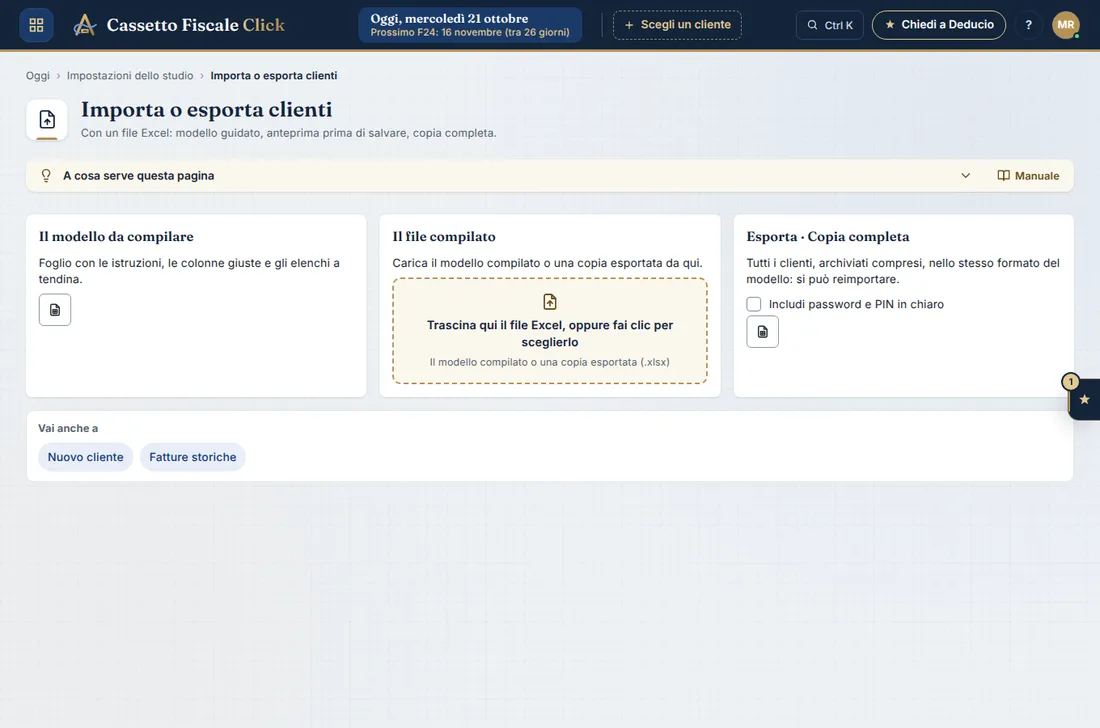
Il modello dei clienti
La pagina Importa o esporta clienti ha tre riquadri: 1 · Modello, 2 · Importa e Copia completa. Un collaboratore, invece, legge: «Importare ed esportare tutti i clienti lo fanno gli amministratori dello studio.». Un cliente nuovo, però, lo può sempre creare con Nuovo cliente.
- Premi Scarica il modello. Ottieni il file
CassettoFiscaleClick-modello-clienti.xlsx, con tre fogli. - Apri il file con Excel e compila il foglio Clienti: una riga per ogni cliente.
- Salva il file e caricalo nel riquadro 2 · Importa (vedi sotto).
Il file ha tre fogli:
- ISTRUZIONI: i passi per compilarlo;
- Clienti: una riga per cliente, con le colonne Tipo, Nome, Cognome, Denominazione, Codice fiscale / utente Entratel, Partita IVA, Password, PIN, Prima password, Numero abilitazione, PIN società / ente, Numero abilitazione società, CF operatore incaricato, Modalità di accesso, Intermediario delegato (codice), Delega Cassetto, Delega Fatture, Società intermediaria, Cambio password automatico, Note, Stato, Preferito;
- Elenchi: le scelte dei menu a tendina, cioè i tipi di cliente, «Diretto» o «Tramite intermediario», «Sì» o «No», «Attivo» o «Archiviato».
Le regole principali, come le scrive il foglio ISTRUZIONI:
- le intestazioni delle colonne non vanno cambiate: il programma le riconosce da quelle;
- persone, ditte e intermediari: nome, cognome, codice fiscale (per l'intermediario il codice utente Entratel), password e PIN;
- società ed enti: denominazione, codice fiscale, PIN dell'ente e codice fiscale dell'operatore incaricato. L'operatore deve essere un'altra riga del file oppure un cliente già presente nel programma;
- clienti delegati: Modalità «Tramite intermediario», codice dell'intermediario e almeno una delega con «Sì»;
- i clienti già presenti (stesso codice fiscale) vengono aggiornati. Se lasci vuote password e PIN, restano quelli già salvati.
Il modello compilato contiene password e PIN in chiaro, cioè leggibili da chiunque apra il file. Conservalo su un supporto protetto (per esempio una chiavetta con password) e cancellalo dopo l'importazione.
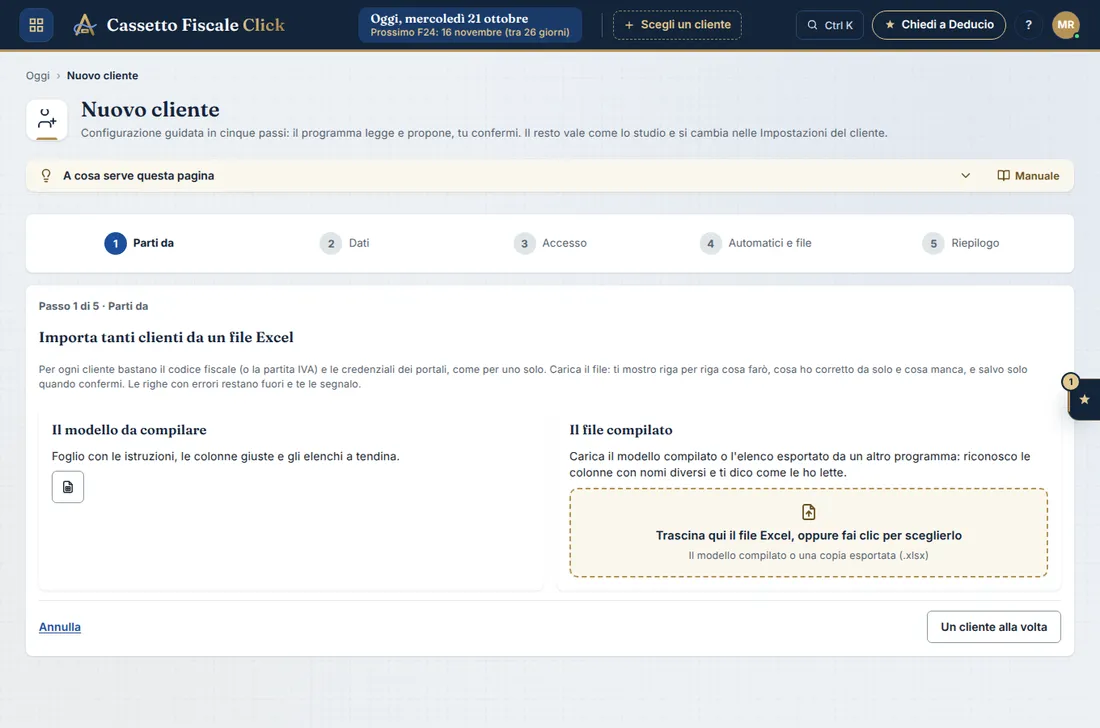
Importare i clienti da Excel
Come importo i clienti da Excel: compili il file, lo carichi qui e il programma ti mostra prima cosa cambierà. Solo dopo la tua conferma i clienti entrano nello studio.
- Nel riquadro 2 · Importa scegli il file compilato (
.xlsx, fino a 20 MB). Va bene anche una copia esportata da qui. - Il programma prova l'importazione senza salvare niente e mostra l'Anteprima dell'importazione. Leggi il riepilogo in alto: «N nuovi · N da aggiornare · N con errori». Sotto c'è una tabella con RIGA (il numero della riga nel tuo file), CLIENTE, CODICE, COSA FARÀ («Aggiunge» oppure «Aggiorna») e CORREZIONI E ERRORI.
- Se ci sono righe con errori, il programma le lascia fuori e dice quali sono. Puoi importare subito le altre con il pulsante Importa le … righe valide, oppure correggere le righe nel tuo file e caricarlo di nuovo. Le righe già importate si aggiornano, non si duplicano.
- Quando non ci sono errori, il pulsante dice Conferma e importa. Premilo, oppure Annulla per non fare niente. Compare «Importati N clienti nuovi e aggiornati M.» e il titolo diventa «Importazione completata».
- Dopo un'importazione con clienti nuovi compare Configura i clienti nuovi uno alla volta: si aprono le loro impostazioni, uno per volta.
Le righe si importano una per una: quelle giuste entrano, quelle con errori restano fuori finché non le correggi. Il programma sistema da solo alcune cose (per esempio spazi di troppo o un codice fiscale scritto in minuscolo) e lo scrive nella colonna CORREZIONI E ERRORI. Ecco alcuni messaggi di errore, spiegati riga per riga:
- «Tipo «…» non riconosciuto: usa uno di quelli dell'elenco.»: nella colonna Tipo hai scritto una parola che non è nel menu a tendina;
- «Codice ripetuto in più righe del file.»: lo stesso codice fiscale è scritto due volte;
- «Questo codice fiscale è già di «…», che nel programma è una persona: se è una ditta individuale scegli «Ditta o professionista».»;
- «L'operatore … non è né nel file né tra i clienti: aggiungi una riga con le sue credenziali.»;
Per un cliente già presente restano il preferito e lo stato, se nel file queste colonne sono vuote. L'importazione resta scritta nel registro attività (capitolo 50).
La copia completa dei clienti
Nel riquadro Copia completa premi Esporta Excel. Scarichi il file CassettoFiscaleClick-clienti-AAAAMMGG-HHMM.xlsx, con
tutti i clienti, anche quelli archiviati. Ha lo stesso formato del modello, quindi si può reimportare. In più c'è un foglio LEGGIMI con la data e il numero dei clienti.
Gli operatori incaricati compaiono come righe a parte.
Di serie il file non contiene password e PIN: le colonne delle credenziali sono vuote. È il modo più sicuro per una copia da tenere in ufficio o da dare a un collega. Se vuoi includere anche le credenziali:
- spunta Includi password e PIN in chiaro;
- premi Esporta Excel. Il programma chiede «File con password e PIN in chiaro»: «Il file conterrà password e PIN di tutti i clienti leggibili da chiunque lo apra. Salvalo solo su un supporto cifrato, non inviarlo per email e cancellalo quando non serve più.»;
- premi Ho capito, continua, oppure Annulla;
- poi c'è l'ultima conferma: «Stai per scaricare un file Excel con password e PIN in chiaro di tutti i clienti. Se non ti servono, togli la spunta: il file senza credenziali basta per importare i clienti in un altro studio.». Premi Sì, esporta con le credenziali, oppure No, torna indietro.
Anche il LEGGIMI del file lo ricorda, e il registro attività scrive se la copia era con o senza credenziali.
Per spostare lo studio o metterlo al sicuro usa il backup con la passphrase, non l'Excel: nel backup le credenziali restano cifrate (capitolo 48).
Portare in Excel i dati scaricati
Molte pagine hanno un pulsante per portare in Excel quello che vedi, con i filtri che hai scelto. Il pulsante prepara il file; a lavoro finito compare Scarica il file Excel, che lo salva sul computer. Il file Excel delle fatture scelte, invece, si prepara dal riepilogo delle fatture: vedi la tabella.
| Dove | Pulsante | Che cosa contiene |
|---|---|---|
| Scheda Fatture, «Risultato» | Scegli «Elenco in Excel» (per le fatture ricevute o emesse); con «Corrispettivi» il file è sempre Excel | L'elenco delle fatture scaricate: una riga per fattura, con controparte, importi, date e identificativo SdI. I corrispettivi: gli incassi giornalieri dei registratori telematici (capitolo 12). |
| Scheda Fatture, barra delle fatture scelte | Icona Excel «Riepilogo Excel delle fatture» | Una riga per fattura con tutte le colonne utili e i totali (capitolo 13). |
| Scheda Fatture, barra delle fatture scelte | «Fascicolo» (per il commercialista) | Un solo ZIP con gli originali, i PDF, l'indice Excel con i totali e il LEGGIMI (capitolo 13). |
| F24 e «F24 di tutti i clienti» | «Esporta in Excel» | Le righe dei versamenti che vedi e i loro totali. Accanto c'è anche la prima nota, cioè la scrittura contabile (capitolo 21). |
| Dichiarazioni e CU, e «Dichiarazioni di tutti i clienti» | «Righi in Excel» | I righi che corrispondono ai filtri, con la fonte di ogni valore (capitolo 24). |
| Consulenza | «Esporta in Excel» | Il risultato dell'analisi con le fonti (capitolo 32). |
La Classifica è sospesa dal 21 ottobre 2026: non è in uso, e il suo file Excel non va usato per lavorare (capitolo 31).
Gli importi in Excel sono quelli calcolati dal programma sugli originali. Mai dall'intelligenza artificiale.