Download automatici
- A cosa serve
- Scaricare da solo le fatture e i corrispettivi nuovi dei clienti scelti, tutti i giorni, ogni domenica o l'ultimo giorno del mese, all'ora che hai deciso, senza domande e senza finestre da aprire.
- Chi la usa
- Tutti scelgono per quali dei loro clienti e a che ora. Il permesso al PC server e la sospensione li gestiscono gli amministratori.
- Dove
- Il pulsante Tutto il programma in alto › Download automatici. Per un cliente solo, anche nelle sue Impostazioni, sezione «Download automatici», oppure dalla scheda Fatture del cliente, in «Scegli cosa scaricare», con Attivalo o Cambia. Oppure Ctrl+K e scrivi «download automatici».
Un download automatico è un download che il programma fa da solo, quando hai deciso tu (tutti i giorni, ogni domenica o l'ultimo giorno del mese) e all'ora che hai scelto. Non devi premere nulla: ti basta controllare, ogni tanto, il riepilogo. È utile per i clienti che segui con regolarità, perché le fatture nuove arrivano nell'archivio senza che tu debba pensarci.
Gli automatici cercano solo le fatture mancanti: quelle già presenti nell'archivio non vengono riscaricate.
Chi li esegue: il PC server
Gli automatici di tutto lo studio li esegue sempre il programma aperto sul PC server, cioè il computer che conserva l'archivio dello studio (capitolo 56), un cliente alla volta. Lo fa anche quando gli altri PC sono spenti. Se sul PC server risultano collegate due postazioni del programma (per esempio perché un secondo utente di Windows lo ha usato), gli automatici non si fermano: li esegue il programma che in quel momento è aperto sul PC server.
Dagli altri PC scegli solo per chi e a che ora. In fondo alla pagina leggi: «Su questo PC gli automatici non partono: li esegue il PC server per tutto lo studio, anche quando questo PC è spento.».
In cima alla pagina c'è il riquadro Automatici dello studio. Dice se sono:
- Attivi sul PC server: il PC server ha il permesso di lavorare per lo studio;
- Sospesi: il PC server non ha il permesso. Per esempio: «Gli automatici sono sospesi: senza il permesso la postazione «PC-SEGRETERIA (server)» sul PC server non li esegue.».
Un amministratore vede il pulsante Dai il permesso al PC server: «Permesso dato: il PC server esegue gli automatici all'orario di ogni cliente.». Oppure vede Sospendi gli automatici: «…il PC server non li esegue finché non ridai il permesso.». Il permesso si può togliere quando si vuole (capitolo 46).
Sul PC server il programma della postazione deve essere aperto. Parte da solo quando si accende Windows. Se all'orario il PC era spento o il programma chiuso, il programma recupera appena riparte, una volta sola.
Attivare il download automatico
- Apri Download automatici da Tutto il programma.
- Nel riquadro Clienti trova il cliente. Se metti la spunta «Solo quelli con l'automatico attivo», vedi solo quelli già accesi.
- Metti la spunta su Attivo, accanto al nome.
- Scegli quando: tutti i giorni, ogni domenica oppure l'ultimo giorno del mese (vedi qui sotto).
- Scegli l'orario, per esempio 18:00. Scrivi l'orario con ore e minuti.
Le stesse scelte le trovi nelle Impostazioni del cliente, sezione Download automatici: la spunta Scarica da solo, quando, l'orario e, sotto, le altre aree da scaricare con il loro interruttore (F24, Dichiarazioni e CU, Avvisi e compliance, Ruoli e cartelle della Riscossione, Risultanze catastali).
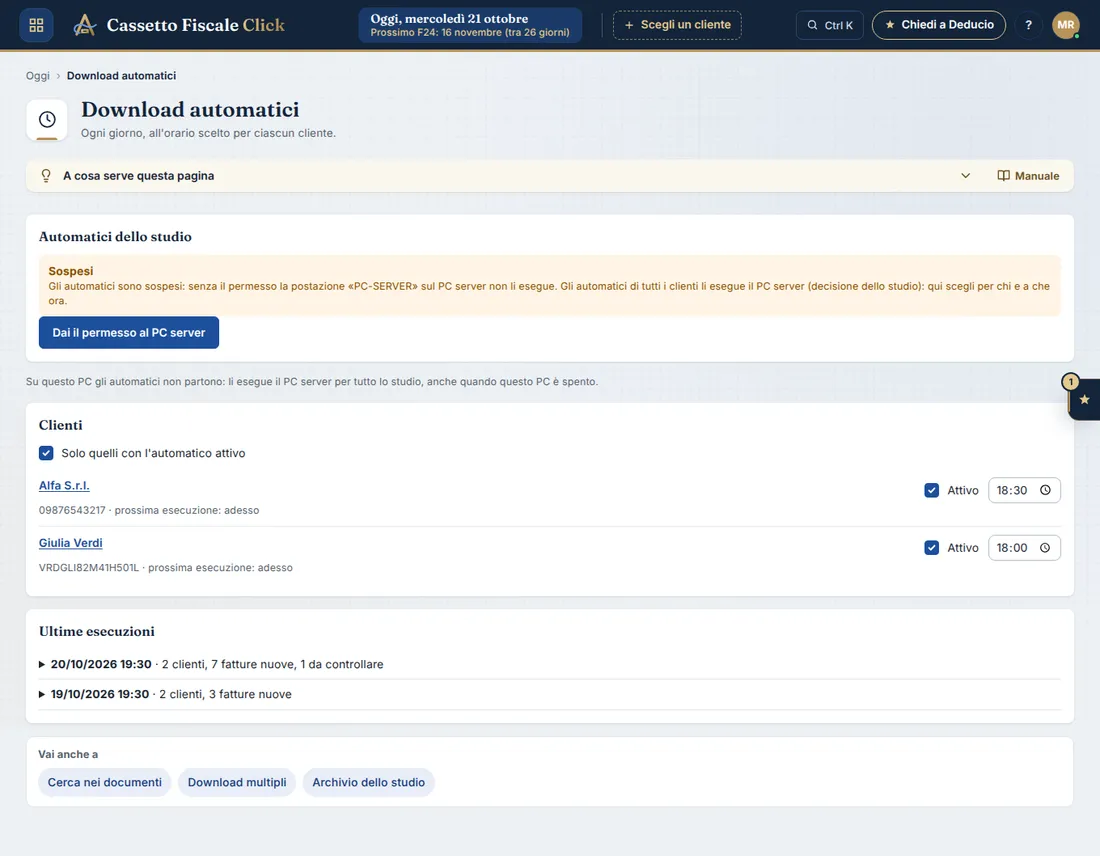
La scelta si salva subito. Sotto il nome leggi:
- il codice fiscale del cliente;
- la prossima esecuzione, per esempio «oggi alle 18:00» o «domani alle 18:00»;
- l'ultima esecuzione. La riga è verde se l'ultima è riuscita, rossa se no. Sotto c'è il riepilogo dell'ultima esecuzione di quel cliente.
Se manca qualcosa, la spunta non si accende e la riga dice prima il motivo, con «Manca qualcosa: …». Può essere la password mancante, oppure «Fatture e Corrispettivi non è nella delega all'intermediario.». Accanto c'è il collegamento Sistema, che apre la scheda del cliente dove si correggono le cose che mancano (capitolo 10).
Se archivi un cliente, il suo automatico si spegne. Il nome del cliente porta alla sua scheda Fatture.
Quando: tutti i giorni, ogni domenica o a fine mese
Per ogni cliente scegli quanto spesso scaricare. Ogni scelta legge un periodo diverso, che si sovrappone un po' al giro di prima: così prende anche le fatture arrivate in ritardo.
| Quando | Che cosa legge ogni volta | Per chi è adatto |
|---|---|---|
| tutti i giorni | gli ultimi 7 giorni | i clienti che segui ogni giorno, con molte fatture |
| ogni domenica | le ultime due settimane | i clienti che guardi una volta alla settimana |
| l'ultimo giorno del mese | tutto il mese, più l'ultima settimana del mese prima | i clienti con poche fatture, che guardi a fine mese |
Sempre all'orario che hai scelto. Se all'orario il PC server era spento, il programma recupera appena riparte e legge lo stesso periodo.
I suggerimenti
Il riquadro Suggerimenti propone l'automatico per i clienti che scarichi spesso a mano, sempre con il perché. Per esempio: «Attiva l'automatico per Mario Rossi», con il perché che dice quante volte, negli ultimi 60 giorni, hai scaricato a mano le sue fatture.
Per accettare premi Attiva alle 20:00. La frequenza e l'orario li puoi cambiare dopo, nella riga del cliente.
Cosa fanno a ogni giro
- Per ogni cliente con l'automatico attivo, all'orario scelto, controllano il periodo della sua frequenza (sopra): fatture emesse, fatture ricevute e corrispettivi, solo per i documenti spuntati nelle Impostazioni del cliente (capitolo 8). Per le fatture emesse conta la data di emissione; per le ricevute conta la data di ricezione. Vanno sempre scaricati anche i metadati, cioè la conferma di consegna dello SdI.
- Scaricano solo le mancanti, senza domande, senza finestre e senza mettere ZIP nella cartella Download. Le fatture vanno nell'archivio e nella scheda Fatture. Lo ZIP per il gestionale si prepara solo per i clienti che hanno una cartella propria, scelta nelle Impostazioni del cliente (capitolo 17). Le fatture messe a disposizione si scaricano anche qui, e il riepilogo lo dice (capitolo 12).
- Se il cliente ha acceso nella sua scheda anche l'automatico degli F24 (i modelli di pagamento delle tasse), delle Dichiarazioni e CU (la Certificazione Unica, il documento che riepiloga i compensi e le ritenute) o di Avvisi e compliance (le comunicazioni dell'Agenzia), nella stessa esecuzione scaricano anche quelli nuovi. Gli F24 riguardano l'anno in corso e, a inizio anno, anche quello precedente. Le dichiarazioni e le CU riguardano gli ultimi due anni d'imposta. Gli avvisi e le lettere nuove riguardano tutti gli anni. Vedi il capitolo 21, il capitolo 24 e il capitolo 25. Un avviso bonario nuovo dà anche una notifica di Windows e una voce in «Da fare». Gli avvisi bonari sono spiegati nel capitolo 25.
- Se il cliente ha acceso nella scheda «Riscossione» la rilettura automatica, nella stessa esecuzione il programma rilegge anche ruoli e cartelle dalla Riscossione. Se ci sono cartelle nuove, lo dice in «Da fare», con una notifica e nel riepilogo: «Ruoli e cartelle della Riscossione: … cartelle, 1 NUOVE». Vedi il capitolo 11.
- Alla fine del giro, dopo tutti i clienti, il programma legge le risultanze catastali dei clienti a cui tocca: al massimo una volta a settimana per cliente e comunque nell'ultimo giro del mese, con un solo accesso per ogni intermediario. Le conserva se sono cambiate, e comunque l'ultima lettura del mese; nel riepilogo c'è una riga per cliente. L'interruttore «Risultanze catastali» delle Impostazioni del cliente è acceso di serie. Vedi il capitolo 28.
- Dopo ogni download di fatture ricevute il server dello studio prepara da solo le integrazioni del reverse charge interno, se per quel cliente questa scelta è accesa (lo è di serie). Succede dopo ogni download di ricevute, anche fatto a mano (capitolo 19).
- Lavorano un cliente alla volta, in ordine di orario, con un solo accesso per cliente.
- Un errore, una password sbagliata o un captcha fanno saltare quel cliente, e la fila prosegue con il successivo. Nessuno è davanti al PC: un captcha non si può risolvere senza una persona, e il riepilogo dice di scaricare a mano. Se un cliente non dà più segni di avanzamento per un po' di tempo (circa due minuti), il programma lo ferma e passa al successivo.
- Un cliente che non riesce non riparte a ogni giro. Riprova al suo prossimo giro: il giorno dopo, la domenica dopo o il mese dopo, secondo la sua frequenza.
Controlla adesso
Sul PC server, in alto a destra, c'è Controlla adesso. Fa partire subito il giro di tutti i clienti con l'automatico attivo, senza aspettare l'orario.
È spento se nessun cliente ha l'automatico attivo, o se il modulo è spento. Se gli automatici sono «Sospesi», il pulsante è spento e il suggerimento dice: «Gli automatici sono sospesi: prima un amministratore dà il permesso al PC server.».
Mentre lavorano
Durante un giro, la pagina mostra il riquadro In corso. Ci trovi il cliente, il numero del giro (per esempio «cliente 3 di 8»), la fase («Cerco le fatture ricevute…»), la barra e il conteggio: «Fatture nuove finora: 5 · clienti da controllare: 1».
Per fermare tutto il giro premi Ferma tutto e conferma. Il programma spiega: il cliente in corso si rilegge al prossimo giro, i successivi non partono, e nel registro attività resta chi l'ha fermato.
Per saltare solo il cliente in corso premi Salta questo cliente e conferma con Sì, salta: il programma passa al successivo.
I prossimi automatici sono elencati nella finestra Attività, sotto Programmati (capitolo 6), e lì puoi fermarli anche con il pulsante Ferma.
Se nel frattempo qualcuno avvia un download a mano dello stesso cliente, il programma aspetta oppure dice chi sta lavorando. Se il server sta facendo un lavoro su tutto l'archivio (per esempio il backup), gli automatici si rimandano al giro successivo.
Il riepilogo
A fine giro compare una notifica di Windows sul PC server, per esempio: «Download automatici — 8 clienti, 12 fatture nuove, 1 da controllare.».
Nella pagina, nel riquadro Ultime esecuzioni, ogni giro ha una riga con la data, il numero di clienti, le fatture nuove, quanti sono da controllare, e se è stato interrotto. Un clic sulla riga la apre e mostra il riepilogo, con una riga per cliente.
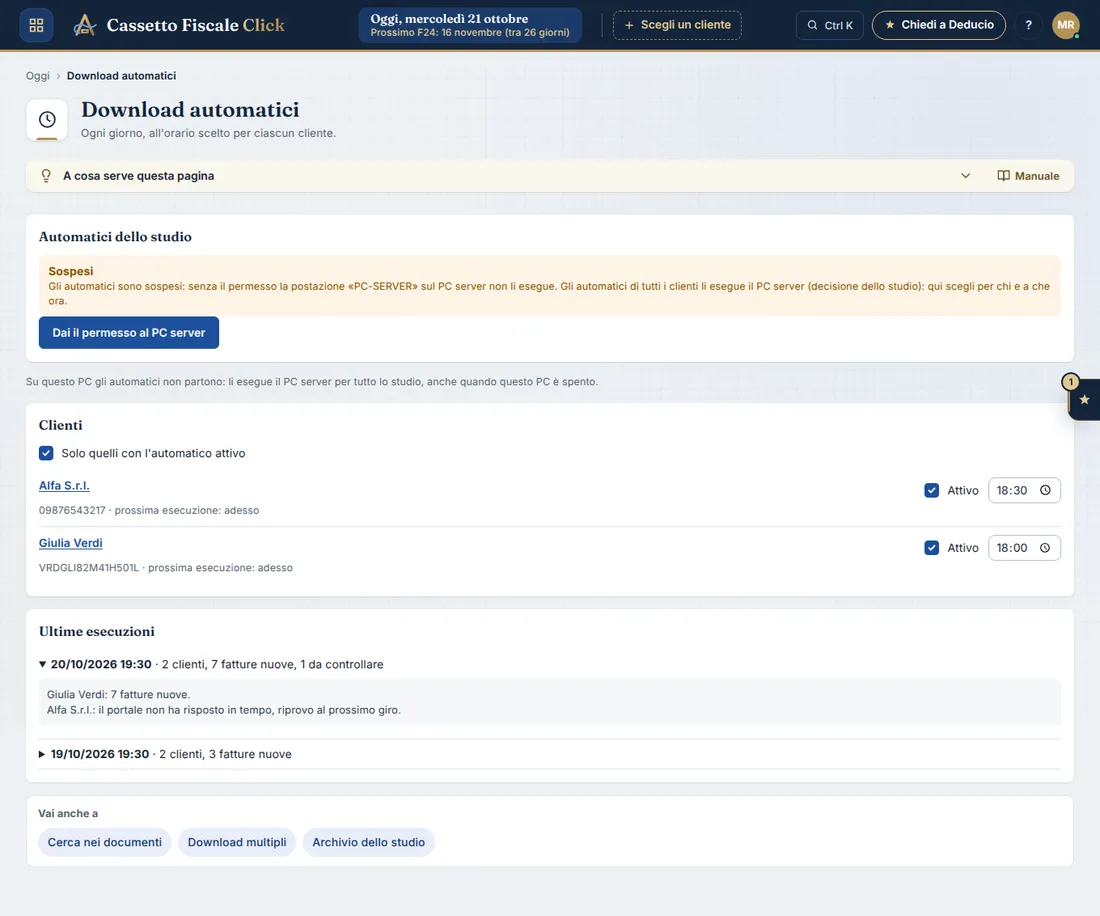
Quando nel giro ci sono anche F24 o avvisi, la riga per cliente è più lunga. Per esempio:
Mario Rossi (RSSMRA80A01H501U): emesse: 2 nuove, 0 già presenti; ricevute: 3 nuove, 1 già presenti; F24: 1 nuovi, 4 già presenti; Avvisi e compliance: 1 nuove, 2 già presenti, UN AVVISO BONARIO NUOVO
Come leggerla: «nuove» sono le fatture o i documenti scaricati ora; «già presenti» sono quelli che c'erano già e non sono stati riscaricati. La parola «UN AVVISO BONARIO NUOVO» è in maiuscolo perché è la cosa che devi guardare.
Se un tipo di documento non è riuscito, la riga dice per esempio «ricevute: NON RIUSCITO, …», con il motivo.
Lo stesso riepilogo è salvato in un file di testo sul PC server, nella cartella Documenti\Cassetto Fiscale Click\Riepiloghi download automatici. Lo apri con Mostra il file del riepilogo. Il file non contiene password né altri dati riservati.
I clienti saltati compaiono anche in «Da fare nello studio» come download da ripetere (capitolo 44), e in «Da guardare» della loro scheda Fatture.
Se qualcosa non va
- Non parte niente: guarda il riquadro «Automatici dello studio». Se sono «Sospesi», un amministratore deve dare il permesso al PC server. Controlla che sul PC server il programma sia aperto, e che il modulo «Download automatici» sia acceso. Se è spento, il programma dice: «Il modulo «Download automatici» è spento.», con il collegamento a Studio › Moduli (capitolo 49).
- Un cliente è sempre «da controllare»: apri il riepilogo per leggere il motivo. Di solito sono le credenziali, o la password scaduta (capitolo 10). Il riepilogo dice anche quando il portale non ha risposto in tempo: in quel caso il programma riprova al giro successivo.
- La spunta non si accende: leggi la riga «Manca qualcosa:».
- «Scrivi l'orario come 18:00.»: l'orario va scritto con ore e minuti, separati dai due punti.
- Un cliente con poche fatture non si scarica ogni giorno: guarda la frequenza nella sua riga. Con «ogni domenica» o «l'ultimo giorno del mese» il download parte solo in quei giorni.