Crea fattura
- A cosa serve
- Preparare le fatture elettroniche che il cliente emette ai suoi clienti, privati e Pubblica Amministrazione. Il programma propone i dati e le cifre con il perché, controlla il file come lo controllerebbe l'Agenzia delle Entrate e lo invia all'Agenzia (al Sistema di Interscambio, lo SdI) solo dopo la tua conferma. Poi legge l'esito.
- Chi la usa
- Chi segue il cliente: titolare, amministratori e collaboratori sui clienti assegnati. Serve il modulo «Crea fattura» acceso (capitolo 49). È nella versione Base.
- Dove
- Scheda del cliente › Strumenti › Crea fattura. Per tutti i clienti insieme: la voce Crea fattura in Tutto il programma.
Che cosa fa e che cosa non fa
Con questo strumento il programma prepara la fattura elettronica del cliente, cioè il documento che il cliente invia ai suoi clienti. Lo fa in un file nel formato che l'Agenzia accetta (FatturaPA). Il file non si invia da solo: parte solo quando premi tu il comando di invio.
I documenti che si possono preparare sono questi (il programma li chiama con il codice che usa il file):
- TD01 fattura; TD02 fattura di acconto;
- TD04 nota di credito; TD05 nota di debito (per la nota di credito e di debito scegli prima la fattura che correggi, con il suo numero e la sua data);
- TD06 parcella;
- TD24 fattura differita (con documento di trasporto); TD25 fattura differita per una vendita triangolare.
Lo strumento non prepara le autofatture e le integrazioni per gli acquisti: quelle stanno in capitolo 19, nel modulo «Autofatture e integrazioni» (Pro). Per queste fatture il programma non ha ancora il comando di conservazione: per la conservazione dell'Agenzia vedi il capitolo 19.
La pagina del cliente
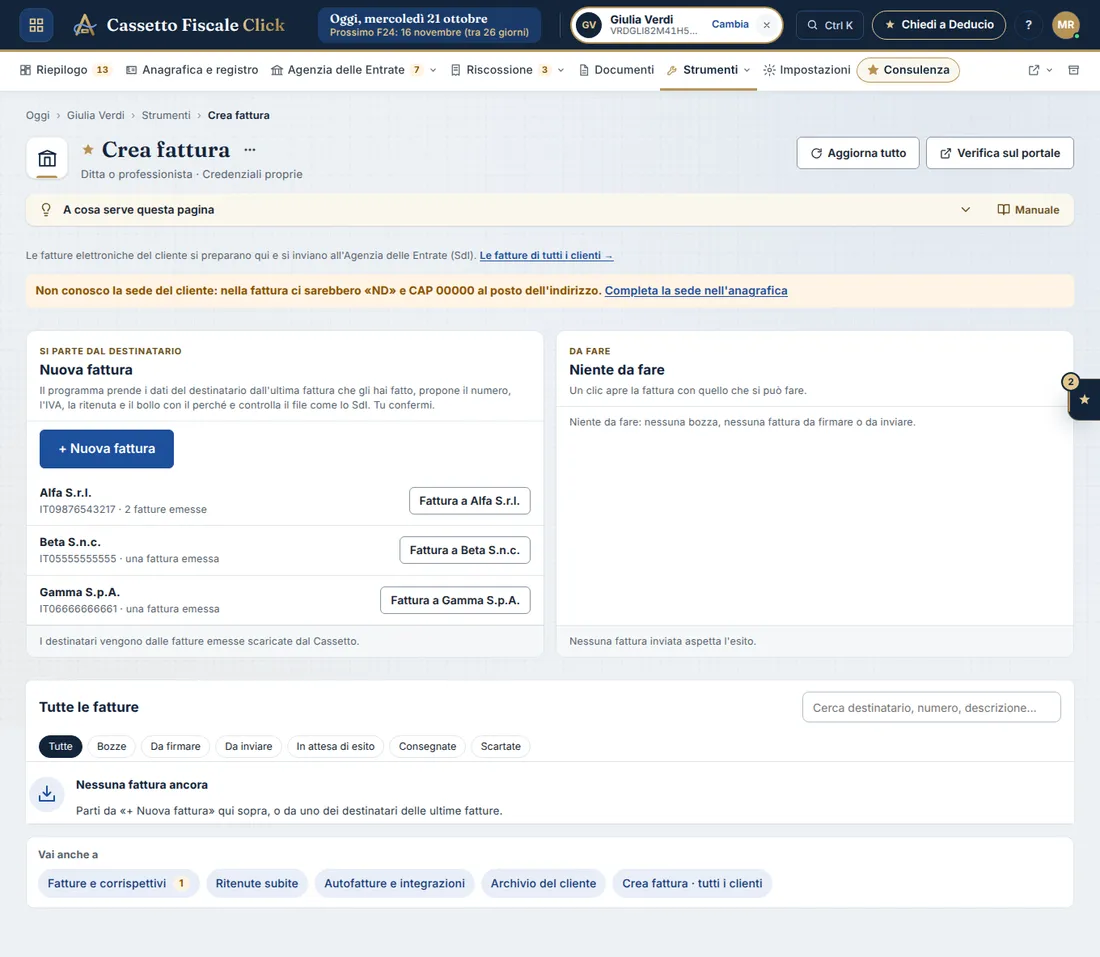
Apri la scheda del cliente e scegli Strumenti › Crea fattura. In cima, in una riga, c'è scritto cosa fa lo strumento. Subito sotto il programma dice che cosa manca al cliente per emettere fatture (per esempio la partita IVA o la sede), con il comando per completarlo: fallo prima di iniziare.
La pagina ha due riquadri di lavoro:
- Nuova fattura, a sinistra. Il pulsante + Nuova fattura ne apre una vuota. Sotto ci sono i destinatari delle ultime fatture emesse dal cliente, con il pulsante Fattura a …: la fattura nuova parte con i dati di quel destinatario, presi dall'ultima. I destinatari vengono dalle fatture emesse che hai scaricato dal Cassetto fiscale (capitolo 12).
- Da fare, a destra. Qui stanno le bozze e le fatture da firmare o da inviare, dalla più urgente. Un clic sul pulsante accanto alla fattura (per esempio «Firma» o «Invia») apre la fattura con quello che si può fare.
Sotto i riquadri c'è l'elenco di tutte le fatture del cliente, diviso per mese. Ogni riga ha la situazione della fattura (vedi «Stati della fattura» più sotto) e i comandi per inviarla. Se non c'è ancora nessuna fattura, la pagina lo dice e ti indica da dove partire.
I passi per scrivere una fattura
Premi + Nuova fattura, oppure Fattura a … su un destinatario. Si apre la procedura con cinque passi, in una colonna a sinistra. Puoi tornare a un passo quando vuoi: quello che hai scritto resta. A destra c'è l'anteprima della fattura con le cifre calcolate dal programma.
- Destinatario: a chi va la fattura;
- Documento: che documento è, la data, il numero;
- Righe: che cosa vendi, a quanto, con quale IVA;
- Pagamento e ritenute: come si paga, la ritenuta, la cassa, il bollo;
- Controlli e conferma: il riepilogo e i controlli.
Chi preferisce vedere tutto insieme può premere Passa alla pagina unica a scorrimento: la fattura sta in una pagina sola, da scorrere, e le stesse cose si scrivono lì. Per tornare ai passi premi Passa ai passi, uno alla volta.
Un passo in cui il programma ha trovato un errore è segnato a sinistra con un punto esclamativo, e ti dice da cosa partire. Un passo controllato con esito buono è segnato con un segno di spunta.
Destinatario
Prima cerca il destinatario fra quelli a cui il cliente ha già fatto fattura: nome, partita IVA o codice fiscale. Se è nuovo, scrivi la partita IVA o il codice fiscale e premi Trova i dati.
Il programma cerca quello che può: il nome e la sede dal registro europeo delle partite IVA (il VIES), gli uffici di un ente dall'indice della Pubblica Amministrazione, il codice destinatario o la PEC dalle fatture che lo studio ha già scaricato. Quello che non trova lo scrivi tu. Per una Pubblica Amministrazione il destinatario è l'ufficio, con il suo codice.
Controlla sempre il codice destinatario e la PEC prima di confermare. Se sono sbagliati, la fattura non arriva a chi deve riceverla.
Documento
Qui scegli che documento è (per esempio «TD01 · fattura»). Accanto al tipo il programma scrive una frase che spiega cosa vuol dire.
- Data: la data della fattura, non può essere futura.
- Numero: il programma propone il numero, continuando quelli già usati, e dice perché. Il numero si riserva solo quando confermi: fino ad allora puoi cambiarlo. Dopo la conferma non si cambia più, a meno di tornare a modificare la fattura (vedi «Modifica» più sotto).
- Regime fiscale del cliente: il programma lo propone; se è vuoto, scegline uno prima di continuare.
- Per una nota di credito o di debito compaiono i campi Fattura che correggi: numero e Del.
Per una fattura alla Pubblica Amministrazione c'è anche la voce Firma: vedi «Firma per la Pubblica Amministrazione» più sotto.
Righe
Una riga per ogni cosa venduta o per ogni prestazione. Ci sono due modi per scriverle:
- Racconta cosa devi fatturare, in cima al passo: scrivi a parole l'operazione, per esempio «3 computer a 800 euro con uno sconto del 10% e 2 ore di installazione a 50 euro». Il programma prepara le righe, con le cifre e l'IVA proposta e il perché. Le usi con Usa queste oppure Usa solo questa. Con Sostituisci le righe cambi quelle che hai già scritto. Lascia stare chiude la proposta senza usarla.
- A mano: con + Aggiungi una riga.
In ogni riga:
- Descrizione in fattura: quella che legge il cliente. Scrivi cosa vendi o che lavoro hai fatto;
- Quantità e Unità (per esempio «ore» o «pz»), se servono;
- Imponibile: l'importo senza IVA. I totali li calcola il programma;
- IVA: l'aliquota (per esempio 22%) oppure, se la fattura non ha IVA, la natura che spiega perché (per esempio «Operazione non soggetta»);
- Sconto %, se c'è;
- Perché senza IVA e Dicitura (riferimento normativo): compaiono quando la riga non ha IVA. La dicitura è il riferimento di legge che va in fattura. Sotto il campo c'è un riquadro «Cosa comprende» con esempi, per scegliere quella giusta.
- Causale, facoltativa: un testo in più, che va nel file.
Proponi l'IVA legge la descrizione della riga e propone l'aliquota o il motivo senza IVA, con il perché. Decidi tu se usarla con Usa questa.
Il campo «Cosa comprende · non va in fattura» serve a scrivere una nota per te. Quello che scrivi lì non va nel file, nel PDF né nell'anteprima.
Il programma non sa se la fattura è nel regime giusto per quell'operazione: l'IVA e la dicitura le scegli tu, con il perché sotto gli occhi. Se la descrizione è vaga, scrivila meglio prima di proporre l'IVA.
Pagamento e ritenute
Qui il programma propone il modo di pagamento guardando le fatture già emesse e le regole. Tu controlli.
- Come si paga (bonifico, contanti e così via, oppure «non indicarlo»), Quando (la scadenza, con «Entro il» o «Prima rata il»), Rate e Ogni quanto per i pagamenti a rate, IBAN e Banca;
- Quando è dovuta l'IVA: «Subito (esigibilità immediata)», «Dopo l'incasso (esigibilità differita)» oppure «La versa il cliente (scissione dei pagamenti)». Con la scissione dei pagamenti l'IVA la versa la Pubblica Amministrazione, non il cliente: il programma guarda gli elenchi della scissione dei pagamenti e propone questa scelta quando il destinatario ci compare;
- Chi paga trattiene la ritenuta d'acconto: spuntalo per una prestazione con ritenuta. Compaiono il tipo di ritenuta, l'Aliquota % e la Causale della CU (la lettera della Certificazione Unica, per esempio A per i professionisti);
- Contributo della cassa previdenziale (o rivalsa INPS): spuntalo per i professionisti con cassa. Compaiono la cassa, il Contributo % e l'IVA sul contributo;
- Bollo: il programma propone il bollo virtuale da 2,00 euro quando la fattura ha righe senza IVA che superano 77,47 euro in totale. Il perché lo scrive lui.
Il bollo sopra 77,47 euro senza IVA è dovuto: se lo dimentichi, poi si paga con le sanzioni. Controlla sempre la proposta del programma su questo passo.
Controlli e conferma
L'ultimo passo riassume la fattura: il documento, la data, il destinatario, l'emittente, il numero di righe e il netto da pagare. Poi c'è la lista I controlli, come li farebbe l'Agenzia delle Entrate: il programma controlla il file come lo controllerebbe lo SdI, prima che parta.
- Un controllo che blocca impedisce la conferma. Il messaggio dice dove correggere, con il comando Correggi da accanto.
- Un controllo che avvisa non blocca: ti dice cosa guardare prima di confermare.
Quando non c'è niente che blocca, premi Conferma la fattura. Il programma riserva il numero, prepara il file e lo controlla di nuovo. Da quel momento la fattura è pronta: non è ancora stata inviata.
Se non sei pronto, premi Salva la bozza. La bozza si trova nell'elenco e si riprende quando vuoi. Una bozza non ha ancora il numero riservato.
Inviare la fattura all'Agenzia
Una fattura pronta si apre con un clic dall'elenco, da «Da fare» o dalla riga. Nella finestra della fattura, nel gruppo Invio all'Agenzia, c'è il comando Invia all'Agenzia (SdI). Prima di premerlo:
- il programma ti chiede Inviare all'Agenzia delle Entrate? e ti dice quale fattura va, per chi e che una volta accettata non si annulla: si corregge solo con una nota di credito;
- premi Invia nella finestra di conferma. Solo a questo punto il programma parte.
- prima di caricare il file il programma guarda sul portale, fra i file inviati negli ultimi 7 giorni, che non ci sia già lo stesso file o la stessa fattura (anche inviata da un altro PC o con un altro programma). Se c'è, si ferma e lo dice; se il controllo non si può fare, non invia.
Il comando è spento quando non si può inviare, e accanto scrive il motivo: per esempio «Prima conferma la fattura» oppure «Il file di questa fattura non è ancora pronto». Lo stesso comando c'è anche sulla riga dell'elenco, come icona.
Il caricamento sul portale di Fatture e Corrispettivi è un interruttore dello studio: Il caricamento sul portale è acceso per tutto lo studio, in Studio › Moduli, sotto «Autofatture e integrazioni». Lo accende solo un amministratore, dopo aver provato un invio vero con un cliente di prova. Con l'interruttore spento il programma non carica niente: il file lo scarichi e lo carichi tu.
- Scarica il file XML: il file della fattura, da caricare a mano su Fatture e Corrispettivi (Fatturazione elettronica › Trasmissione › Invia file);
- Ho caricato io il file sul portale: dopo che lo hai caricato tu, segna la fattura come inviata. Da lì la fattura non si cambia più;
- PDF da stampare: la copia leggibile della fattura, per stamparla o inviarla al cliente.
Il programma non invia due volte la stessa fattura. Se un invio non dà un esito sicuro (la linea cade, il programma si chiude a metà), il comando resta spento e lo dice. Guarda prima sul portale, tra le fatture emesse, se il file c'è già. Se non c'è, spunta Ho guardato sul portale, tra le fatture emesse: il file non c'è e riprova.
Firma per la Pubblica Amministrazione
Una fattura alla Pubblica Amministrazione va firmata digitalmente prima di essere inviata. Il programma prepara il file, poi la firma la mette chi ha la firma digitale, fuori dal programma.
- Scegli chi firma, nel passo Documento: di serie firma il cliente. Se firma lo studio, il file dice che lo studio è il terzo che emette la fattura per conto del cliente.
- Nella finestra della fattura premi Scarica da firmare e firma il file con la firma digitale.
- Trascina il file firmato (un file con estensione .p7m) nella zona Firma digitale, o fai clic per sceglierlo.
Il programma controlla che il file firmato contenga esattamente la fattura preparata, che sia firmato e che il certificato sia valido. Poi dice chi ha firmato e fino a quando vale il certificato. Se qualcosa non torna, dice cosa. Se cambi la fattura dopo la firma, la firma non vale più e va rifatta.
Il file firmato deve avere lo stesso numero della fattura. Un file firmato di un'altra fattura viene rifiutato.
Stati della fattura e controllo dell'esito
Ogni fattura ha uno stato, scritto accanto. Gli stati sono questi:
| Stato | Che cosa vuol dire | Che cosa fare |
|---|---|---|
| Da completare | È una bozza: il numero non è ancora riservato. | Completala e conferma. |
| Da firmare | È una fattura alla Pubblica Amministrazione senza il file firmato. | Firmala e caricala (vedi sopra). |
| Pronta da inviare | È confermata e controllata, non ancora inviata. | Invia all'Agenzia, dopo la conferma. |
| Invio senza esito sicuro | Un invio è partito ma il programma non sa com'è finito. | Guarda sul portale, poi spunta «Ho guardato» prima di riprovare. |
| Inviata, aspetto l'esito | Il file è partito verso lo SdI. | Controlla l'esito sul portale. |
| Consegnata | Lo SdI l'ha consegnata a chi la riceve. Se dopo la consegna l'ente pubblico la rifiuta, la fattura resta consegnata: per il fisco è emessa con il suo numero, e non è uno scarto. | Niente. Se l'ente l'ha rifiutata, non si corregge e non si reinvia: si fa una nota di credito che la annulla e, se serve, una fattura nuova con un altro numero. |
| Scartata: da correggere | Lo SdI non l'ha accettata: c'è un errore nel file. | Correggi la fattura e confermala di nuovo. Il file avrà un nome nuovo. |
Controlla l'esito sul portale apre il monitoraggio dei file trasmessi di Fatture e Corrispettivi sul cliente e legge l'esito di questa fattura. Non invia niente. Il monitoraggio cerca al massimo sette giorni alla volta. Il comando Apri il monitoraggio sul portale apre la stessa pagina, da guardare con i tuoi occhi.
Leggere l'esito non cambia niente sul portale: il programma aggiorna solo la fattura nel suo archivio, e lo vedi nella finestra della fattura.
Modificare e cancellare
- Modifica riapre la fattura nei passi. Se la fattura era già confermata, dopo la modifica torna da confermare, con lo stesso numero. Se aveva la firma, la firma va rifatta.
- Cancella il documento (per una bozza: Togli la bozza). Cancellando una fattura non ancora inviata, le fatture dopo di lei scalano di un numero, così la numerazione resta senza buchi. Una fattura già inviata non si cancella: si corregge con una nota di credito.
Cancellare una fattura già confermata cambia i numeri delle fatture dopo di lei, non ancora inviate. Controlla prima quali sono.
Tutte le fatture dello studio
La pagina Crea fattura di Tutto il programma mostra le fatture preparate per tutti i clienti che vedi. Non si prepara niente da lì: le fatture si preparano dalla scheda di ogni cliente, in Strumenti › Crea fattura. Un clic su una riga apre la fattura nella scheda del suo cliente.
Se qualcosa non va
- Lo strumento dice «modulo spento»: il modulo «Crea fattura» è spento. Si accende da Studio › Moduli (capitolo 49).
- Il numero proposto non ti torna: il programma continua le fatture già emesse che ha scaricato. Se il cliente ha emesso fatture con un altro programma e non le hai scaricate, scaricale prima (capitolo 12), poi riprendi il numero.
- Il destinatario non si trova: scrivi la partita IVA o il codice fiscale e premi Trova i dati. Se il registro non risponde, il programma lo dice e puoi scrivere i dati a mano.
- Lo SdI ha scartato la fattura: lo stato è «Scartata: da correggere». Il programma dice il motivo. Correggi, conferma di nuovo e invia: il file avrà un nome nuovo, il numero della fattura resta lo stesso.