F24
- A cosa serve
- Scaricare dal Cassetto fiscale i pagamenti di tasse e contributi fatti dal cliente con il modello F24, con il dettaglio, il modello e la ricevuta del pagamento (la quietanza). Poi trovare subito quanto è stato pagato con un certo codice, vedere quale avviso paga un F24 e preparare la prima nota per il gestionale di contabilità.
- Chi la usa
- Chi segue il cliente: titolare, amministratori e collaboratori sui clienti assegnati. Serve il modulo «F24» acceso (capitolo 49).
- Dove
- Scheda del cliente › F24. Oppure Ctrl+K e scrivi «F24 di …». Per tutto lo studio: Ctrl+K e scrivi «F24 di tutti i clienti», oppure il collegamento in fondo a «Come funziona».
Cos'è un F24 e com'è fatta la scheda
L'F24 è il modulo con cui si paga allo Stato, all'INPS e agli altri enti. Dentro ci sono una o più righe, e ogni riga ha un codice tributo: un numero che dice a cosa serve il pagamento (per esempio le imposte, un contributo, un'addizionale). Quando il pagamento è fatto per via telematica, l'Agenzia rilascia la quietanza: la ricevuta del pagamento, in PDF.
Il programma trova gli F24 pagati dal cliente nel Cassetto fiscale (il servizio online dell'Agenzia dove lo studio vede i dati del cliente). Poi li mette in ordine. La scheda ha sempre lo stesso schema, dall'alto in basso:
- I periodi già scaricati: il calendario degli anni e dei mesi (vedi sotto). Compare dopo il primo download.
- Da guardare: i pagamenti di cui il programma non ha potuto leggere le righe, con il perché e il pulsante per vederli. Qui ogni voce sta su una riga. Premi Perché? per leggere la spiegazione intera.
- La riga del download «Scarica gli F24 dal Cassetto fiscale»: cosa c'è già nell'archivio, la proposta del programma con il perché e il pulsante Scarica…. Sotto c'è Come funziona.
- I numeri chiave: Versamenti (quanti F24), Saldo versato (la somma dei saldi pagati), Compensati (i crediti usati per pagare gli F24) e Con quietanza (quanti F24 hanno la ricevuta, per esempio «38 di 40»). I numeri seguono i filtri: se scegli un anno, contano solo quell'anno.
- I filtri, su una riga, e la tabella dei versamenti. Un clic su una riga apre la finestra dell'F24 con tutto il dettaglio.
- Il riquadro Conti per la prima nota, chiuso finché non lo apri: i conti del gestionale per ogni codice tributo (vedi più avanti).
In alto nella scheda del cliente, accanto ad «Aggiorna tutto», c'è il pulsante Archivio completo: tutti gli F24 del cliente in una pagina sola, con più strumenti (capitolo 23).
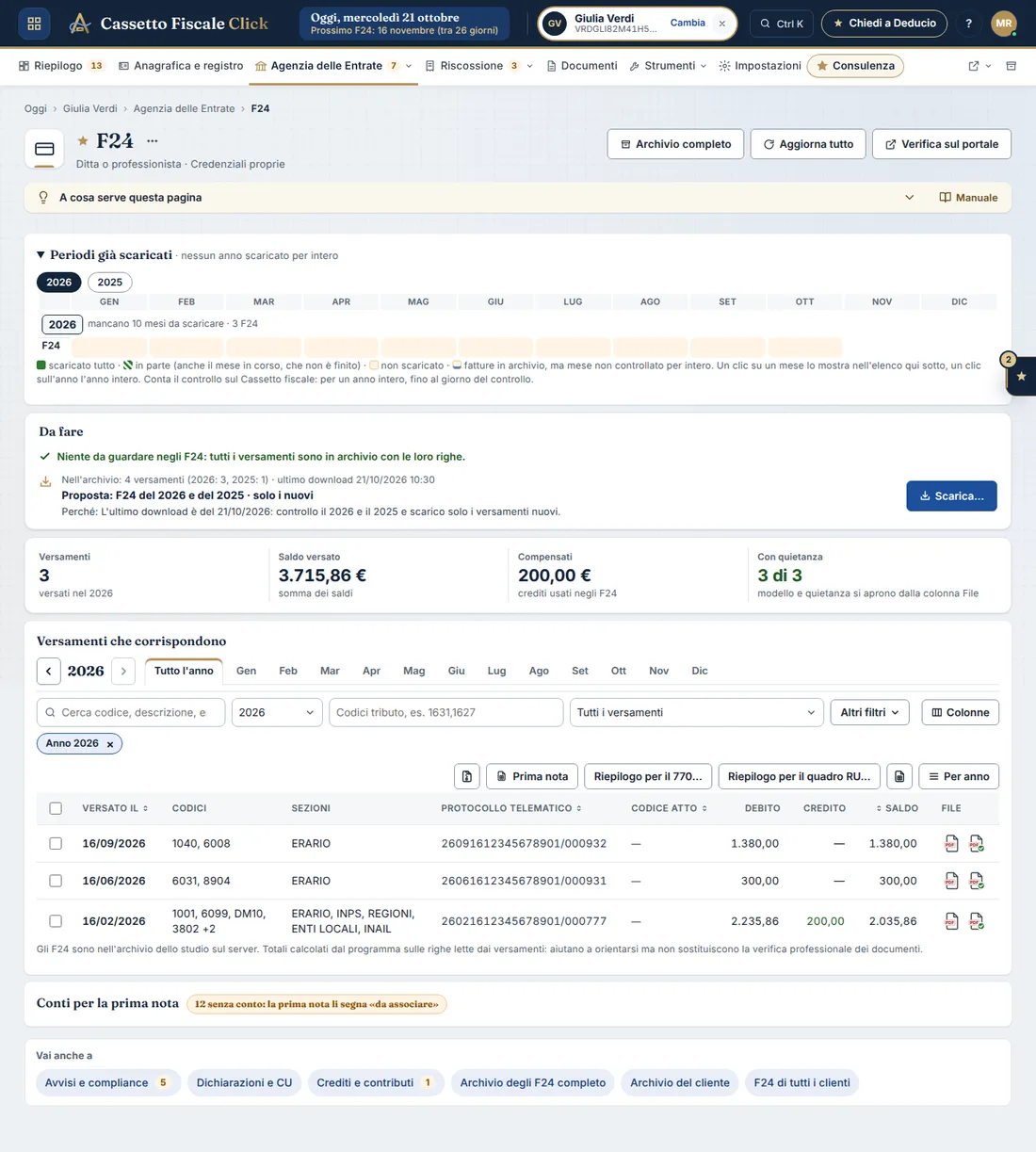
Sotto la tabella il programma ricorda sempre: «Totali calcolati dal programma sulle righe lette dai versamenti: aiutano a orientarsi ma non sostituiscono la verifica professionale dei documenti.» I totali sono un aiuto per orientarti, non il conto ufficiale.
Periodi già scaricati
In cima alla scheda, sopra la riga del download, c'è il calendario dei periodi già scaricati. Ci sono gli anni e, per ogni anno, i dodici mesi:
- un mese verde è scaricato per intero;
- un mese a righe è scaricato in parte, anche se è il mese in corso, che non è ancora finito;
- un mese beige non è scaricato.
Un clic su un mese mostra nell'elenco qui sotto solo i versamenti di quel mese. Un clic sull'anno mostra l'anno intero. Il conto del calendario è fatto sul Cassetto fiscale, fino al giorno del controllo.
Scaricare gli F24
Non devi scegliere niente da solo. Il programma guarda cosa hai già in archivio e propone cosa scaricare, spiegando perché. Tu confermi premendo Scarica…, poi Scarica nella finestra che si apre.
- Se l'archivio del cliente è vuoto, propone «F24 del 2026 e del 2025 · solo i nuovi» (l'anno in corso e quello prima). Il perché dice: «Nell'archivio non ci sono ancora F24 di questo cliente: comincio dal 2026 e dal 2025. Per gli anni prima sceglili tu.»
- Se l'archivio è già pieno, ricontrolla gli stessi due anni e scarica solo i pagamenti nuovi.
- Se a un pagamento manca la quietanza, la proposta riscarica anche i pagamenti già in archivio di quegli anni («· anche quelli già in archivio»). Così le quietanze arrivate nel frattempo entrano nell'archivio.
- Apri la scheda del cliente, per esempio Mario Rossi, e premi F24.
- Leggi la proposta e il suo perché.
- Premi Scarica…: si apre la finestra Cosa scaricare, con la proposta già scritta e le scelte.
- Se vuoi cambiare qualcosa, scegli nella finestra (vedi sotto), poi premi Scarica.
- Si apre la finestra del download. Il programma lavora da solo e ti mostra cosa sta facendo.
- Alla fine premi Apri gli F24 del cliente, oppure Chiudi. I pagamenti appena arrivati restano colorati per un paio di secondi, così li riconosci.
Nella finestra Cosa scaricare puoi:
- spuntare gli Anni da scaricare: l'anno in corso e i sette anni prima;
- scaricare solo un periodo, scrivendo le date in Solo versati dal … al …. Con le date scelte gli anni li dà il periodo, e il programma lo dice;
- spuntare «Riscarica anche quelli già in archivio (per accorgersi se il portale li ha cambiati)»: utile quando sospetti che un pagamento sia stato corretto sul portale;
- usare Scarica un mese: l'elenco di un solo mese dell'anno, solo i versamenti nuovi.
Il download automatico non si sceglie qui. Nella finestra c'è scritto come è impostato per questo cliente: «comprende gli F24», «acceso, ma senza gli F24» oppure «spento per questo cliente». Il collegamento Cambia nelle Impostazioni del cliente porta alle sue impostazioni. Quando è acceso con gli F24, ogni giorno, insieme alle fatture, il programma controlla l'anno in corso e, a gennaio e febbraio, anche l'anno prima (capitolo 16).
Se togli tutti gli anni, il programma lo dice subito («Scegli almeno un anno.») e il pulsante Scarica resta spento: senza anni non c'è niente da scaricare.
Con Ctrl+K puoi scrivere «scarica gli F24 del 2025 di Mario Rossi». La scheda si apre con gli anni già scelti e la riga dice «Hai chiesto: …». Il download parte solo quando premi tu Scarica.
La finestra del download
Durante il download non devi fare niente. Il programma entra nel Cassetto fiscale, controlla che il contribuente sia il cliente giusto e poi apre la sezione con gli F24 pagati. Nella finestra vedi una rotellina che gira e le fasi in corso, per esempio «Leggo l'elenco degli F24 del 2026…» e «Leggo le righe e metto gli F24 in archivio…». Mentre scarica, una barra mostra quanti pagamenti nuovi sono già arrivati.
- Interrompi download ferma il lavoro. Il programma chiede «Interrompo il download? Non aggiungo nulla all'archivio.»: premi Sì, interrompi oppure Continua.
- Alla fine la finestra dice com'è andata, con tre numeri: Trovati sul portale (quanti F24 ci sono), Scaricati ora (quanti ne hai appena presi) e Già in archivio (quanti c'erano già). Dice anche in quali cartelle sono finiti i file.
- Se l'accesso al Cassetto non riesce, la finestra lo spiega con parole semplici che cosa non ha funzionato e propone Vai alle credenziali, dove si sistemano le password del cliente.
Si può fare un solo download alla volta. Se ne parte un altro mentre il primo sta ancora lavorando, la riga dice «C'è già un download in corso: aspetta che finisca.»: basta aspettare.
Quando il download non è possibile
Se manca qualcosa per scaricare, il programma lo dice prima, nella riga del download. Al posto della proposta compare «Il download degli F24 non è disponibile per questo cliente.», con il motivo. Per esempio:
- «Mancano le credenziali del cliente.» (servono l'utente e la password per entrare nel Cassetto);
- «Il cliente è archiviato: ripristinalo per lavorarci.» (un cliente messo da parte va riportato in lavoro);
- «Non compreso nella delega intermediario» (lo studio non ha ancora il permesso dal cliente per vedere questi dati);
- «Manca l'operatore incaricato.» (vale per le società: serve la persona che lavora per la società sul portale).
Sotto il motivo c'è il collegamento giusto per sistemarlo: Vai alle credenziali (per utente, password o operatore), Cambia la delega (per gli amministratori) e, per un cliente archiviato, Ripristina nelle Impostazioni del cliente. Se non puoi sistemarlo tu, il programma dice a chi chiedere.
Da guardare
Un F24 pagato è un documento ufficiale: il programma non lo mette mai in dubbio e non segnala somme o saldi sbagliati. In Da guardare compare solo un caso: i pagamenti di cui il programma non è riuscito a leggere le righe dal dettaglio del portale. La voce dice, per esempio, «1 F24 con il dettaglio non letto», con le date. Il perché spiega che il pagamento è in archivio con modello e quietanza, ma i suoi codici tributo non entrano nelle ricerche e nei totali.
- Mostralo (o Mostrali, se sono più di uno) filtra la tabella e mostra solo quei pagamenti.
- Togli dall'elenco toglie la voce, se quel pagamento non ti serve: il programma chiede la conferma («Togliere l'F24 da «Da guardare»?»), con un motivo facoltativo che resta scritto, e la voce non ricompare ai prossimi download. Nell'archivio il pagamento resta com'è. Per avere le righe, invece, riscaricalo.
Quando non c'è niente, la riga dice «Niente da guardare negli F24: tutti i versamenti sono in archivio con le loro righe.».
Le quietanze che il portale non ha ancora dato non sono in questo riquadro: sono nella proposta di download, che riscarica quegli anni per riprenderle. In quel caso la riga dice «Niente da guardare negli F24. Le quietanze che il portale non ha ancora dato sono nella proposta di download qui sotto.». Sotto la proposta una frase dice quante sono, per esempio «2 quietanze non date dal portale». Se sai che il portale non le darà mai, premi Non chiederle più: il programma smette di riscaricare quegli anni, e la scelta resta salvata.
Le colonne della tabella e i segni
La tabella dei versamenti ha una riga per ogni F24 pagato, con queste colonne:
| Colonna | Cosa c'è |
|---|---|
| Versato il | La data del pagamento. Passando il mouse sulla data compare una finestrella con i codici tributo dell'F24, per trovare al volo quello giusto. |
| Codici e Sezioni | I codici tributo e le sezioni dell'F24 (Erario, INPS, Regioni…). |
| Protocollo telematico | Il numero che l'Agenzia dà ai pagamenti fatti online. Accanto, «rev. 2» se il portale ha cambiato il pagamento dopo il primo download. |
| Codice atto | Il codice dell'atto pagato, per esempio di un avviso bonario, e sotto l'avviso collegato o perché non c'è (vedi più avanti). |
| Debito, Credito, Saldo | Quanto è stato pagato, quanto è stato compensato con un credito e il saldo dell'F24. |
| File | Le icone del modello F24 e della quietanza: un clic apre subito il PDF. |
Con il menu Colonne scegli quali colonne vedere. Sulla tabella possono comparire due segni:
- dettaglio non letto, al posto dei codici: il programma non è riuscito a leggere le righe dal dettaglio del portale. Restano il modello e la quietanza. Riprova con «Riscarica anche quelli già in archivio».
- rev. 2 (nella finestra dell'F24 «Revisione 2»): il portale ha cambiato il pagamento dopo il primo download. Il programma tiene i dati nuovi e conserva nell'archivio i file di prima. Non devi fare niente.
Alcuni F24 sono pagati allo sportello della banca o della posta. Non hanno il protocollo telematico: nella colonna leggi «senza protocollo telematico». Il Cassetto non ha la loro quietanza, e non è un errore.
Filtri e righe dei versamenti
Sopra la tabella c'è una riga di filtri:
- la ricerca libera, «Cerca codice, descrizione, ente, matricola…»;
- l'anno del versamento, cioè l'anno in cui il cliente ha pagato («Tutti gli anni» o un anno). Accanto, il pulsante Tutto l'anno e i dodici mesi, per vedere un solo mese;
- Codici tributo o causali: uno o più codici separati da virgola, per esempio 1631,1627;
- accanto ai codici, la casella Anno di competenza: l'anno a cui si riferisce il tributo, che può essere diverso dall'anno in cui è stato pagato. Per esempio 2025 trova l'IVA o le ritenute del 2025 anche se versate nel 2026. Vale anche per i contributi INPS, le Regioni e gli enti locali, dove conta l'anno del periodo di riferimento. Il filtro compare come pillola, per esempio «Competenza 2025»;
- Filtri pronti: una tendina con i gruppi di codici più usati (Versamenti IVA, Imposte sui redditi e IRAP, Dipendenti e paghe, Ritenute su lavoro autonomo e provvigioni, Contributi INPS personali, IMU e tributi locali, Sanzioni, interessi e rate) e, se ci sono, gli Avvisi bonari. Ogni voce dice nel suggerimento quali codici comprende.
In Altri filtri, in una finestra al centro, trovi:
- Sezione: il settore a cui va il pagamento (Erario, INPS, Regioni, Enti locali, IMU/TASI, Camere di commercio, INAIL);
- Versati dal … al …;
- Importi: «Debiti e crediti», «Solo a debito» (il cliente ha pagato) o «Solo a credito» (il cliente ha usato un credito per pagare);
- Importo da (€) … a (€) … e Saldo da (€) … a (€) …, per cercare le cifre entro una certa somma;
- Quietanza e Modello F24 in PDF: solo i versamenti con o senza quietanza, o con il modello in PDF;
- Codice atto: le cifre del codice dell'atto pagato (anche solo una parte), per esempio quello di un avviso bonario;
- Con codice atto: solo i versamenti con il codice atto (avvisi, atti) o solo quelli senza.
Con Chiedi a parole, in Altri filtri, scrivi una frase («F24 del 2025 con il codice 1001»): il programma legge la frase e propone i filtri, che si applicano solo quando premi Applica i filtri.
Ogni filtro attivo diventa una pillola sopra la tabella: premi la × sulla pillola per toglierlo, oppure Togli tutti per toglierli tutti.
Con il filtro sull'anno o sulle date vedi i versamenti, cioè un pagamento per riga. Se invece filtri sulle righe (per codice, sezione, importi o parole), la tabella mostra le singole righe dei pagamenti, con il titolo «Righe che corrispondono». Per tornare all'elenco dei versamenti premi Torna ai versamenti.
Quando filtri le righe, sopra la tabella compare anche Totali per codice tributo: una riga per ogni codice, con il debito, il credito e il saldo, più i totali per anno. Nella scheda del cliente c'è anche la colonna Conto del gestionale, dove scrivi il conto di quel codice per la prima nota (vedi più avanti). In alto, i numeri chiave diventano Righe, A debito, Compensati e Saldo.
Gli importi a credito, cioè quelli compensati, hanno il segno meno: per esempio «−200,00». Le descrizioni del portale sono tutte in maiuscolo: a video il programma le scrive con le minuscole, per leggerle meglio. Il testo originale resta nel suggerimento che appare passando il mouse e nell'Excel.
Con Per anno la tabella si divide in fasce, una per anno, con il saldo di ogni anno.
Nella scheda del cliente, sulla riga di Colonne sopra la tabella, ci sono gli strumenti dell'elenco. Se non hai scelto nessun F24, valgono per tutti quelli dei filtri:
- l'icona dello ZIP: modello F24, quietanza o entrambi in un file ZIP;
- Prima nota e Prima nota (PDF): la scrittura di prima nota in Excel o in PDF (vedi più avanti);
- Riepilogo per il 770…: le ritenute versate con gli F24, messe insieme come chiedono i quadri ST e SV del 770, in PDF o Excel;
- Riepilogo per il quadro RU…: i crediti d'imposta usati in compensazione negli F24 dell'anno, divisi per codice tributo, per il quadro RU della dichiarazione dei redditi;
- l'icona dell'Excel (vedi più avanti).
Puoi anche scegliere più versamenti con la spunta: compare una barra con i pagamenti scelti, il loro totale, lo ZIP, la prima nota in Excel e in PDF e l'Excel dei codici tributo.
Quanto ha pagato con un codice
Puoi fare una domanda a parole, con Ctrl+K o con Chiedi a Deducio. Per esempio: «quanto ha versato Mario Rossi con il codice 3918 nel 2025». Si apre la scheda F24 con il riquadro «Quanto è stato versato con il codice 3918 nel 2025»:
- in grande, il risultato, per esempio «512,00 € a debito · 0,00 € compensati · saldo 512,00 €»;
- sotto, da dove viene: «Calcolato dal programma sommando una riga di un versamento: eccole qui sotto, con la data.». Le righe sono nella tabella. Scegline una per vedere il pagamento a cui appartiene.
Il conto lo fa il programma sulle righe archiviate, mai l'intelligenza artificiale. «Nel 2025» vuol dire pagato nel 2025. L'anno a cui si riferisce il pagamento è nella colonna «Rif.» e nei totali.
Se non trova righe con quel codice, lo dice: «Negli F24 archiviati non trovo righe con questo codice…». Ti ricorda anche che forse i pagamenti non sono ancora stati scaricati: in quel caso fai prima il download.
La finestra di un F24
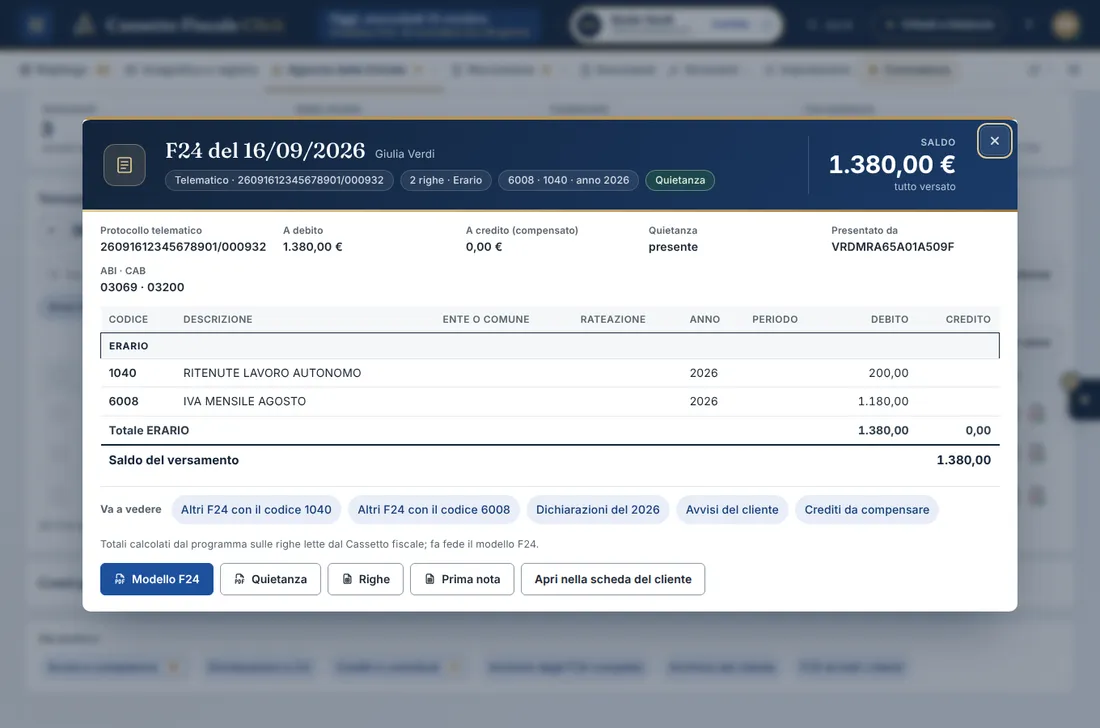
Fai clic su una riga della tabella: si apre la finestra dell'F24, con tutto quello che il programma ha letto. Il doppio clic sulla riga, invece, apre subito il modello F24 in PDF (o la quietanza, se il modello non c'è). Con Esc chiudi la finestra. Nella finestra trovi:
- in alto, nella fascia blu, il titolo «F24 del 16/09/2026» con il nome del cliente e il Saldo. Sotto, delle etichette brevi: per esempio come è stato pagato, il codice atto, se c'è la quietanza, l'avviso collegato. Un'etichetta verde dice che una cosa è a posto, una gialla che manca la quietanza;
- i dati del pagamento: Protocollo telematico, A debito, A credito (compensato), Quietanza («presente» o «non data dal portale»), Presentato da (chi ha materialmente fatto il pagamento, per esempio la banca), ABI · CAB (i codici della banca e della filiale) e Ufficio · atto, quando ci sono;
- la riga Avviso (o Avviso o lettera): a quale avviso dell'Agenzia va il pagamento, oppure il comando per collegarlo a mano (vedi più avanti);
- la tabella delle righe, divisa per sezione, con codice, descrizione, ente o comune, rateazione, anno, periodo, debito, credito e il Conto del gestionale per la prima nota. Ogni sezione ha il suo totale e in fondo c'è il «Saldo del versamento»;
- il riquadro Va a vedere, con i collegamenti: gli altri F24 con lo stesso codice, le dichiarazioni dell'anno di riferimento, gli avvisi e i crediti del cliente;
- in fondo, i pulsanti: Modello F24 e Quietanza, che aprono il PDF nel programma (per stamparlo c'è l'icona Apri per stampare); Righe (un Excel con le righe dei codici tributo, come una quietanza); Prima nota e Prima nota (PDF), per il solo F24 aperto; Apri nella scheda del cliente.
Se un PDF manca, il programma lo dice. Per esempio: «Il portale non ha dato la quietanza di questo F24: ti mostro il modello.». I totali della finestra li calcola il programma sulle righe lette: fa fede il modello F24.
Il conto del gestionale e la prima nota
La prima nota è la scrittura che il gestionale di contabilità registra per ogni F24: ogni importo a debito va in DARE sul conto del suo codice tributo, ogni credito compensato in AVERE, e il saldo pagato va in AVERE sul conto da cui si paga (di solito la banca). Così ogni scrittura quadra. Il programma prepara la scrittura; i conti li scrivi tu, una volta sola, come sono nel piano dei conti del gestionale di quel cliente. Il programma non li inventa, perché non sa come il tuo gestionale li numera: li ricorda per tutte le prime note successive.
Il conto si scrive dove compare il codice tributo:
- nella finestra dell'F24, nella colonna Conto del gestionale accanto a ogni riga;
- nei Totali per codice tributo, quando filtri le righe;
- nel riquadro Conti per la prima nota, in fondo alla scheda, con tutti i codici del cliente e il conto di pagamento, nella riga Saldo (capitolo 23).
Accanto al conto c'è la casella estensione: alcuni gestionali vogliono il conto principale e, se c'è, un'estensione. Lasciala vuota se il tuo non la usa; da sola non basta, serve prima il conto. Nelle caselle della finestra e dei totali il conto si salva appena lo scrivi, e un messaggio lo conferma, per esempio «Conto 2610 salvato per il codice 1001: lo uso nella prima nota degli F24 del cliente.». Una casella vuota dice «da associare».
Il codice 9001 è quello con cui si pagano gli avvisi bonari. Molti gestionali hanno un conto diverso per ogni avviso, quindi il 9001 può avere un conto per ogni avviso, riconosciuto dal codice atto scritto nell'F24. Nella finestra di un F24 con il codice atto, la casella del 9001 vale solo per quell'atto; se è vuota usa il conto comune del 9001 e lo dice («come il 9001: …»). Nei totali per codice scrivi invece il conto comune. Il 9002 (gli interessi della rateazione) ha sempre un conto solo, per tutti gli avvisi. Il conto del 9001 di un avviso si scrive anche dal fascicolo dell'avviso, nella parte «Conti per la prima nota», dove il programma ne propone uno (capitolo 25).
Per preparare la prima nota:
- Apri la finestra di un F24, oppure scegli più F24 con la spunta (senza spunte valgono tutti quelli dei filtri).
- Premi Prima nota per l'Excel, o Prima nota (PDF) per un PDF da stampare o consegnare.
- Se a qualche codice manca il conto, il programma lo dice prima, con il riquadro «Un codice non ha ancora il conto» (o «3 codici non hanno ancora il conto»). Ci sono solo i codici degli F24 scelti; per il 9001 una riga per ogni codice atto, e passando il mouse sul codice vedi a quale imposta e anno si riferisce l'avviso.
- Scrivi i conti e premi Salva i conti e prepara la prima nota. Se preferisci, premi Preparala senza: le righe senza conto restano segnate «da associare». Lascia stare chiude senza preparare niente.
Nell'Excel, quando gli F24 sono di giorni diversi, c'è un foglio per ogni data di pagamento («F24 del 16-09-2026»), e un foglio «Da associare» con i codici ancora senza conto. Nel PDF c'è una parte per ogni data, con i totali di DARE e AVERE.
F24 e avvisi bonari: il codice atto e il collegamento a mano
Quando il cliente paga un avviso bonario (la lettera con cui l'Agenzia chiede una somma, vedi il capitolo 25), nell'F24 usa il codice 9001 (e 9002 per gli interessi delle rate) e scrive il codice atto dell'avviso. Il programma legge il codice atto e collega da solo l'F24 all'avviso con lo stesso codice, se l'avviso è nel programma. Così l'avviso risulta pagato e l'F24 dice a quali imposte serve.
Per vedere i pagamenti degli avvisi, scrivi 9001 nei codici tributo, o scegli Avvisi bonari nei filtri pronti. Sotto la descrizione di ogni riga la tabella mostra il codice atto e l'avviso:
- «Avviso: …» con le imposte e l'anno, se l'F24 è collegato: un clic apre il fascicolo dell'avviso;
- «avviso non caricato»: l'F24 ha il codice atto, ma l'avviso non è nel programma. Il perché lo spiega; scarica gli avvisi dalla scheda «Avvisi e compliance» o carica il PDF dell'avviso dalla finestra dell'F24, con Carica il PDF dell'avviso;
- «avviso non collegato»: l'F24 ha i codici degli avvisi ma non il codice atto, e le regole del programma, per non indovinare, non lo collegano.
Quando le regole non bastano, puoi chiedere una proposta con Cerca l'avviso: il programma propone l'avviso con il perché, e tu premi Conferma oppure Non è questo. Un collegamento fatto in automatico dal programma dice «Collegato in automatico dal programma».
Puoi anche collegare a mano un F24 a un avviso o a una lettera dell'Agenzia (per esempio una lettera di compliance), dalla sua finestra:
- Apri la finestra dell'F24. Se non è collegato, la riga Avviso o lettera dice «Non è collegato a nessun avviso o lettera del cliente.».
- Premi Collega a un avviso o a una lettera. Si apre l'elenco degli avvisi e delle lettere del cliente.
- In cima ci sono i più probabili: quelli con gli stessi codici tributo, lo stesso anno e un importo vicino al saldo dell'F24. Ogni voce dice il suo perché con delle etichette verdi, per esempio «codice 9001», «anno 2023», «importo vicino». Un'etichetta gialla «arrivato dopo il pagamento» dice che l'atto è arrivato dopo l'F24, quindi è meno probabile. Il programma mostra i primi sei; Mostra tutti i 9 (con il numero vero) li mostra tutti.
- Premi Collega accanto a quello giusto. Il collegamento conta subito fra i pagamenti dell'avviso, resta scritto chi l'ha fatto e quando, e si toglie quando vuoi con Annulla il collegamento.
Il programma non collega niente da solo da questo elenco: sceglie sempre la persona. Se nel programma non ci sono avvisi o lettere del cliente, l'elenco lo dice: scaricali prima dalla scheda «Avvisi e compliance».
Esportare in Excel
L'icona Esporta in Excel (nella scheda del cliente sulla riga di Colonne, nella pagina di tutti i clienti accanto ad «Altri filtri») crea un file Excel con le righe dei pagamenti che vedi, cioè con i filtri che hai scelto, più i loro totali e la stessa avvertenza sui totali. Quando è pronto compare accanto l'icona Scarica il file Excel, che lo salva sul computer. Per sapere dove finiscono i file esportati vedi il capitolo 53.
F24 di tutti i clienti
La pagina «F24 di tutti i clienti» mostra le righe degli F24 scaricati di tutti i clienti che vedi. Se sei un collaboratore, vedi solo i tuoi clienti. Ci arrivi con Ctrl+K e scrivi «F24 di tutti i clienti». Puoi anche arrivarci già filtrata, per esempio con «F24 di tutti i clienti con il codice 1001».
- Da guardare raccoglie i pagamenti da controllare di tutto lo studio, divisi per cliente.
- La riga Download degli F24 dei clienti propone il cliente controllato da più tempo, con il perché, e il pulsante Apri gli F24 di …. Gli F24 però si scaricano sempre dalla scheda del cliente. Se tutti i clienti sono stati controllati negli ultimi 30 giorni, la proposta dice «niente da scaricare adesso», con il perché.
- La tabella ha in più la colonna Cliente: un clic sul nome apre la scheda F24 di quel cliente, già filtrata per il codice della riga.
- I numeri chiave e i Totali per codice tributo contano tutti i clienti mostrati.
- Nel dettaglio c'è il pulsante Apri nella scheda del cliente.
Il riquadro «A cosa serve questa pagina» si può chiudere e riaprire dal suo pulsante. Il programma se lo ricorda su questo computer.
Comandi rapidi
Con Ctrl+K, oppure con Chiedi a Deducio, puoi scrivere frasi come queste:
- «F24 di Mario Rossi»: apre la sua scheda F24;
- «scarica gli F24 del 2025 di Mario Rossi»: la scheda si apre con la proposta già pronta, e confermi tu;
- «F24 di Mario Rossi con il codice 1001»;
- «quanto ha versato Mario Rossi con il codice 3918 nel 2025»;
- «F24 di tutti i clienti con il codice 1001».
All'intelligenza artificiale va solo il nome del comando, mai importi o dati dei clienti.
Dove stanno i file
Gli F24 stanno nell'archivio dello studio, sul server, nella cartella del cliente, dentro l'anno del pagamento: <cliente>\2026\F24\. Per ogni pagamento trovi tre file:
- il modello F24 (
…_modello.pdf); - la quietanza (
…_quietanza.pdf); - la pagina del dettaglio come è arrivata dal portale (
…_dettaglio.html).
Il nome comincia con la data e il protocollo, per esempio F24_2026-06-16_…_quietanza.pdf.
- Gli originali non si modificano mai. Se il portale cambia un pagamento, i file nuovi hanno
_REV-2nel nome e quelli di prima restano dove sono. - Riscaricare non crea doppioni: un pagamento già in archivio non viene copiato due volte.
- Ogni pagamento compare anche nella scheda Documenti, nella categoria F24, e si trova con la ricerca tra tutti i clienti (capitolo 30), anche per codice tributo o importo.
- Gli F24 entrano nel backup del server, cioè nella copia di sicurezza di tutti i dati (capitolo 48).
Se qualcosa non va
- La scheda dice «MODULO SPENTO»: il modulo «F24» è spento. Si riaccende da Studio › Moduli, con un clic (capitolo 49).
- Il download si ferma con un messaggio dal portale: se il Cassetto mostra un contribuente diverso da quello che stai cercando, o una pagina che il programma non riconosce, il download si ferma senza archiviare nulla e lo spiega. Il messaggio dice la causa precisa che il programma ha visto, per esempio che la pagina era ancora in caricamento dopo un certo numero di secondi, che era vuota, o che al posto dell'elenco degli F24 c'era un'altra pagina, e quale. Prima di fermarsi il programma riprova da solo: riapre la pagina degli F24 e, se il Cassetto ha chiuso l'accesso, rientra e riprende da dove era. Il programma salva una diagnostica senza dati del cliente, nello Storico del cliente (capitolo 44).
- Un F24 di un avviso non risulta collegato: apri la sua finestra e guarda la riga Avviso, che dice perché. Spesso manca l'avviso nel programma: scaricalo, o caricane il PDF. Altrimenti collegalo a mano (sopra).
- Nella prima nota una riga dice «da associare»: a quel codice manca il conto del gestionale. Scrivilo nella finestra dell'F24 o in «Conti per la prima nota» e rifai la prima nota.
- Manca un anno vecchio: aprilo in Cosa scaricare e spuntalo. I comandi rapidi accettano anni fino al 2010.
- La quietanza non arriva: lascia fare alla proposta, che la riprende ai download successivi. Il Cassetto a volte rilascia la quietanza più tardi.