Classifica
- A cosa serve
- Abbina ogni fattura del cliente a un conto (per esempio «spese per carburanti», «consulenze» o «ricavi da prestazioni») e fa i totali per conto e per voce di bilancio. Il risultato è la situazione economica, cioè quanto il cliente ha guadagnato o perso nel periodo (capitolo 34).
- Chi la usa
- Lo studio la accende per chi ne ha bisogno. Il modulo è nel pacchetto Pro (anche nella prova). Poi si accende cliente per cliente: ogni cliente parte spento.
- Dove
- Scheda del cliente › Strumenti › Classifica. Oppure con Ctrl+K: scrivi «costi» o «tipo di attività» seguiti dal nome del cliente.
Se la Classifica è spenta, la scheda dice «La Classifica è spenta» e spiega perché. Le fatture restano nella scheda Fatture e i conti già scelti restano salvati, ma non si vedono e non si calcola niente. Per accenderla:
- lo studio: Studio › Moduli, modulo Classifica (serve un amministratore);
- il cliente: nelle sue impostazioni, sezione Classifica dei conti, con il collegamento «Vai alla Classifica del cliente».
Il pacchetto si controlla in Studio › Licenza.
Com'è fatta la pagina
In alto ci sono tre linguette grandi: Costi e Ricavi (le fatture ricevute e quelle emesse, con i loro conti) e Situazione economica, cioè ricavi meno costi (capitolo 34). Se il cliente fa parte di un gruppo di società compare anche Consolidato del gruppo, nello stesso capitolo.
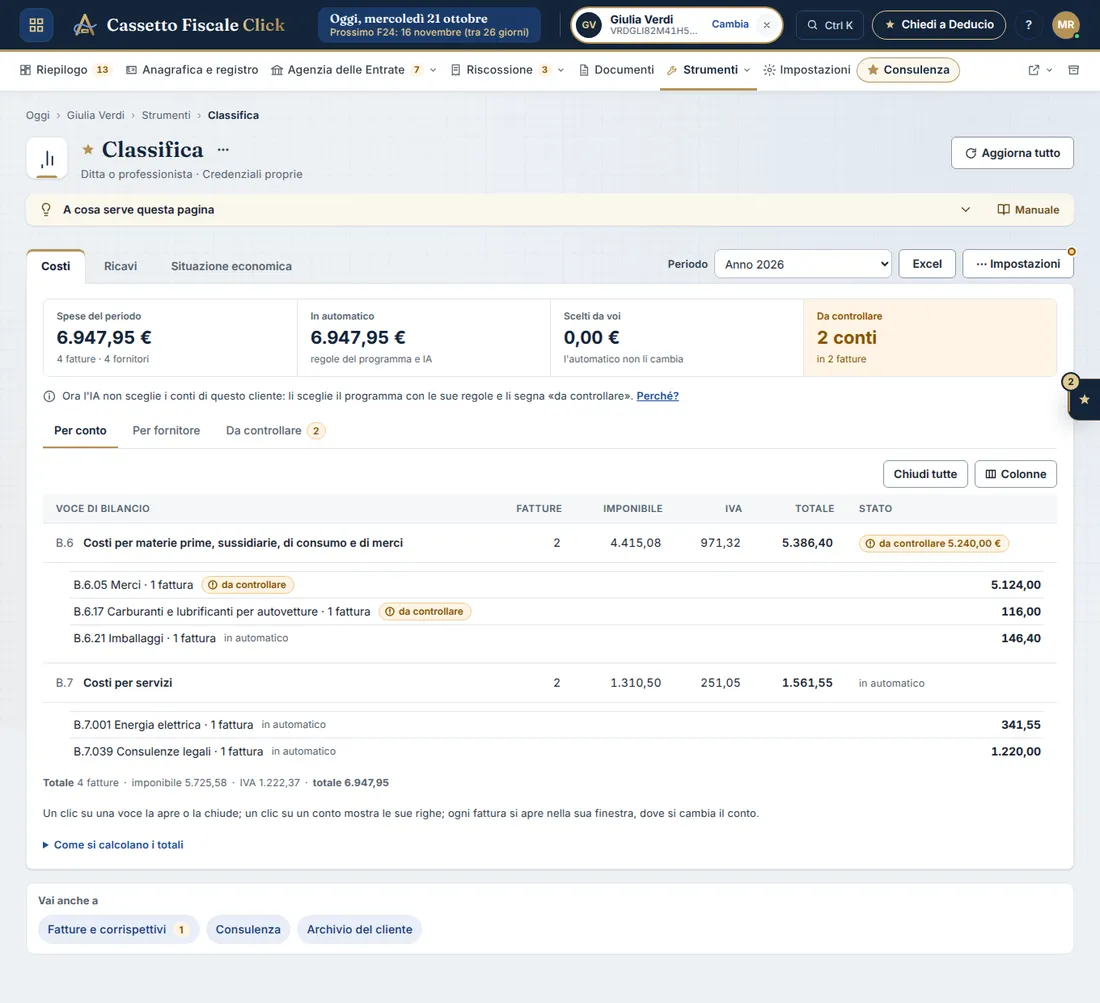
Accanto al periodo (per esempio «Anno 2026») ci sono Excel e ⋯ Impostazioni. Sotto le linguette ci sono quattro riquadri:
- Spese del periodo (o ricavi del periodo), con quante fatture e quanti fornitori;
- In automatico: i conti scelti dalle regole del programma e dall'IA;
- Scelti da voi: i conti che hai confermato, che l'automatico non cambia più;
- Da controllare: quanti conti aspettano una conferma, e in quante fatture.
Sotto i riquadri ci sono tre linguette, una tabella alla volta:
- Per conto (di serie): le voci di bilancio (per esempio B.6 «Costi per materie prime, sussidiarie, di consumo e di merci», B.7 «Costi per servizi»), ognuna con fatture, imponibile, IVA e totale. Dentro ogni voce ci sono i conti. Chiudi tutte chiude le voci aperte.
- Per fornitore (o Per cliente sui ricavi): una riga per controparte, con il suo conto. Si cerca per nome.
- Da controllare: i conti che il programma ha scelto nel dubbio o solo con le sue regole. Si confermano o si cambiano.
Un clic su una voce la apre o la chiude; un clic su un conto mostra le sue righe; ogni fattura si apre nella sua finestra, dove si cambia il conto. Accanto ai conti compaiono le pillole da controllare e in automatico. In fondo c'è il totale del periodo: fatture, imponibile, IVA e totale.
Da dove vengono i dati
La Classifica legge le fatture del cliente già scaricate e presenti nell'archivio (la scheda Fatture, capitolo 13). Se mancano, la pagina dice «Nessuna fattura ricevuta da classificare» e ha il pulsante Scarica le fatture, che porta alla scheda Fatture. Le fatture in valuta diversa dall'euro entrano nei conti in euro, convertite con il cambio della Banca Centrale Europea. Le scritture manuali (stipendi, ammortamenti e simili) si aggiungono nella situazione economica (capitolo 34).
I numeri chiave
I totali sono senza IVA (imponibile), con le note di credito in negativo. Il programma fa tutti i conti da solo, senza intelligenza artificiale: i numeri non li scrive mai l'intelligenza artificiale.
Come sceglie il conto
Ogni fattura ha un conto dal primo giorno: il programma lo sceglie subito con le sue regole e lo segna da controllare. Non devi scegliere niente prima di vedere i totali. Ogni proposta dice il suo perché, scritto nella finestra della fattura.
- Se la lettura con l'IA è spenta per il cliente, il conto lo sceglie il programma con le sue regole, e resta da controllare.
- Le tue conferme insegnano al programma: le regole migliorano man mano che confermi.
Confermare, cambiare o lasciare da controllare
- Apri una fattura con un clic: la sua finestra mostra il conto proposto, il perché e il lato (costi o ricavi).
- Se il conto va bene, premi Conferma. Se no, scegline un altro e conferma.
- Per molte righe della stessa controparte, usa Conferma tutti nella linguetta Per fornitore. Le righe di quel fornitore da controllare diventano confermate.
Una scelta confermata diventa scelta vostra: l'automatico non la cambia più e il programma la usa come esempio per le fatture simili. Le scelte fatte per un cliente con la lettura con l'IA spenta non vanno mai all'IA, nemmeno come esempio per gli altri clienti. Una scelta non confermata resta da controllare.
Controlla prima le controparti con più fatture: una conferma ne sistema molte. Le fatture di un solo fornitore si vedono tutte insieme con «Cerca per nome».
Chiedere all'IA le proposte che mancano
Quando il programma non riesce a scegliere un conto o il tipo di attività, il pulsante Chiedi all'IA chiede all'intelligenza artificiale una proposta, passando dal portale dello studio. L'IA riceve dati anonimizzati: mai nomi, codici fiscali o partite IVA. La proposta resta da confermare. Se la lettura con l'IA è spenta per il cliente, il pulsante non invia nulla.
Il tipo di attività
In alto a destra c'è ⋯ Impostazioni. Lì trovi il tipo di attività del cliente. Il programma lo usa per scegliere i conti: la stessa merce può essere una spesa per merci per chi la rivende e una materia prima per chi la lavora.
- Salva come confermato: il tipo di attività diventa tuo e non cambia da solo.
- Chiedi all'IA: propone il tipo di attività con il perché. Va confermato o cambiato.
- Togli la conferma: torna da confermare.
Le spese per categoria
Le categorie (per esempio Carburanti, Utenze, Consulenze) sono i conti del piano dei conti del programma. Nella linguetta Per conto si vedono i totali per conto e per voce.
Le fatture fuori dal risultato
Non entrano nel risultato economico le fatture su conti dello stato patrimoniale (dell'attivo o del passivo, per esempio un acquisto di un bene da ammortizzare). Non sono costi né ricavi: si vedono in una parte separata della situazione economica (capitolo 34), con il loro significato.
Esportare in Excel
Il pulsante Excel prepara un file con i totali per voce e conto e tutte le righe. Quando è pronto compare l'icona di scaricamento accanto (titolo «Scarica il file Excel»): un clic salva il file sul computer. Per l'Excel delle fatture vedi il capitolo 53.
Le scelte salvate
Conti, regole e scelte confermate restano salvati nel programma anche se spegni la Classifica. Se la riaccendi, le ritrovi come le avevi lasciate.
Se qualcosa non va
- Non trovo la Classifica nel menu: il modulo è spento per lo studio o il pacchetto non lo comprende (c'è nel Pro). Vedi l'avviso in cima a questo capitolo.
- «Nessuna fattura ricevuta da classificare»: scarica prima le fatture dalla scheda Fatture.
- «Chiedi all'IA» non risponde: l'intelligenza artificiale non è disponibile in questo momento, oppure il cliente ha la lettura con l'IA spenta. Se l'IA non era disponibile, il programma riprova da solo al prossimo download delle fatture o fra qualche ora; se la lettura con l'IA è spenta, scegli il conto a mano.