Gli archivi: cercare, scegliere, scaricare
- A cosa serve
- Rivedere tutto lo storico di ogni area del cliente: fatture, corrispettivi, F24, dichiarazioni e CU, avvisi, crediti, Riscossione, documenti. Ogni area ha una tabella con tutti i dettagli. Puoi scegliere più documenti, anche tutti i risultati di una ricerca, e scaricarli in un solo ZIP (la cartella compressa) o in un riepilogo Excel, con i totali sempre in vista. Per gli F24 puoi anche preparare la prima nota, cioè le registrazioni contabili dei pagamenti.
- Chi la usa
- Tutti, sui clienti che vedono. Un collaboratore trova, sceglie e scarica solo i documenti dei clienti che gli sono assegnati, anche con «Scegli tutti i risultati». Ogni area ha bisogno del suo modulo acceso (capitolo 49).
- Dove
- In ogni area del cliente, il pulsante Archivio completo, accanto agli ultimi download. Oppure Tutto il programma › Archivio dello studio, con l'elenco delle aree. Nella pagina «F24 di tutti i clienti», il pulsante Archivio completo · F24. Oppure Ctrl+K e scrivi «archivio fatture di …» o «archivio F24».
Com'è fatto
Dentro la scheda di un cliente, ogni area mostra gli ultimi download: ti servono per il lavoro di tutti i giorni. L'archivio è invece la pagina con tutto lo storico di un'area. Quando la apri, la tabella ha tutto lo spazio della finestra. In alto, il pulsante ← Ultimi download ti riporta alla scheda del cliente.
Per fatture e F24 la stessa pagina vale anche per tutti i clienti insieme. C'è il filtro Cliente, e la prima colonna è il nome del cliente. Per le altre aree, la vista di tutti i clienti è nelle loro pagine, con la colonna «Cliente».
Una pagina dell'archivio ha questi pezzi, dall'alto in basso:
- Le schede delle aree: Fatture, F24, Corrispettivi, Dichiarazioni e CU, Avvisi e compliance, Crediti e contributi, Ruoli e cartelle, Documenti.
- Chiedi a parole: scrivi cosa cerchi come lo diresti a un collega (vedi sotto).
- I numeri dei risultati: quanti documenti ci sono e i loro totali. Cambiano con i filtri.
- I filtri, su una riga, con Altri filtri. I filtri attivi diventano pillole: ogni pillola ha la sua × per toglierla.
- La tabella, divisa in pagine da 100 righe (oppure 50, 250 o 500). Le righe le prepara il server una pagina alla volta, quindi anche con decine di migliaia di documenti la pagina si apre subito. Un clic sul titolo di una colonna ordina le righe.
- La barra della selezione, ferma in fondo alla finestra. Mostra il riepilogo di quello che hai scelto e i comandi per lo ZIP e l'Excel.
I filtri, l'ordine e la pagina stanno nell'indirizzo della pagina. Se salvi quell'indirizzo tra i preferiti di Internet (la lista dei siti salvati del programma con cui navighi), ritrovi la stessa ricerca con un clic.
L'archivio generale: ricerca unica e fascicoli
C'è un archivio generale per tutto lo studio (Tutto il programma › Archivio dello studio) e uno per ogni cliente (Archivio del cliente, sotto le sue aree). In alto trovi la scheda Tutte le aree. Accanto ci sono le schede di ogni singola area.
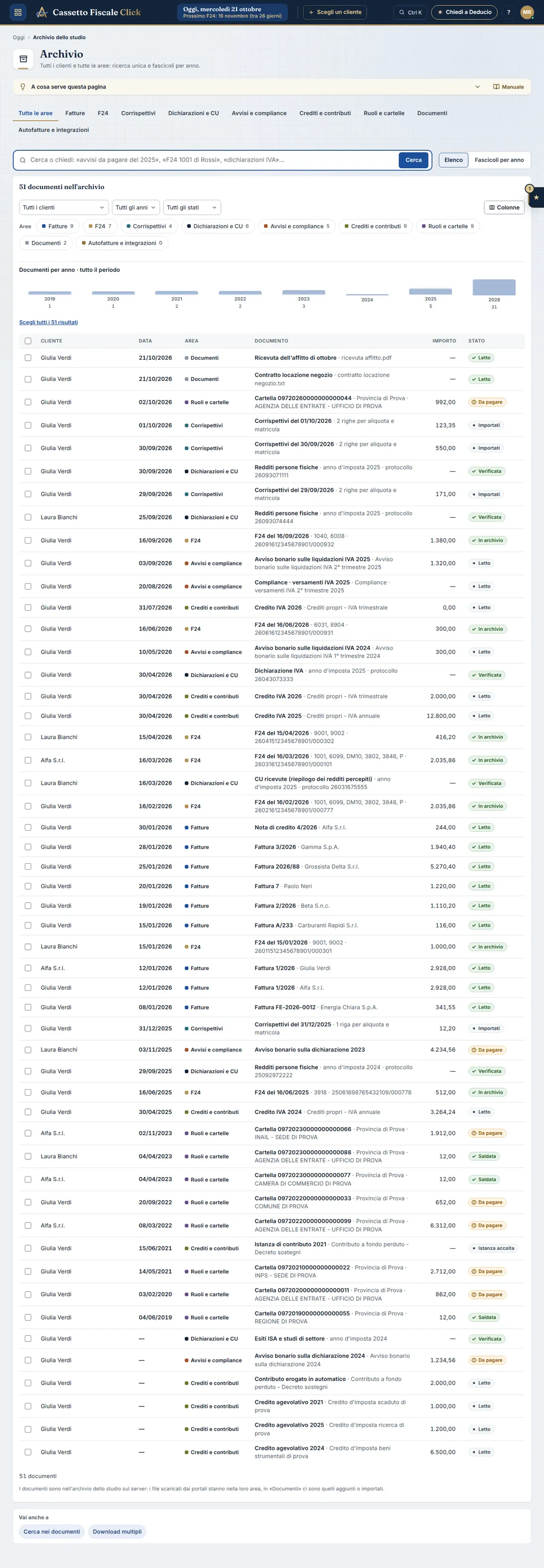
Ricerca unica
- Nella casella scrivi una parola (un codice tributo, un numero, un protocollo, un nome) e premi Cerca. La ricerca guarda tutte le aree insieme.
- Puoi anche chiedere a parole, per esempio «avvisi da pagare del 2025 di Rossi», «F24 6099 del secondo trimestre 2025» oppure «dichiarazioni di giugno». Il programma mostra Ho capito, con un'etichetta per ogni filtro: cliente, area, periodo, stato, parole cercate. Passando con il mouse su un'etichetta vedi da quale pezzo della frase viene. I filtri si applicano solo quando premi Applica. La frase la legge il programma con regole fisse: per questo non parte niente verso l'intelligenza artificiale.
- A sinistra ci sono i filtri, ognuno con il suo numero: le aree (spunta quelle che ti interessano), lo stato (Tutti, Da guardare, Da pagare) e, nell'archivio dello studio, i clienti con più documenti. Un clic sceglie il cliente.
- In alto c'è il periodo a barre: una barra per ogni mese, con quanti documenti ci sono. Un clic su una barra sceglie quel mese. Il pulsante Tutto il … sceglie l'intero anno, e le frecce passano all'anno prima o dopo.
- La tabella mostra data, area, documento, importo e stato, dal più recente al più vecchio. Un clic apre il documento nella sua area. Per un F24 si apre la finestra del dettaglio; con il doppio clic si apre il PDF.
- Puoi scegliere documenti di aree diverse, anche tutti i risultati. In fondo vedi quanti documenti ci sono per area e le somme. Lo ZIP mette gli originali di ogni area: le fatture in XML, gli F24 con modello e quietanza, le dichiarazioni e gli avvisi in PDF, i documenti come sono stati aggiunti. Mette tutto in cartelle per cliente, anno e area, con un indice in Excel. Il Riepilogo Excel ha una riga per documento e i totali per area.
I file scaricati dai portali stanno nella loro area. Nella ricerca unica, la voce «Documenti» comprende solo i file che hai aggiunto a mano o importato: così lo stesso file non compare due volte.
Fascicoli per anno
Con Fascicoli per anno la pagina diventa una tabella. Nell'archivio dello studio c'è una riga per cliente, per l'anno che scegli. Nell'archivio del cliente c'è una riga per anno. Ogni cella è un'area, con quanti documenti ci sono (secondo la data del documento):
- in verde le aree in ordine, con l'importo che conta: il saldo degli F24, oppure quanto c'è da pagare per avvisi e cartelle;
- in ambra le aree con documenti da guardare, con il loro numero;
- in rosso, con la scritta «manca», le aree che l'anno prima avevano documenti e quest'anno no (fatture, F24, dichiarazioni, corrispettivi). Passando con il mouse leggi quanti ce n'erano. È un modo rapido per accorgersi di un buco nell'archivio.
Un clic su una cella apre la ricerca unica già filtrata su quel cliente, quell'area e quell'anno. Il nome del cliente apre il suo archivio.
Il filo degli avvisi
Nelle righe che hanno degli avvisi compare Il filo. Per ogni avviso dell'anno mostra, in fila, i documenti che gli appartengono. Ognuno ha scritto il perché del collegamento:
- l'avviso, con il suo importo;
- la dichiarazione citata dall'avviso, oppure quella dello stesso anno e dello stesso modello;
- gli F24 con i codici tributo dell'avviso;
- la consulenza sull'avviso, con il parere di Deducio quando è pronto (vedi il capitolo 25).
Un clic su un anello del filo apre il documento.
Archivio delle fatture
I filtri principali sono:
- il cliente (nella pagina di tutti i clienti);
- Ricevute ed emesse: le fatture che il cliente riceve, quelle che emette, o entrambe;
- il periodo, con le scelte rapide: questo mese, mese scorso, questo trimestre, trimestre scorso, quest'anno e gli anni prima;
- la ricerca libera, che trova il numero della fattura, la controparte (chi ha emesso o ricevuto la fattura), la partita IVA, l'identificativo SdI (il codice che il Sistema di Interscambio dà a ogni fattura elettronica), il nome del file, una nota e il nome del cliente.
In Altri filtri trovi:
- il periodo Dal … al … scritto a mano. Per le fatture ricevute di serie conta la data di ricezione, come nella scheda Fatture. Con «Periodo per data della fattura» conta invece la data scritta sul documento;
- Controparte, Partita IVA o codice fiscale della controparte e Numero della fattura, anche solo una parte;
- Totale da … a …, in euro;
- Tipo documento: per esempio TD01 è la fattura ordinaria e TD04 la nota di credito (un documento che riduce una fattura emessa). Ci sono anche gli altri tipi;
- Stato: da controllare, controllate, esportate;
- Aliquota IVA (la percentuale di IVA) e Natura IVA (il motivo per cui l'IVA non c'è o è diversa, come N2). Scrivendo N2 trovi anche N2.1 e N2.2;
- PDF di cortesia: con o senza il PDF. Il PDF di cortesia è la copia leggibile della fattura elettronica; alcune fatture ne sono senza perché il file non si legge come fattura ordinaria;
- Origine: scaricate dal portale, oppure storiche importate;
- Con segnalibro e Con una nota.
Negli importi delle note di credito compare il meno: nei totali si sottraggono, come nella scheda Fatture. Gli importi in un'altra valuta non si sommano mai agli euro: restano separati.
Archivio degli F24
Ogni riga è un pagamento F24 (vedi il capitolo 21). Mostra i codici tributo delle sue righe, il debito (quanto il cliente ha pagato), il credito (quanto ha compensato, cioè usato come pagamento), il saldo, i file presenti e lo stato del controllo. I filtri principali sono il cliente, il periodo del versamento, il codice tributo e Debiti e crediti: solo gli F24 con righe a debito, oppure con righe a credito.
In Altri filtri trovi:
- le date del versamento;
- l'Anno di riferimento, cioè l'anno a cui il pagamento si riferisce;
- la Sezione: Erario, INPS, Regioni, IMU e così via;
- il Saldo da … a …;
- Quietanza e Modello F24 in PDF: con o senza il file;
- lo stato del Controllo: verificati, da controllare, dettaglio non leggibile.
Se filtri sulle righe (per codice, sezione, anno di riferimento, debito o credito), un F24 compare se almeno una delle sue righe corrisponde. I totali per codice della selezione contano tutte le righe degli F24 scelti.
- Passando con il mouse su una riga, dopo un attimo compare sopra la tabella una finestrella con i codici tributo dell'F24, la sezione, l'anno e gli importi a debito e a credito. Serve a trovare al volo l'F24 che cerchi. Sparisce quando sposti il mouse o premi Esc.
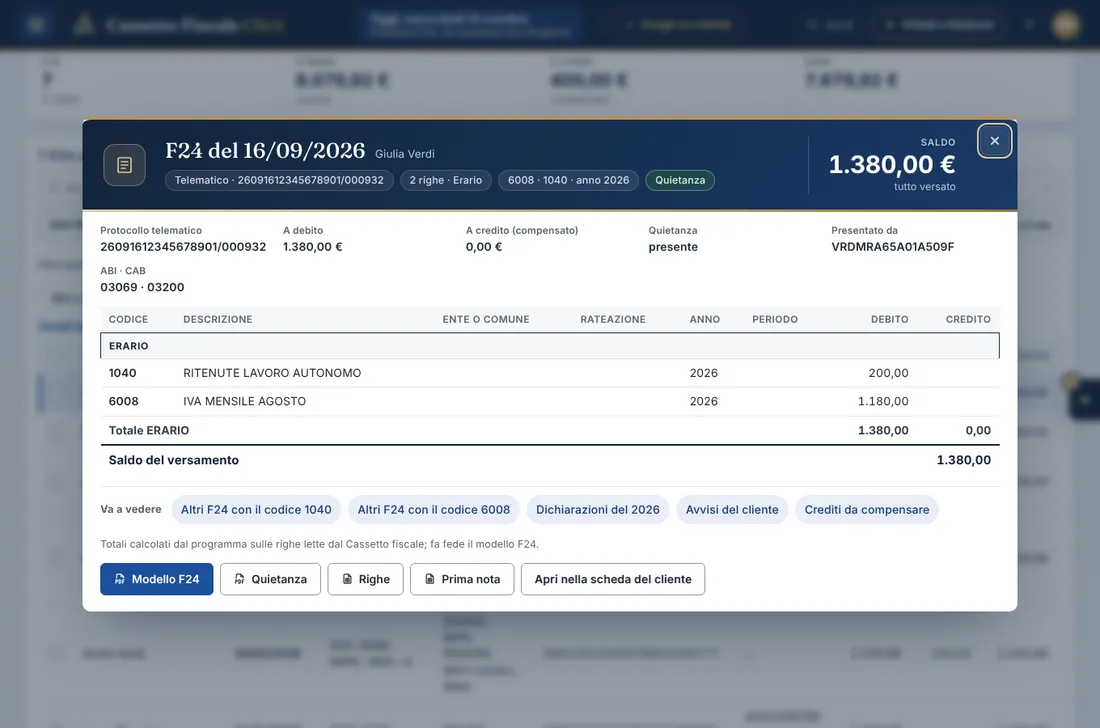
- Un clic su una riga apre la finestra del dettaglio dell'F24. In testa ci sono data, protocollo telematico e saldo. Poi i dati della delega (debito, credito compensato, quietanza, chi l'ha presentato, ABI e CAB) e le righe sezione per sezione, con il totale di ogni sezione e il saldo. In fondo ci sono Modello F24 in PDF, Quietanza, Excel e Apri nella scheda del cliente. Si chiude con Chiudi oppure con Esc.
- Il doppio clic su una riga apre subito il PDF dell'F24: il modello, oppure, se non c'è, la quietanza.
- Excel nella finestra scarica l'F24 come una quietanza. In testa ci sono contribuente, data, protocollo e saldo; poi solo le righe dei codici tributo, senza i titoli delle sezioni; in fondo il totale e il saldo.
La prima nota degli F24
La prima nota è il libro dove si registrano, giorno per giorno, i movimenti contabili. Per gli F24 significa scrivere che cosa è stato pagato, con quale conto. Nell'archivio degli F24 di un cliente, sotto la tabella, c'è il riquadro Conti per la prima nota. Si apre con un clic e mostra tutti i codici tributo che compaiono negli F24 del cliente. Per ogni codice vedi la sezione, la descrizione, quanto è a debito e quanto a credito. In fondo c'è la riga Saldo: è il conto da cui esce il denaro quando si paga l'F24.
- Per ogni codice scrivi il codice del conto, come è scritto nel piano dei conti del gestionale di quel cliente. Se vuoi, scrivi anche la sua descrizione. Il programma non propone conti: non può sapere come il tuo gestionale li numera.
- Nella riga Saldo scrivi il conto di pagamento, per esempio quello della banca.
- Premi Salva i conti. I conti valgono solo per quel cliente e restano sul server dello studio.
- Scegli gli F24 e premi Prima nota, nella barra in fondo. Il programma prepara l'Excel.
Nella prima nota ogni F24 diventa una registrazione. Come si legge:
- tutto quello che l'F24 riporta a debito va in DARE (la colonna sinistra) sul conto del suo codice tributo;
- tutto quello che riporta a credito, cioè compensato, va in AVERE (la colonna destra);
- il saldo versato va in AVERE sul conto di pagamento. Così la registrazione quadra: il dare e l'avere sono uguali.
Le colonne sono: numero di registrazione, data, protocollo, codice tributo, conto, descrizione del conto, causale, Dare e Avere. In fondo ci sono i totali.
Un codice senza conto non sparisce. La sua riga resta nella prima nota, colorata, con la scritta «da associare» al posto del conto. Il foglio «Da associare» li elenca tutti. Il riquadro «Conti per la prima nota» dice quanti codici sono ancora senza conto.
Gli archivi delle altre aree
Ogni area del cliente ha il suo archivio completo. La tabella è la stessa dell'area, ma intera: senza limite di righe, con i gruppi, le caselle per scegliere e la barra in fondo.
- Corrispettivi (gli incassi giornalieri registrati dal registratore di cassa): per giorno, mese e anno, e per matricola del dispositivo (il numero che identifica il registratore). I totali sono divisi per aliquota IVA. L'Excel ha un foglio per ogni matricola.
- Dichiarazioni e CU: per anno d'imposta (l'anno a cui si riferisce la dichiarazione) o per tipo. Un clic apre quadri e righi accanto, il doppio clic apre il PDF. Nella barra in fondo vedi quanti documenti ci sono per tipo e per anno. Nello ZIP puoi scegliere Tutti i file (il PDF e le pagine lette dal Cassetto) oppure Solo i PDF.
- Avvisi e compliance: per anno. Nella barra in fondo vedi l'importo da pagare, quanti avvisi non sono pagati e quanti ce ne sono per tipo. Nello ZIP puoi scegliere tutti i file o solo i PDF.
- Crediti e contributi: nella barra in fondo vedi quanto è stato dichiarato, quanto utilizzato, quanto è disponibile ed erogato. C'è il riepilogo Excel. I crediti sono dati letti dal Cassetto, non documenti da scaricare.
- Ruoli e cartelle della Riscossione (l'Agenzia che incassa i debiti non pagati: vedi il capitolo 56). Con i pulsanti in alto scegli il tipo di dato:
- Cartelle e avvisi: raggruppati per tipo e per provincia, con il residuo di ogni gruppo;
- Ruoli per tributo: ogni voce di ruolo con cartella, anno, ente, importo affidato, sgravato (cancellato), pagato, interessi e oneri, e residuo, raggruppate per codice tributo;
- Pagamenti: data, cartella, tipo, canale e importo, per anno;
- Rateizzazioni e procedure: le procedure attive, con la data, la provincia e le cartelle collegate.
- Autofatture e integrazioni: di serie non compaiono nell'elenco delle fatture, perché il portale le rimanda fra le ricevute e fra le emesse. Con la spunta che le isola vedi solo quelle. Le scelte di ogni cliente per le autofatture sono nel capitolo 19.
- Documenti: per anno e categoria. Nello ZIP trovi gli originali così come sono stati aggiunti o scaricati.
Scegliere i documenti
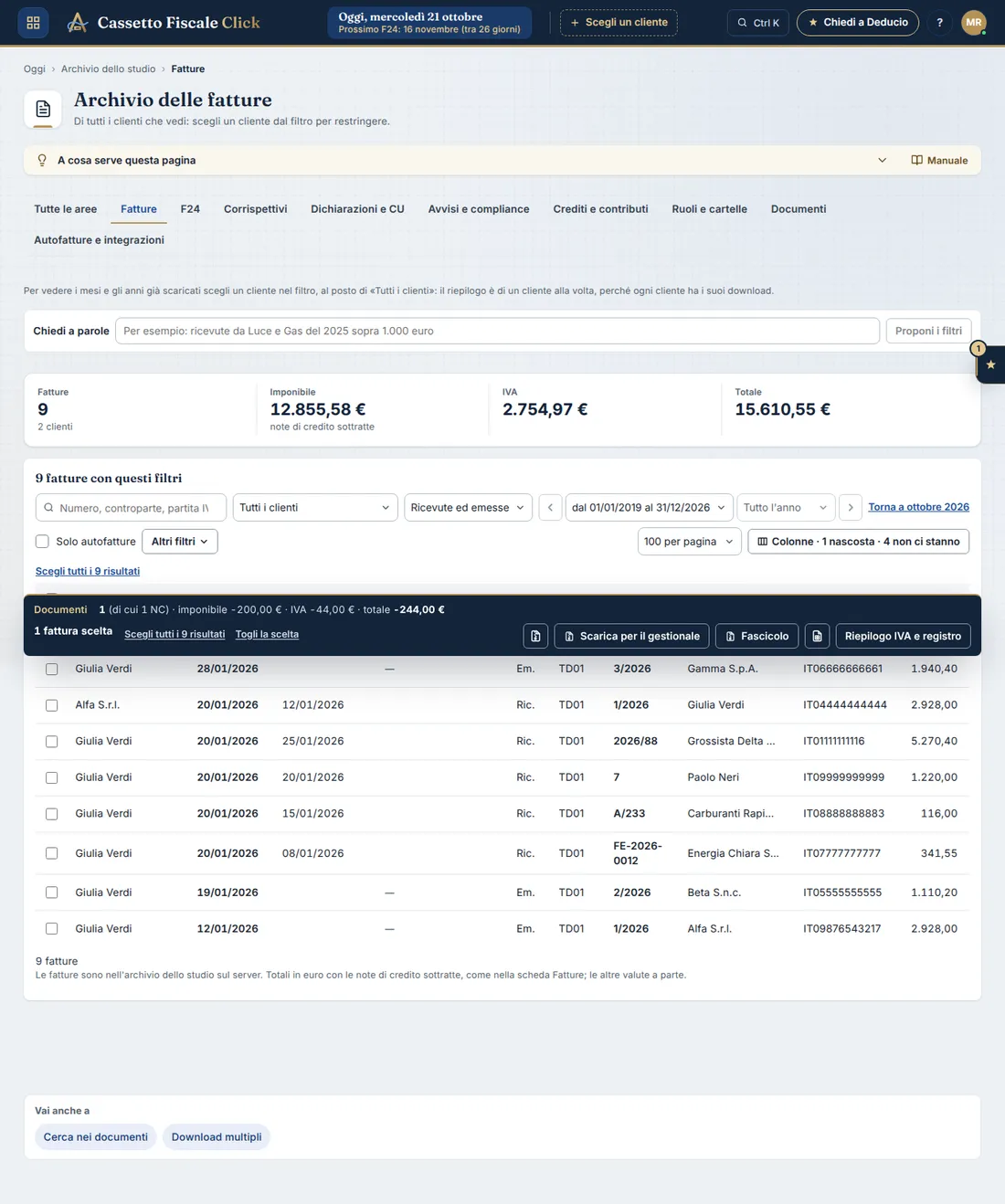
- Spunta la casella all'inizio di una riga. Oppure sposta il fuoco sulla riga con le frecce e premi Spazio.
- La casella nell'intestazione della tabella sceglie tutte le righe della pagina che vedi.
- Scegli tutti i N risultati, sopra la tabella o nella barra in fondo, sceglie tutti i risultati dei filtri, anche quelli che stanno nelle altre pagine. Poi puoi togliere a mano qualche riga.
- Se cambi i filtri dopo aver scelto tutti i risultati, la scelta si toglie e il programma lo dice: valeva per i filtri di prima. Così non ti ritrovi a scaricare documenti che non volevi.
Nella barra in fondo il riepilogo di quello che hai scelto si aggiorna subito:
- fatture: quanti documenti, l'imponibile (la cifra prima dell'IVA), l'IVA e il totale. Se hai scelto fatture ricevute ed emesse insieme, i totali sono separati;
- F24: debito, credito e saldo, e la tabella Totali per codice tributo, con debito e credito separati e il saldo di ogni codice.
I conti li fa il programma sui dati letti dai documenti. Ti aiutano a orientarti, ma non sostituiscono la verifica del professionista.
Scaricare in ZIP
Lo ZIP è una cartella compressa: un unico file che contiene tanti documenti, pronto da copiare o da inviare.
- Scegli i documenti (vedi sopra).
- Premi Scarica in ZIP….
- Scegli cosa mettere nello ZIP. Per le fatture: XML (originali, anche P7M), PDF di cortesia oppure Entrambi. Per gli F24: Modello F24, Quietanza oppure Entrambi. Per dichiarazioni e avvisi: Tutti i file oppure Solo i PDF. Accanto a ogni scelta trovi a cosa serve.
- Leggi quello che manca, se c'è. Per esempio: «2 fatture non hanno il PDF di cortesia: per loro c'è solo l'XML», oppure «1 versamento non ha la quietanza».
- Premi Prepara lo ZIP. Il file lo prepara il server dello studio: vedi l'avanzamento e puoi premere Annulla. Intanto puoi continuare a lavorare.
- Quando è pronto premi Scarica lo ZIP. Una copia resta anche nella cartella delle esportazioni di questo computer.
Dentro lo ZIP le cartelle sono ordinate per cliente e per anno, per esempio Mario Rossi - RSSMRA80A01H501U/2026/Fatture ricevute/XML. Accanto ci sono l'Indice.xlsx (una riga per documento, con i file contenuti e i totali) e il file LEGGIMI.txt, che spiega come è fatto lo ZIP.
I file dentro lo ZIP sono gli stessi file scaricati, copiati così come sono dopo aver controllato che non siano cambiati. Non vengono mai modificati. Se un originale manca o è cambiato, non entra nello ZIP e il programma lo dice. Se annulli, il programma toglie soltanto il file rimasto a metà di quella preparazione.
Riepilogo Excel
Riepilogo Excel prepara subito un file Excel con una riga per documento e tutte le colonne utili:
- fatture: il foglio «Fatture», con cliente, direzione (ricevuta o emessa), tipo, numero, date, controparte, imponibile, IVA, totale, stato, identificativo SdI e file. In fondo c'è la riga del totale in euro. Il foglio «Totali» divide i conti per direzione, per altre valute e per aliquota o natura IVA;
- F24 (con Excel dei codici tributo): per primo il foglio «Codici tributo», una riga per codice, come in una quietanza, senza i titoli delle sezioni. Poi «Versamenti», «Righe F24» con tutte le righe, e «Totali» con i totali per codice tributo a debito, a credito e il saldo. Vale anche per più F24 insieme: scegli le righe e premi il pulsante;
- dichiarazioni, avvisi, crediti, cartelle e documenti: un foglio con una riga per documento (cliente, anno, data, tipo, documento, riferimento, gli importi dell'area e lo stato), con la riga del totale. Il foglio «Totali» divide i conti per tipo.
Chiedere a parole
Nella casella Chiedi a parole scrivi quello che cerchi come lo diresti a un collega. Per esempio: «fatture di Alfa del 2025 sopra 1.000 euro», «ricevute da Luce e Gas del primo trimestre 2026», «note di credito emesse nel 2025» oppure «F24 con codice 1001 del 2025 a credito». Poi premi Proponi i filtri.
Il programma mostra cosa ha capito, pezzo per pezzo. Per esempio: «del 2025» diventa anno 2025; «sopra 1.000 euro» diventa importo da 1.000,00 €; «Alfa» diventa il cliente Alfa. Se il nome non è uno dei tuoi clienti, lo dice e lo cerca come controparte, cioè come la persona o l'azienda con cui il cliente ha fatto la fattura. I filtri si applicano solo quando premi Applica i filtri.
La stessa frase funziona anche con Ctrl+K: scrivi «archivio fatture di Alfa del 2025 sopra 1000 euro».
Con Spiega la selezione, nella barra in fondo, l'assistente spiega in parole semplici i totali di quello che hai scelto. Riceve solo i numeri calcolati dal programma. Non riceve nomi, codici fiscali, partite IVA né protocolli.