Avvisi e compliance
- A cosa serve
- Scaricare gli avvisi bonari e le lettere di compliance del cliente (o scriverli a mano, se li hai solo su carta), e vedere subito quali sono da pagare, con l'importo e la scadenza stimata. Il programma ti dice anche quale F24 già scaricato ha pagato un avviso. Ogni avviso ha il suo fascicolo: cifre, rate, F24 collegati, documenti e il controllo dei versamenti. Con la consulenza Deducio scrive il suo parere, con le fonti.
- Chi la usa
- Chi segue il cliente. Serve il modulo «Avvisi e compliance» acceso (capitolo 49).
- Dove
- Scheda del cliente › Avvisi e compliance. Oppure Ctrl+K e scrivi «avvisi e compliance di …». Per tutto lo studio: Ctrl+K e scrivi «avvisi di tutti i clienti», oppure il collegamento «Avvisi di tutti i clienti» in fondo a «Come funziona».
Cos'è un avviso e com'è fatta la scheda
Un avviso bonario è una comunicazione con cui l'Agenzia chiede al contribuente di pagare una somma che risulta non versata, per esempio dopo una liquidazione IVA o una dichiarazione. Se paga entro i termini, il cliente evita la sanzione piena. Una lettera di compliance è invece una richiesta di chiarimenti: l'Agenzia confronta i dati dichiarati con quelli versati e chiede di controllare. Non è sempre un debito, ma va letta.
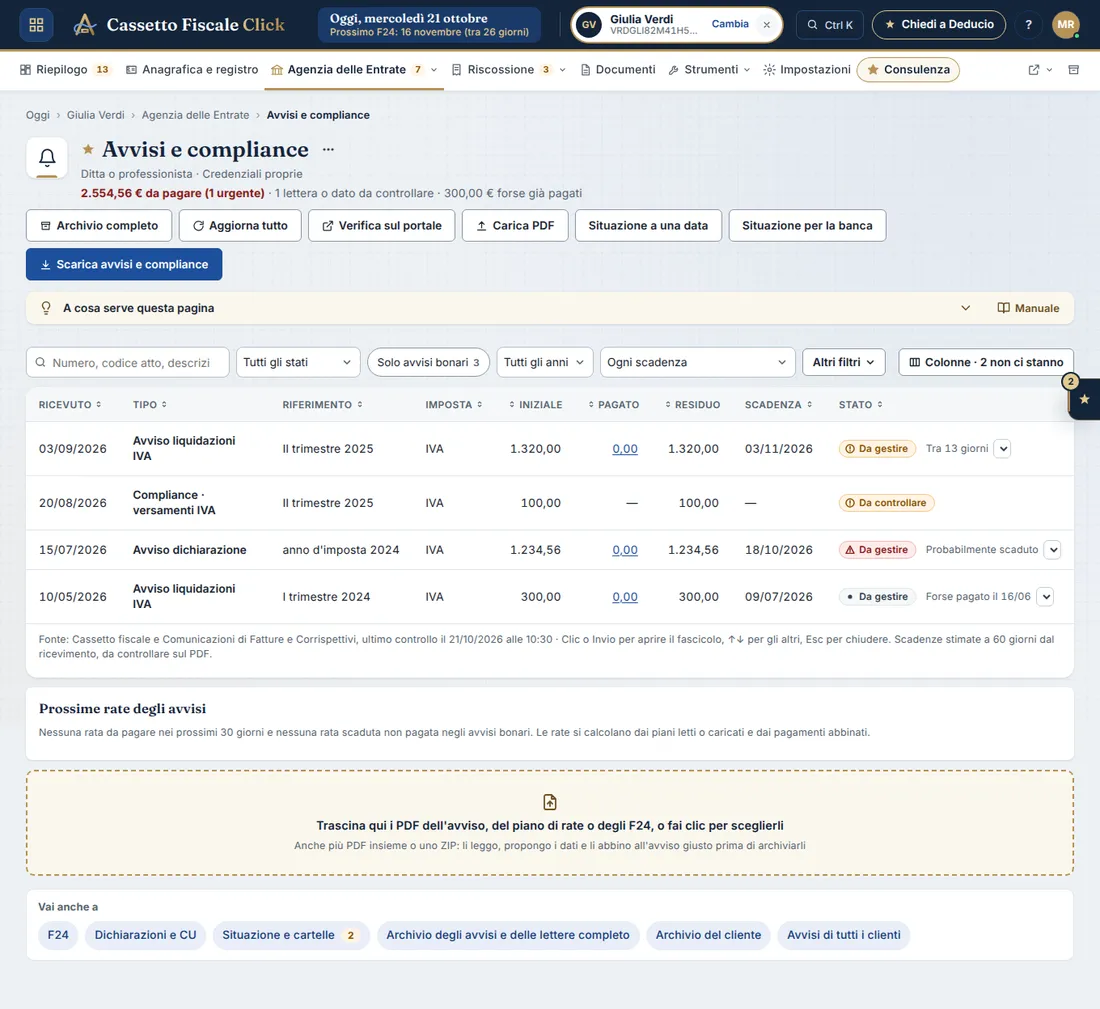
La scheda segue lo schema delle altre pagine dei dati (capitolo 6): Da guardare in cima, poi i filtri e la tabella. Un clic su una riga apre il fascicolo dell'avviso (vedi sotto). In fondo c'è la ricerca nei dati importati.
In alto, accanto al titolo, ci sono i comandi della pagina: Carica PDF, Situazione a una data, Situazione per la banca, Aggiungi avviso a mano… e Scarica avvisi e compliance.
Accanto al titolo della scheda una riga di sintesi dice quanto c'è da pagare (e quanti avvisi sono urgenti), quante lettere o dati sono da controllare, quanto risulta forse già pagato e quante comunicazioni ci sono nell'archivio. Nella pagina di tutti i clienti e nell'archivio generale gli stessi conti sono nei Numeri degli avvisi:
- Da pagare: l'importo totale, quanti avvisi sono, e quanti sono probabilmente scaduti;
- Forse già pagati: gli avvisi per cui il programma ha trovato un F24 da controllare;
- Comunicazioni: quanti avvisi e lettere ci sono;
- Dati letti da verificare: quante comunicazioni hanno qualcosa da guardare sul PDF.
Da dove arrivano
Il programma cerca in due posti:
- L'Agenzia scrive, nel Cassetto fiscale: avvisi sulle liquidazioni IVA e sulle dichiarazioni, lettere di compliance;
- Comunicazioni di Fatture e Corrispettivi: avvisi e lettere di compliance sui versamenti IVA. Sono le stesse comunicazioni che si vedono nel servizio di Fatture e Corrispettivi dell'Agenzia.
Se la stessa comunicazione compare in tutti e due i posti, resta una sola, con le due fonti scritte. Se il cliente ha dato allo studio la delega per il Cassetto ma non per Fatture e Corrispettivi, il programma cerca solo in «L'Agenzia scrive» e lo dice nel perché.
Sugli avvisi il programma lavora solo in lettura. Non preme mai «Conferma», non compila l'IBAN per il pagamento, non chiede la rateazione e non apre CIVIS (il servizio dell'Agenzia per mandare chiarimenti e documenti su un avviso). L'unica cosa che compila, dopo la tua conferma, è il servizio pubblico che calcola le rate (vedi sotto): non presenta nulla all'Agenzia. Per pagare o rispondere all'Agenzia si usa il portale.
Scaricare avvisi e compliance
Il programma propone «Avvisi e compliance · tutti gli anni · solo i nuovi», con il perché. Per esempio: «L'ultimo controllo è del …: cerco in L'Agenzia scrive del Cassetto e nelle Comunicazioni di Fatture e Corrispettivi e scarico solo le comunicazioni nuove. Gli avvisi bonari si pagano entro 60 giorni, conviene controllare spesso.»
Se l'ultima volta una delle due fonti non ha risposto, il perché comincia così: «L'ultima volta … non ha risposto: la riprendo per prima.», e poi continua con il resto.
- Apri la scheda del cliente › Avvisi e compliance.
- Premi Scarica avvisi e compliance, in alto. Si apre una finestra con la proposta e il suo perché.
- Se vuoi, cambia la proposta nella parte Scegli cosa scaricare (vedi sotto).
- Premi Conferma e scarica, oppure Annulla. Durante il download la finestra mostra le fasi.
- Alla fine premi Apri avvisi e compliance del cliente, oppure Chiudi.
In Scegli cosa scaricare trovi:
- Dove cercare: «L'Agenzia scrive del Cassetto fiscale» e «Comunicazioni di Fatture e Corrispettivi». Se Fatture e Corrispettivi non è nella delega dell'intermediario, la seconda casella è spenta;
- Anni: «Tutti gli anni che il portale mostra». Oppure togli la spunta e scegli gli anni;
- «Rileggi anche quelli già in archivio (per esempio per lo stato del pagamento)»: utile quando sai che un avviso è stato pagato e vuoi lo stato aggiornato dal portale;
- una riga che dice se il download automatico del cliente comprende avvisi e compliance: ogni giorno, insieme alle fatture, il programma cerca solo le comunicazioni nuove (capitolo 16). Per cambiarlo premi Cambia nelle Impostazioni del cliente.
Se il cliente non ha ancora nessuna comunicazione, la scheda mostra direttamente il pulsante Controlla avvisi e compliance.
Il programma controlla che sia il contribuente giusto su ogni elenco e su ogni documento. Se una delle due fonti non risponde (per esempio il portale è fermo, o una pagina non si apre), archivia quello che è arrivato dall'altra e lo dice. Nella riga del download compare «da riprendere: …», e il download successivo riprende per prima la fonte mancata. Se invece il contribuente non è quello giusto, si ferma tutto e non archivia nulla.
Aggiungere a mano un avviso arrivato su carta
A volte l'avviso arriva per posta o per PEC e il Cassetto non lo mostra ancora. Se hai il PDF, caricalo (vedi sotto). Se hai solo il foglio, puoi scrivere tu i dati: il programma propone quello che sa, controlla e aggiunge l'avviso solo dopo la tua conferma.
- Premi Aggiungi avviso a mano…, in alto nella scheda. Si apre una finestra in tre passi.
- Che avviso è: scegli «Avviso sulla dichiarazione» oppure «Avviso sulle liquidazioni IVA» (in questo caso anche il trimestre). Poi scrivi l'anno d'imposta (il programma lo propone dalle dichiarazioni del cliente), il codice atto (11 cifre, sopra il prospetto delle somme) o il numero della comunicazione, la data dell'avviso e, se la sai, la data in cui il cliente l'ha ricevuto. Premi Avanti.
- Gli importi: scrivi imposta, sanzioni e interessi con i loro codici tributo, come nel prospetto. Se il cliente ha già altri avvisi dello stesso tipo, il programma propone i codici che usano, con il perché; premi Usa i codici tributo proposti per scriverli tutti insieme. Il totale lo calcola il programma: se lo scrivi anche tu, controlla che torni. Premi Avanti.
- Controllo e conferma: rileggi il riassunto. Sopra trovi «Prima di aggiungere manca:» con quello che manca, e gli errori (per esempio un codice atto che non ha 11 cifre, un totale diverso dalla somma, un avviso che c'è già). Quando è tutto a posto premi Aggiungi l'avviso.
L'avviso scritto a mano resta da controllare finché non lo confronti con il foglio. Non compare mai come «avviso nuovo», perché l'hai scritto tu. Se poi carichi il PDF o il Cassetto lo mostra, il programma unisce i dati a questo avviso, senza doppioni.
Con il codice atto gli F24 pagati si collegano da soli all'avviso. Senza, il programma lo dice prima di aggiungere: potrai collegare gli F24 a mano dal fascicolo.
Da guardare: da pagare e lettere
Le regole le applica il programma, sempre le stesse, anche nel riepilogo del cliente e nella pagina di tutti i clienti:
- Da pagare: l'avviso non risulta pagato e nessun F24 scaricato gli corrisponde. In testa trovi l'importo e la scadenza stimata, per esempio «1.320,00 € · entro il 02/11/2026 (stima)». La voce è ambra. Diventa rossa solo se la scadenza stimata è già passata: «probabilmente scaduto il …».
- Pagato con l'F24 del …: un F24 scaricato dopo l'avviso ha lo stesso codice atto (il numero che l'Agenzia dà all'avviso), oppure lo stesso importo con i codici tributo dell'avviso. Il perché dice quale F24 e come l'ha riconosciuto. L'avviso esce da «Da guardare»: è pagato.
- Lettera di compliance da guardare: ha delle segnalazioni, oppure l'imposta indicata supera quanto il cliente ha versato. La differenza la calcola il programma.
Ogni voce ha il suo pulsante per aprirla: Apri l'avviso per gli avvisi, e il pulsante della lettera per le lettere.
Il programma conta i giorni dalla data di consegna. Se la consegna non c'è, conta dall'invio o dall'elaborazione. Scrive sempre «stima» accanto alla data, finché non confermi la data di ricevimento nel fascicolo. La scadenza vera conta dal giorno in cui l'avviso è stato ricevuto: controllala sul PDF. Le regole dei giorni sono nella consulenza. Per la comunicazione aggiornata dall'ufficio dopo un'istanza (sgravio parziale) i giorni ripartono dalla sua data di elaborazione, che vale come notifica (vedi sotto).
«Non mostrare più» e «Archivia…»: due comandi diversi
Sono due comandi diversi. Il primo toglie solo un promemoria. Il secondo chiude l'avviso. Scegli quello che serve, perché il secondo lo fa uscire da più posti.
- Non mostrare più, nelle cose da guardare (in Oggi, in Da fare, nel riepilogo del cliente): toglie solo il promemoria. L'avviso resta nell'elenco del cliente, nelle stampe e nella situazione dei debiti. Vale su ogni PC dello studio e resta così anche dopo i download successivi e gli aggiornamenti del programma: il promemoria non torna da solo. Per rimetterlo fra le cose da guardare, nel fascicolo dell'avviso c'è Rimetti fra le cose da guardare;
- Archivia…, nel fascicolo dell'avviso, riquadro «Stato e lavorazione»: l'avviso esce dall'elenco, dalle stampe, dalla situazione dei debiti e dalle cose da guardare. Il programma chiede conferma prima. Con la spunta Mostra archiviati nell'elenco lo rivedi, e con Ripristina, nel suo fascicolo, torna dappertutto.
Un avviso a rate in corso è un debito ancora aperto. Se lo archivi, esce anche dalla situazione dei debiti: la conferma lo dice. Se vuoi solo togliere il promemoria, usa «Non mostrare più».
Gli avvisi archiviati prima del 31/10/2026 togliendo solo il promemoria restano nell'elenco con il segno Archiviato, ma fuori dalle stampe e dalla situazione dei debiti, finché non si ripristinano. Il riepilogo in alto nella pagina non conta mai gli archiviati.
Quando arriva un avviso nuovo
Un avviso bonario è nuovo quando arriva dopo un controllo precedente del cliente. Alla prima lettura del cliente tutto entra nell'archivio, ma il programma segnala come recenti solo gli avvisi notificati negli ultimi 30 giorni (o, se manca la data di notifica, quelli dell'anno in corso). Gli avvisi più vecchi ancora da pagare restano nella scheda con la loro scadenza. Un avviso che hai scritto tu a mano non è mai «nuovo».
Quando ne arriva uno nuovo, a mano o con il download automatico, succede questo:
- la finestra del download lo dice per primo: «C'è un avviso bonario nuovo rispetto al controllo precedente: lo trovi in «Da fare» e in cima alla scheda Avvisi e compliance, con la consulenza sui conti appena è pronta.»;
- in Da fare dello studio e nel riepilogo del cliente compare «Un avviso bonario nuovo per …» (o «3 avvisi bonari nuovi per …»). Ci sono il tipo, l'anno d'imposta, l'importo, la scadenza stimata e, se è già pronta, l'esito della consulenza. Il collegamento apre l'avviso;
- in Da guardare, nella scheda e nella pagina di tutti i clienti, c'è la voce «Avviso bonario nuovo» in testa;
- con il download automatico arriva anche la notifica di Windows («Un avviso bonario nuovo · Per …»), e il riepilogo degli automatici lo scrive in maiuscolo: «UN AVVISO BONARIO NUOVO».
L'avviso resta in evidenza per 60 giorni dal download, finché l'Agenzia non indica «pagamento effettuato». Con Ho letto la voce sparisce da «Da fare». Ricompare se arriva un altro avviso, o se cambia la consulenza. Lo stesso avviso non compare due volte fra le cose da fare (come «avviso nuovo» e come «consulenza pronta»).
Gli avvisi bonari, le lettere di compliance e le cartelle notificati più di sei mesi fa non compaiono più fra le cose da fare, nelle scadenze e nei clienti da guardare di «Oggi» e del riepilogo del cliente. Restano le rate in scadenza o saltate e i totali da pagare. In questa scheda trovi sempre tutto.
L'elenco e gli stati
La tabella è in ordine di urgenza: prima gli avvisi probabilmente scaduti, poi quelli da pagare per scadenza, poi le lettere da guardare, poi il resto. Le colonne sempre visibili sono Tipo, Residuo (quanto resta da pagare) e Stato. Nella pagina larga ci sono anche Ricevuto, Riferimento, Imposta, Iniziale (quanto c'era da saldare all'inizio), Pagato, Scadenza, Codice atto e Numero.
Ogni avviso ha uno stato solo, con sotto il dettaglio (per esempio «Tra 12 giorni» o «Probabilmente scaduto») e il perché quando passi sopra con il mouse:
| Stato | Cosa vuol dire |
|---|---|
| Da gestire | Da pagare o da controllare: non risulta pagato, né a rate, né passato a cartella. Sotto c'è la scadenza stimata: «Tra 12 giorni», «Scade domani», oppure, in rosso, «Probabilmente scaduto». |
| Saldato | Pagato secondo l'Agenzia, oppure con gli F24 della quota capitale (lo stesso codice atto), oppure segnato saldato dallo studio. Il perché dice quale F24. |
| Rateizzo in corso | C'è un piano delle rate attivo, oppure risultano rate pagate con lo stesso codice atto. Sotto c'è lo stato delle rate, per esempio «in regola» o la rata che manca. |
| Decaduto | Il piano delle rate è decaduto: l'avviso torna da pagare per intero. |
| Iscritto a ruolo | Non pagato (o decaduto) e poi è arrivata la cartella per lo stesso tributo e lo stesso anno. Sotto c'è il numero della cartella. Si vede dopo aver letto la situazione delle cartelle della Riscossione. |
Le lettere di compliance hanno i loro segni: Da controllare quando l'imposta indicata supera i versamenti o ci sono segnalazioni sui dati letti, Lettera quando non c'è niente da versare. Se lo studio ha scelto lo stato a mano (nel fascicolo, vedi sotto), vale quella scelta, e il perché dice anche cosa direbbe il programma.
Nella pagina di tutti i clienti, per qualche istante, gli avvisi non pagati dicono «Confronto con gli F24…»: il programma sta cercando un pagamento tra gli F24 scaricati.
I filtri sono la ricerca («Numero, codice atto, descrizione, parole del PDF…»), lo stato (i cinque qui sopra, con quanti sono), il pulsante Solo avvisi bonari, l'anno d'imposta e la scadenza («Scaduti» o «In scadenza entro 30 giorni»). La spunta Mostra archiviati compare quando ci sono avvisi archiviati. In Altri filtri trovi la domanda a parole, il tipo di comunicazione, le date, gli importi, il codice atto, il pagamento secondo l'Agenzia, lo stato di lavorazione, il PDF, il piano di rate e la definizione agevolata. Per anno divide la tabella in fasce, con quanto c'è da pagare in ogni anno.
Il confronto con gli F24 funziona così: prima il programma cerca lo stesso codice atto (e somma tutti gli F24 con quel codice, anche le rate); poi lo stesso importo con i codici tributo dell'avviso, anche se l'F24 è stato pagato prima che arrivasse la PEC dell'avviso. Se non trova niente, puoi collegare un F24 a mano dal fascicolo.
Il fascicolo di un avviso
Un clic su una riga apre il fascicolo: una finestra grande con tutto quello che riguarda quell'avviso o quella lettera. Con ↑ e ↓ passi all'avviso prima o dopo, con Esc chiudi. Il doppio clic sulla riga, oppure il tasto P quando la riga ha il fuoco, apre il PDF dell'Agenzia. Dall'alto in basso trovi:
- la testata, con tipo, imposta e periodo (per esempio «Avviso sulla dichiarazione · IRES · anno d'imposta 2023»), il codice atto e lo stato;
- le cifre, in quattro caselle: Da saldare all'inizio (quanto chiedeva l'Agenzia prima di ogni pagamento, con da dove viene il numero), Pagato (con gli F24 che hanno lo stesso codice atto), Residuo e il Termine per pagare con i giorni che mancano (oppure la prossima rata, o la data del primo pagamento). Sotto, una barra si riempie man mano che il cliente paga. Anche le lettere di compliance hanno le stesse caselle: lì «Da saldare all'inizio» è la differenza fra l'imposta indicata e quella versata secondo l'Agenzia;
- la striscia «Da fare»: il perché dello stato in una frase, con il comando che serve di più (Vedi le rate, Conferma la data di ricevimento o Segna come controllato). Sotto «Altre … cose da fare» ci sono i dati da controllare sul PDF, i pagamenti proposti dal programma che aspettano la tua conferma (Vedi le proposte) e le cose da completare del piano delle rate;
- la barra dei comandi, divisa per argomento, sempre in alto e sempre visibile, senza menu da aprire. Documento: l'icona del PDF, oppure Carica il PDF se l'avviso non ce l'ha. Pagamenti: Controlla gli F24 (apre il download degli F24 con gli anni giusti), oppure Vai all'F24 trovato. Poi i comandi del piano delle rate e dei controlli (vedi sotto), quelli che tolgono dati nel gruppo Correzioni e, in fondo a destra, le icone Stampa il fascicolo (PDF) e Scarica tutto (ZIP);
- le linguette a sinistra e la colonna dei dati in breve a destra (vedi qui sotto).
Le linguette sono:
- Riepilogo: la linea del tempo con tutte le date dell'avviso (arrivo, termine, pagamenti, oggi), la sintesi di Deducio del PDF (Leggi con Deducio, vedi il capitolo 43), cosa dice l'Agenzia, i controlli del programma sulle lettere (vedi sotto) e il riquadro della Consulenza di Deducio (vedi sotto);
- Rate e pagamenti (solo per gli avvisi): il piano delle rate e gli F24 collegati (vedi sotto). Per le lettere di compliance e gli altri atti c'è invece F24 collegati;
- Conti per la prima nota (solo per gli avvisi): vedi qui sotto;
- Dati letti e storia: gli importi in dettaglio (prospetto delle somme dovute, tributi dell'F24 allegato, dati della lettera), tutti i dati letti dal portale e dal PDF e la Storia delle scelte dello studio (chi ha scelto cosa e quando).
Nella colonna di destra, sempre in vista:
- Ricevuto il: la data in cui il cliente ha ricevuto l'avviso. Il programma la propone (consegna o invio); controllala sul PDF e premi Conferma la data. Da quel momento il termine non è più una stima. Con Torna alla stima togli la data confermata;
- Stato e lavorazione: lo stato che lo studio dà all'avviso (per esempio «In lavorazione», «Rateizzato», «Saldato», «Sgravato»), con una nota facoltativa. Sceglilo solo se sai qualcosa che il programma non vede (uno sgravio, un pagamento fuori archivio): sotto c'è sempre scritto cosa direbbe il programma. Qui ci sono anche Archivia…, Ripristina e Rimetti fra le cose da guardare;
- Imposta: l'imposta dell'avviso trovata dal programma (per esempio IRPEF, addizionale regionale, IVA), con il perché. Il programma la ricava dai codici tributo e dalle intestazioni del prospetto delle somme. Se ha sbagliato o non l'ha trovata, premi Cambia l'imposta… (o Scegli l'imposta…), spunta l'imposta giusta (anche più d'una) e premi Salva l'imposta. La scelta vale su ogni PC, anche per collegare l'avviso alle lettere di compliance, e un nuovo download non la cambia. Con Usa quella del programma torni alla proposta del programma;
- Documenti: l'avviso, le rettifiche, il piano, le bozze F24 e le quietanze, ognuno da aprire o da salvare.
Conti per la prima nota. In questa linguetta scrivi il conto del gestionale per ogni codice tributo con cui si paga l'avviso: il programma lo usa nella prima nota degli F24 che pagano l'avviso (vedi il capitolo 21). Per ogni codice trovi cosa paga, quanti F24 lo usano e il conto proposto dal programma, con il perché (per esempio quello che il cliente usa già per il 9001). Alcuni gestionali vogliono anche l'estensione del conto: scrivila nella sua casella. Per il codice 9001 il conto vale solo per il codice atto di questo avviso; il 9002 ha sempre lo stesso conto per tutti gli avvisi. Premi Salva i conti: valgono dalla prossima prima nota degli F24 del cliente.
Rate e pagamenti, F24 collegati
Nella linguetta Rate e pagamenti trovi il piano delle rate, se il cliente paga a rate. Ogni rata ha la scadenza, l'importo, l'F24 che l'ha pagata, la bozza F24 da pagare e lo stato. Conta solo il codice delle rate con lo stesso codice atto: gli interessi per le rate si mostrano, ma non riducono il debito.
I comandi del piano sono nella barra in alto:
- Apri l'F24 della rata …: la bozza F24 della prossima rata, da stampare o da passare al cliente;
- Carica il piano in PDF (o Carica un piano nuovo): il programma legge il piano già predisposto e ti propone le rate da confermare;
- Crea il piano con il servizio dell'Agenzia: il programma compila con i dati dell'avviso il servizio pubblico «Determinazione dei versamenti rateali», ti mostra prima tutti i campi con la loro fonte e quello che manca, poi con Calcola il piano legge le rate e scarica le bozze F24. Il piano entra nel fascicolo solo dopo la tua conferma;
- Ricontrolla: ricontrolla stato, pagamenti e cartella dell'avviso. Non cambia niente: segnala solo se qualcosa non torna.
Nel gruppo Correzioni ci sono i comandi che tolgono dati. Ognuno chiede prima conferma:
- Cancella il piano: toglie il piano con le sue rate, le bozze F24 e gli altri file messi nel fascicolo quando l'hai creato. Gli F24 pagati restano;
- Annulla la decadenza (solo per un piano segnato decaduto): le rate tornano a contare;
- Scollega «…», uno per ogni PDF caricato dallo studio: toglie il PDF dall'avviso con i dati che gli aveva dato, e lo puoi caricare di nuovo dove va. Se era una rettifica, tornano codice atto, importo e prospetto di prima.
Sotto il piano ci sono gli F24 collegati (senza piano, sono la parte principale della linguetta):
- gli F24 con il codice atto dell'avviso, collegati da soli;
- i Pagamenti proposti dal programma: F24 che sembrano pagare l'avviso ma senza il codice atto. Ognuno ha il suo perché. Premi Conferma per contarlo nel pagato, oppure Non è questo: il programma non lo propone più;
- gli F24 collegati dallo studio, con chi e quando, e Annulla il collegamento;
- Collega a mano un F24 a questo avviso (o «a questa lettera»): cerca fra gli F24 del cliente per protocollo, codice tributo, codice atto, anno o importo circa, e scegli quello giusto. Il collegamento conta subito e si annulla quando vuoi.
Lo stesso collegamento a mano c'è anche per le lettere di compliance e gli altri atti, nella linguetta F24 collegati: un F24 collegato segna la lettera come pagata. E c'è anche dalla parte dell'F24: nella finestra di un F24 non collegato, Collega a un avviso o a una lettera elenca gli avvisi e le lettere del cliente, prima quelli con gli stessi codici tributo, lo stesso anno e un importo vicino, ognuno con il motivo. Premi Collega accanto a quello giusto.
I controlli del programma sulle lettere
Per alcune lettere il programma fa da solo il controllo che faresti tu, sui documenti dell'archivio, e lo scrive nel Riepilogo del fascicolo con cosa fare:
- Comunicazione delle liquidazioni periodiche IVA non pervenuta: il programma guarda se la liquidazione IVA (LIPE) di quel trimestre è nell'archivio. Ti dice se risulta inviata (e se prima o dopo la lettera), se i dati sono nel quadro VP della dichiarazione IVA, oppure se manca davvero. Se nell'archivio non ci sono le liquidazioni dell'anno, lo dice e propone Scarica le dichiarazioni del …;
- Anomalie nei versamenti IVA: il programma controlla prima se l'IVA della lettera è quella della liquidazione del trimestre in archivio, poi se la differenza risulta già versata con gli F24.
Questi controlli non usano l'intelligenza artificiale: sono conti del programma, con la fonte da aprire.
La consulenza sull'avviso
Per ogni avviso bonario, e per le lettere di compliance sui versamenti IVA, il fascicolo ha nel Riepilogo il riquadro dorato Consulenza di Deducio. Il lavoro è diviso in due parti: il programma fa i conti, sempre e senza intelligenza artificiale; Deducio scrive il parere, solo quando glielo chiedi tu.
1. Il controllo dei versamenti del programma. Appena apri il fascicolo di un avviso che contesta dei versamenti, vedi subito Il controllo dei versamenti del programma, con la sua conclusione. Il programma lavora come un commercialista appena ricevuto l'avviso:
- prima la dichiarazione: confronta quanto chiede l'avviso con l'ultima dichiarazione presentata per quell'anno. Per l'IVA a mesi, ogni mese si confronta con il suo rigo della dichiarazione IVA (quadro VH) o, se il rigo è vuoto, con la liquidazione periodica (LIPE) del mese. Un rigo vuoto non vale mai zero;
- poi i versamenti: cerca negli F24 i versamenti con i codici tributo del periodo (per esempio 6001–6012 per i mesi dell'IVA, 6031–6034 per i trimestri, 6099 per il saldo) e con l'anno giusto. Non usa i codici dell'avviso (9001, 9033, 9034…), che servono solo a pagarlo.
La tabella ha una riga per ogni periodo contestato: Periodo (con la scadenza), Codici, Dovuto (con la fonte da aprire e quanto chiede l'avviso), Versato (con la parte in ritardo e quella compensata con crediti), F24 e date e l'Esito: versato in tempo, versato in ritardo, versato in parte, non trovato o non posso dirlo. Se in dichiarazione gli acconti risultano versati ma negli F24 non ci sono, il programma ricostruisce il debito come fa l'Agenzia (saldo più acconti non pagati).
2. Il parere di Deducio. Premi Chiedi la consulenza a Deducio. Si apre la pagina Consulenza del cliente già sull'avviso (in testa «Consulenza sull'avviso», con ← Torna all'avviso), con la domanda pronta e il suo perché, e Deducio parte subito, senza un altro clic. Deducio legge l'avviso con il controllo dei versamenti, gli F24 e gli altri dati del cliente, e scrive una memoria con le fonti (vedi il capitolo 32). Importi, date ed esiti sono quelli del programma: Deducio li spiega, non li cambia. Se ti servono solo i conti, premi invece Solo i conti del programma: il riquadro si apre con l'esito, quello che manca, il parere sulla fondatezza, i conti e i comandi descritti qui sotto, senza chiamare Deducio. Il riquadro si apre così anche quando arrivi dal comando «Consulenza sugli avvisi di …».
- Le norme si riusano per sei mesi. Le norme, la prassi e le sentenze trovate per un tipo di avviso (stesso tipo, anno d'imposta e temi) valgono per tutti gli avvisi uguali, anche di altri clienti, per sei mesi. Il programma le prepara da solo in sottofondo, con una domanda generale senza nessun dato del cliente. Così la risposta arriva prima. Sotto il parere c'è scritto quando sono state trovate: «Norme trovate dalla banca dati di Deducio il … per gli avvisi di questo tipo: si riusano per sei mesi, poi si cercano di nuovo.» Il parere resta comunque scritto sul caso del tuo cliente.
- Il passo successivo. Sotto la risposta il programma propone il passo dopo, con il perché e il pulsante giusto: se l'importo è dovuto, «Il prossimo passo: pagare entro il termine, anche a rate» con Crea il piano delle rate; se risulta già versato, «Il prossimo passo: l'istanza di autotutela da presentare con CIVIS» con Prepara l'istanza di autotutela. L'istanza la scrive Deducio senza dati personali; i dati del cliente e gli F24 li mette il programma.
- Puoi chiudere la pagina. Di solito servono da 1 a 5 minuti, al massimo 8. Mentre Deducio lavora puoi lavorare altrove o chiudere la pagina: quando la consulenza è pronta arriva la notifica di Windows «Consulenza pronta», e la trovi nella Consulenza del cliente, in «Risposte».
Tornando al fascicolo, nel riquadro aperto c'è Ultimo parere di Deducio: la data, chi l'ha chiesto, la domanda e l'inizio del parere, con Apri la consulenza per leggerlo intero e continuare con altre domande.
3. La mail per il cliente. Il parere sull'avviso dentro il fascicolo è scritto come una mail da mandare al cliente: comincia con «Gentile cliente,» e finisce con «Cordiali saluti», senza titoli né elenchi. Dice cosa chiede l'avviso, se è dovuto e perché, sanzioni e termini, cosa conviene fare ed entro quando. Quando è pronta la trovi sotto La mail di Deducio per il cliente. Il pulsante Lettera per il cliente la apre già pronta nel programma di posta, con il nome del cliente nel saluto e il PDF dell'avviso allegato: rileggila prima di spedirla. Per avere la mail di un avviso, o per rifarla dopo un download, apri il riquadro e premi Rifai i conti: il programma rifà subito i conti con i documenti di adesso e chiede la mail a Deducio. Per la mail a Deducio arriva solo il quadro dei conti, al massimo 4.000 caratteri, con il cliente indicato come «il contribuente, soggetto con partita IVA»: mai nome, codice fiscale, partita IVA, IBAN, codice atto, numero dell'avviso o protocolli.
Gli esiti dei conti. In testa al riquadro aperto c'è l'esito del programma, che dipende solo dagli importi:
| Esito | Cosa vuol dire |
|---|---|
| L'Agenzia indica il pagamento come effettuato | Il Cassetto scrive «pagamento effettuato». Il parere non serve. |
| Pagato con l'F24 del … con lo stesso codice atto | Un F24 scaricato dopo l'avviso ha lo stesso codice atto: si sommano tutti gli F24 con quel codice atto, anche le rate. |
| Pagato con l'F24 del …: totale pagato finora X su Y | Un F24 ha lo stesso importo con i codici tributo dell'avviso (anche con una piccola differenza), ma senza il codice atto. |
| I conti tornano: i dati in archivio sono coerenti con la richiesta | La differenza fra dichiarato e versato è uguale all'imposta richiesta, con una tolleranza di 1,00 € per gli arrotondamenti. |
| L'avviso chiede più di quanto manca secondo l'archivio | Gli importi non tornano: guarda il prospetto e il controllo dei versamenti. |
| Non posso giudicare finché manca quello che trovi qui sotto. | Manca un documento (la dichiarazione, gli F24 dell'anno) o una regola per quel codice tributo. Il programma non fa stime. |
Quello che manca è scritto prima di tutto, sotto «Prima di tutto, manca:», con il comando per rimediare (per esempio scaricare la dichiarazione o gli F24, con gli anni già scelti). Quando scarichi quello che manca, la consulenza si rifà da sola. Se la consulenza non è ancora pronta, premi Fai la consulenza adesso.
Sotto l'esito c'è il Parere sulla fondatezza del programma, con il controllo dei versamenti, «Come pagare.», «Cosa fare.» e «Cosa dire al cliente.». Dentro I controlli, i conti e il parere completo trovi i controlli del programma rilievo per rilievo con le prove, e il quadro dei conti con la fonte di ogni numero. Se dai conti risulta uno sgravio, il programma chiede «Vuoi che prepari l'istanza di sgravio in autotutela?» con il perché: con Sì, preparala la scrive Deducio. C'è anche Chiedi a Deducio la bozza dell'istanza, per una bozza da completare con i dati personali.
Il termine di pagamento. È una stima del programma, finché non confermi la data di ricevimento. Si calcola così:
- avvisi elaborati fino al 31/12/2024: 30 giorni; se l'avviso è arrivato allo studio come intermediario, i 30 giorni partono dal sessantesimo giorno dopo la trasmissione;
- avvisi elaborati dal 2025: 60 giorni; 90 giorni dalla trasmissione se è arrivato allo studio come intermediario;
- non si contano i giorni dal 1° agosto al 4 settembre (sospensione estiva);
- se il termine cade di sabato, di domenica o in un giorno festivo, si paga in tempo fino al primo giorno lavorativo dopo;
- il perché dice anche l'ultimo giorno con la tolleranza di 7 giorni.
Quando il parere non c'è. Il riquadro spiega il perché, con il posto dove sbloccarlo:
- manca il consenso «Dati dei clienti all'IA» (vedi il capitolo 43);
- il modulo «Deducio» o il modulo «Consulenza» è spento (li riaccende un amministratore da Studio › Moduli);
- per questo cliente la lettura con l'IA è spenta (scheda Documenti);
- l'IA di Studio Pizzano non è disponibile, oppure il pacchetto dello studio non comprende Deducio (Base, versione gratuita, convenzione Blustring).
In tutti questi casi restano i conti e il controllo dei versamenti del programma.
La consulenza aiuta a decidere in fretta, ma non sostituisce il controllo del professionista. Per alcuni codici tributo il programma non sa ancora quale rigo della dichiarazione confrontare: in quel caso la consulenza lo scrive, invece di inventare un confronto.
Caricare a mano il PDF di un avviso o di una lettera
Se hai il PDF di una comunicazione (per esempio ricevuto via PEC, o una lettera vecchia che il Cassetto non mostra più), trascinalo nel riquadro dei PDF sotto la tabella, oppure premi Carica PDF. Puoi caricare più PDF insieme, anche dentro un file ZIP. Il programma li legge e, per ognuno, ti dice dove va e perché prima di toccare qualcosa; poi premi Conferma e carica il PDF e la riga dice «Caricato». In questo caso «caricato» vuol dire che il PDF è unito al suo avviso: non c'entra con «Archivia…», che toglie un avviso dall'elenco.
Il programma cerca la comunicazione a cui appartiene il PDF, sempre dopo aver controllato che sia intestato al cliente:
- con lo stesso codice atto o lo stesso numero di una comunicazione già scaricata;
- per una lettera sulle anomalie dei versamenti IVA, con la liquidazione periodica citata nella lettera («Comunicazione liquidazioni periodiche IVA con Identificativo n. …»). Dal PDF legge l'IVA dovuta e quella versata, così compaiono l'imposta e la differenza;
- per la comunicazione aggiornata dall'ufficio dopo un'istanza (lo sgravio parziale, con la scritta «Data aggiornamento comunicazione da parte dell'ufficio»), che ha un codice atto nuovo e a volte un altro numero: con l'avviso dello stesso tipo, dello stesso anno d'imposta e della stessa imposta, se è uno solo.
Con lo sgravio parziale il programma aggiorna l'avviso: importi e codice atto nuovo (gli F24 già pagati con il codice vecchio restano collegati), il prospetto di prima resta come storia, e i giorni per pagare ripartono dalla data di elaborazione della comunicazione aggiornata, che per questi atti vale come notifica.
Se l'avviso di prima non c'è, la comunicazione aggiornata diventa essa stessa l'avviso, con i suoi importi, il suo codice atto e l'imposta letta dal prospetto (per esempio «MODELLO: REDDITI Società di capitali» diventa IRES). Se è un avviso IVA e prima era arrivato un invito alla compliance dello stesso periodo, l'invito si chiude con la scritta che è diventato un avviso bonario. Se poi carichi anche l'avviso di prima, si unisce a questo come storia, senza doppioni.
Se il programma non trova la comunicazione, lo dice con il perché e, quando dal PDF legge tipo, anno e numero, propone di aggiungere l'avviso dal PDF.
La rettifica dell'ufficio si carica anche dal fascicolo dell'avviso, con Carica la rettifica nella barra in alto: il programma la legge, ti dice cosa ha riconosciuto e la unisce a quell'avviso dopo la tua conferma. Se l'ufficio ha accolto lo sgravio in parte ma non hai il PDF, usa Rettifica a mano…:
- Scrivi la data della comunicazione aggiornata (da lì ripartono i giorni per pagare), il codice atto nuovo (lascialo vuoto se non cambia) e gli importi dopo la rettifica, con i codici tributo.
- Premi Vedi prima e dopo: il programma mostra codice atto e importo di adesso e dopo la rettifica, e dice prima cosa manca o cosa non torna (per esempio un totale più alto di prima).
- Premi Conferma e registra. La rettifica vale come lo sgravio letto da un PDF: codice atto e importo di prima restano nello storico, e gli F24 già pagati restano collegati.
Per togliere una rettifica scritta a mano, riapri lo stesso pannello e premi Togli la rettifica scritta a mano: tornano codice atto, importo e prospetto di prima. Dopo una rettifica l'importo dell'avviso resta quello della rettifica anche dopo i download dal Cassetto.
Anche una scansione (un foglio fotografato o passato allo scanner, senza testo da copiare) si carica. La trascrive Deducio, se lo studio ha dato il consenso «Dati dei clienti all'IA» e per il cliente la lettura con l'IA è accesa; il programma controlla che il codice fiscale sia quello del cliente e poi legge la trascrizione con le sue regole, come un PDF normale. Il perché dice che è una scansione, e l'avviso resta da controllare: confronta importi e date con il foglio. Se Deducio non può leggerla, il messaggio dice perché.
Gli avvisi scaricati si leggono prima con le regole. Il PDF di un avviso bonario scaricato dal portale lo legge il programma, con le sue regole: tutto il prospetto delle somme (anche quando è diviso in più blocchi, per esempio i mesi dell'IVA), la tabella degli acconti e dei versamenti omessi o in ritardo, le ritenute non versate del 770. Solo se resta un vuoto (una tabella o le motivazioni che le regole non leggono) chiede aiuto a Deducio, che aggiunge solo quello che manca. Importi, codici tributo, codice atto e stato restano quelli del Cassetto. Quando i PDF da far leggere superano la soglia di pagine e serve la tua conferma del costo, sopra la tabella compare «… PDF da leggere con l'IA» con le pagine e il costo stimato, e il pulsante Leggi con l'IA.
Cercare nei dati importati
In fondo alla scheda, Cerca nei dati importati trova le righe del prospetto delle somme, dell'F24 allegato, del dettaglio del Cassetto e delle lettere. Ogni valore ha la sua fonte. Scrivi un Codice tributo o campo (per esempio 8904, il codice delle sanzioni) oppure delle Parole (per esempio «interessi»), poi premi Cerca nelle righe o Invio. Sotto le righe trovate c'è la somma degli importi, calcolata dal programma.
Avvisi di tutti i clienti
La pagina «Avvisi e compliance di tutti i clienti» mostra gli avvisi e le lettere di tutti i clienti che vedi, con la colonna Cliente. In Da guardare trovi:
- gli avvisi probabilmente scaduti, in rosso, con il totale e i clienti;
- gli avvisi da pagare, con il totale e la prima scadenza stimata;
- le lettere di compliance da guardare.
Sotto c'è la riga Download degli avvisi dei clienti: propone il cliente controllato da più tempo, con il perché, e il pulsante Apri gli avvisi di …. Ogni cliente ha la sua proposta nella scheda Avvisi e compliance, che confermi con Scarica.
Un clic su una riga apre il dettaglio a destra, con lo stato, gli importi, la scadenza, il riquadro della consulenza, lo stato e l'imposta. Per il fascicolo intero premi Apri il fascicolo e le rate, oppure Apri nella scheda del cliente. La ricerca nei dati importati, qui, cerca in tutti gli avvisi dello studio: per esempio un codice tributo.
Gli avvisi nelle altre schede
- Riepilogo del cliente: in «Da fare per questo cliente» trovi gli avvisi da pagare, con importo e scadenza, gli avvisi bonari nuovi e le consulenze pronte («Consulenza pronta sull'avviso …: i conti tornano»). Gli atti notificati più di sei mesi fa non ci sono.
- Consulenza: l'analisi pronta «Avvisi e compliance» ha la colonna «Esito della consulenza», e in «Risposte» restano tutte le memorie di Deducio sugli avvisi (capitolo 32).
- F24: filtrando il codice 9001, sotto la descrizione di ogni F24 compare il codice atto con l'avviso collegato, oppure il perché non c'è (capitolo 21).
- Dichiarazioni e CU: una dichiarazione con un avviso collegato ha il segno «Avviso dell'Agenzia» (capitolo 24).
- Documenti: i PDF degli avvisi sono nella categoria «Comunicazioni dell'Agenzia» e si trovano con la ricerca tra tutti i clienti. Per un avviso senza PDF, il documento è la risposta dell'Agenzia, conservata come originale. Il dettaglio ha il pulsante Vai ad Avvisi e compliance.
Comandi rapidi
- «avvisi e compliance di Mario Rossi»;
- «scarica avvisi e compliance di Mario Rossi»: la proposta è pronta, e confermi tu;
- «consulenza sugli avvisi di Mario Rossi»: apre l'avviso più urgente con la sua consulenza;
- «avvisi di tutti i clienti».
Dove stanno i file
Stanno nell'archivio dello studio sul server, nella cartella <cliente>\<anno>\Avvisi e compliance\. Ci sono il PDF dell'Agenzia (per esempio Avviso LIPE 2025 T2 n. …pdf) e i dati come sono arrivati dal portale. Gli originali non si modificano. Se il portale cambia una comunicazione, per esempio lo stato del pagamento, il programma prende i dati nuovi, tiene i file di prima nell'archivio e mette il segno «Revisione 2», «Revisione 3»…, senza chiederti di controllare niente. Tutto entra nel backup del server (capitolo 48).
Se qualcosa non va
- Un avviso pagato risulta ancora da pagare: scarica gli F24 del cliente (capitolo 21) con Controlla gli F24 del fascicolo, e il confronto si rifà da solo. Se l'F24 è già in archivio ma senza il codice atto, collegalo a mano dal fascicolo (vedi sopra). Oppure rileggi l'avviso con «Rileggi anche quelli già in archivio», per avere lo stato aggiornato dal portale.
- Il programma ha sbagliato l'imposta dell'avviso: nel fascicolo, riquadro «Imposta», premi Cambia l'imposta….
- «da riprendere» nella riga del download: una fonte non ha risposto l'ultima volta. Riscarica: il programma la riprende per prima.
- «Per questa comunicazione l'Agenzia non ha dato un PDF»: restano i dati importati, che vedi nel dettaglio.
- «Non posso giudicare finché manca quello che trovi qui sotto.»: scarica quello che dice il riquadro, con il suo comando. La consulenza si rifà da sola. Se manca una regola per un codice tributo, per quel tributo il programma non sa ancora quale rigo confrontare.
- Il parere non c'è: il riquadro dice perché (consenso, moduli, IA del cliente spenta, IA di Studio Pizzano non disponibile). I conti e il controllo dei versamenti valgono lo stesso.
- Il collegamento di un F24 è sbagliato: nel fascicolo, linguetta «Rate e pagamenti» o «F24 collegati», premi Annulla il collegamento. Per un PDF unito all'avviso sbagliato usa Scollega «…» nella barra in alto.
- La scheda dice «MODULO SPENTO»: accendi «Avvisi e compliance» da Studio › Moduli (capitolo 49).