Com'è fatto lo schermo
- A cosa serve
- Orientarsi: dove sono i comandi, come si leggono le pagine dei dati, cosa vogliono dire i colori e quali tasti fanno risparmiare tempo.
- Chi la usa
- Tutti.
- Dove
- In ogni pagina del programma, dopo l'accesso (capitolo 5).
Lo schermo è diviso in tre fasce, sempre nello stesso posto. In alto c'è la barra, sempre visibile anche quando scorri la pagina. Sotto la barra c'è, quando hai un cliente aperto, la riga delle sue funzioni. Il resto dello schermo è l'area di lavoro: la pagina che stai guardando.
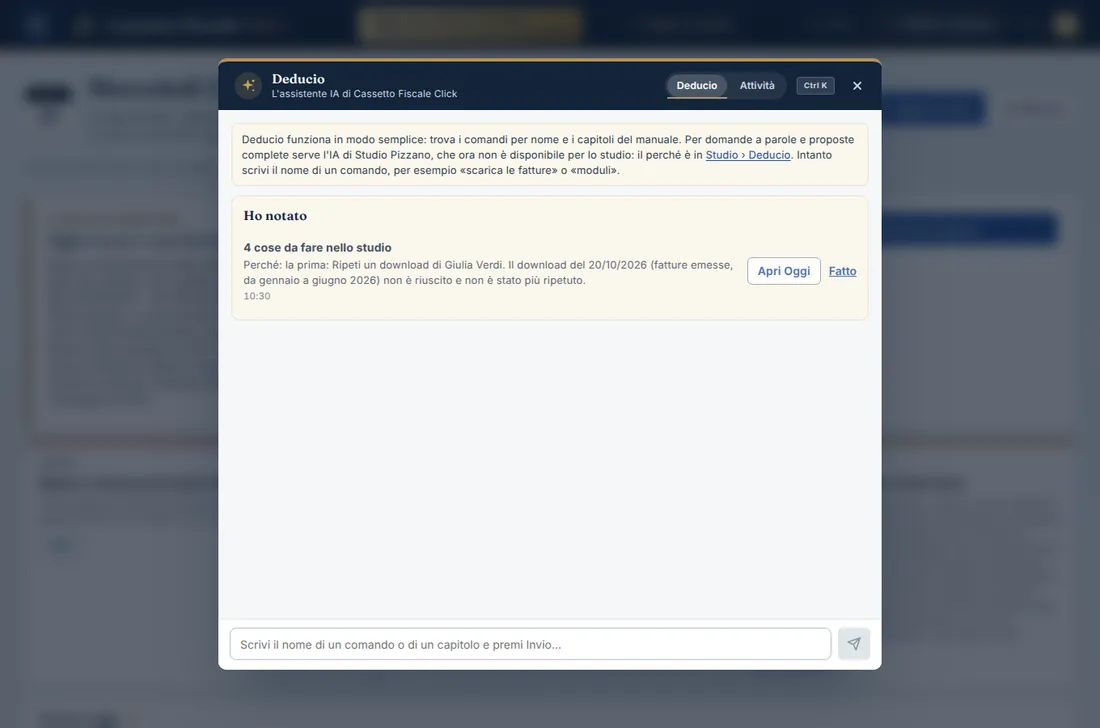
Non c'è un menu fisso a sinistra. Tutte le pagine dello studio stanno sotto un unico pulsante, Tutto il programma, che apre un pannello con le pagine divise per argomento. La finestra di Deducio (l'assistente di Studio Pizzano, capitolo 43) e la lista delle Attività si aprono al centro dello schermo, sopra la pagina, e non tolgono spazio alle tabelle.
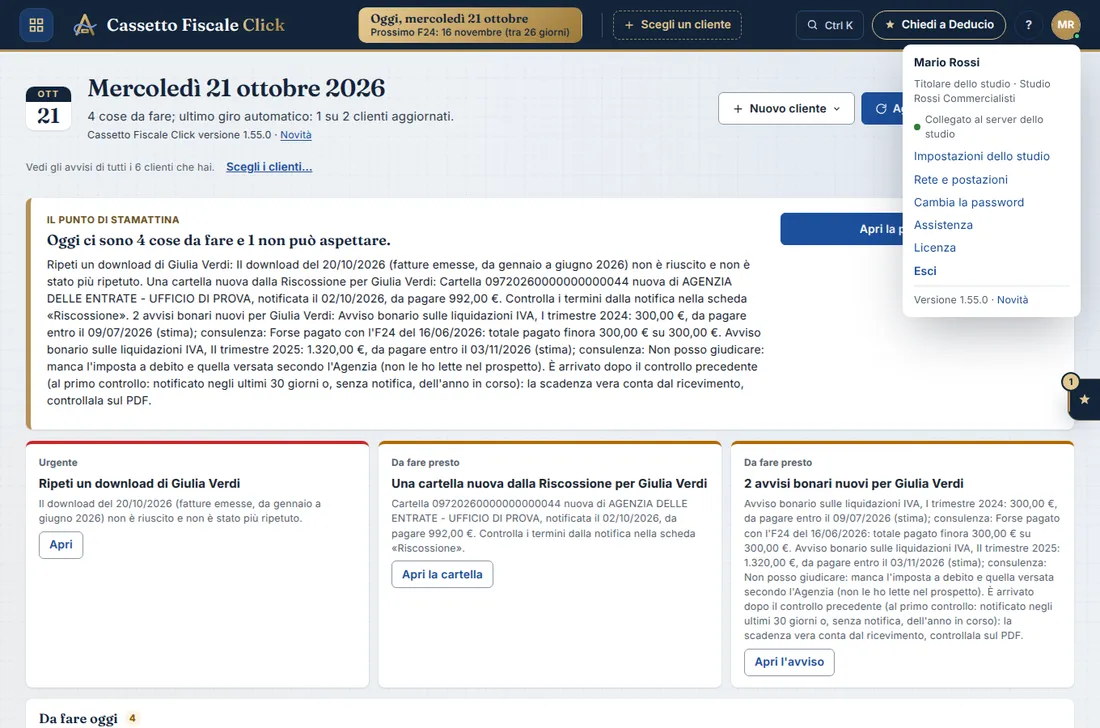
La barra in alto
Da sinistra a destra:
- L'icona a quattro quadratini, accanto al marchio: apre Tutto il programma (vedi sotto).
- Il marchio Cassetto Fiscale Click: un clic riporta alla pagina Oggi, quella con le cose da fare dello studio.
- Oggi, con la data di oggi e la prossima scadenza di pagamento (F24). Un clic apre la pagina Oggi.
- Il cliente aperto: un riquadro con le sue iniziali, il suo nome, il codice fiscale e la scritta Cambia. Un clic apre la finestra per scegliere un altro cliente. Se nessun cliente è aperto, al suo posto c'è il pulsante Scegli un cliente. Il piccolo × accanto chiude il cliente e torna a Oggi.
- Ctrl K: la ricerca veloce (vedi sotto).
- Chiedi a Deducio, con la stellina: apre Deducio nella finestra grande al centro. Se l'assistente è spento per lo studio, il pulsante non c'è (capitolo 43).
- Il tondo con il ?: la Guida, cioè il manuale che stai leggendo, con la ricerca e il PDF (più sotto).
- Il tondo con le tue iniziali: è il tuo profilo. Il menu che si apre dice chi sei, il tuo ruolo e il nome dello studio. Contiene Impostazioni dello studio, Rete e postazioni, Cambia la password (la tua password di accesso al programma), Assistenza, Licenza (solo per gli amministratori), Esci (capitolo 5) e, in fondo, il numero di versione con Novità.
Sotto la barra, solo quando il programma sta lavorando su qualcosa (per esempio un download), compare una striscia con quello che sta facendo e l'avanzamento. Il pulsante Dettagli apre Attività (vedi sotto).
Se hai installato il programma come app del browser, con la sua finestra e l'icona nella barra delle applicazioni, l'app lo apre anche quando è chiuso (capitolo 52).
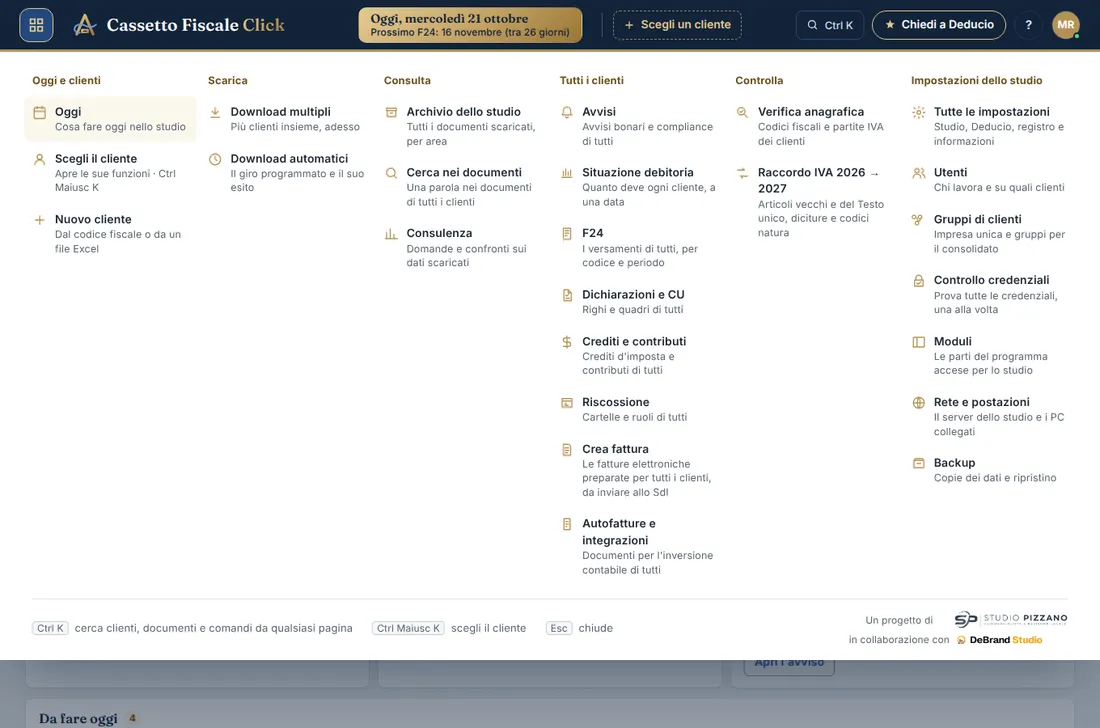
Tutto il programma: tutte le pagine in un posto
Il pulsante con i quattro quadratini apre un pannello con le pagine raccolte per quello che vuoi fare. Lo chiudi con Esc, con un clic fuori o scegliendo una pagina.
- Oggi e clienti: Oggi, Scegli il cliente (lo stesso di Ctrl+Maiusc+K) e Nuovo cliente.
- Scarica: Download multipli (più clienti insieme, adesso) e Download automatici (il giro programmato e il suo esito).
- Consulta: Archivio dello studio (tutti i documenti scaricati, per area), Cerca nei documenti (una parola nei documenti di tutti i clienti) e Consulenza.
- Tutti i clienti: le pagine che mettono insieme i dati di tutti i clienti: Avvisi, Situazione debitoria, F24, Dichiarazioni e CU, Crediti e contributi, Riscossione, Crea fattura e Autofatture e integrazioni. Le pagine di una parte del programma spenta per lo studio non compaiono (capitolo 49).
- Controlla: DURF dello studio, per vedere quali clienti hanno i requisiti del certificato di regolarità fiscale e cosa manca (capitolo 44), Verifica anagrafica, per controllare i codici fiscali e le partite IVA dei clienti, e Raccordo IVA 2026 → 2027, per gli articoli vecchi, le diciture e i codici natura.
- Impostazioni dello studio: Tutte le impostazioni, Utenti, Gruppi di clienti (per l'impresa unica e il consolidato, se il modulo è acceso), Controllo credenziali (prova le credenziali dei clienti una alla volta), Moduli, Rete e postazioni e Backup.
La casella di ricerca (Ctrl K)
È il modo più veloce di muoversi. Premi Ctrl+K da qualsiasi pagina: si apre una casella al centro dello schermo. Scrivi quello che cerchi:
- il nome, il codice fiscale o la partita IVA di un cliente, per aprirne la scheda;
- quello che vuoi fare, con parole tue: «backup», «collega altri PC», «moduli», «registro».
I risultati sono divisi in gruppi. Scegli con le frecce ↑ ↓ e premi Invio, oppure fai clic. Un comando che adesso non si può usare compare in grigio con il motivo accanto (per esempio: il modulo è spento per lo studio, e lo riaccende un amministratore da Impostazioni dello studio › Moduli). Esc chiude la casella.
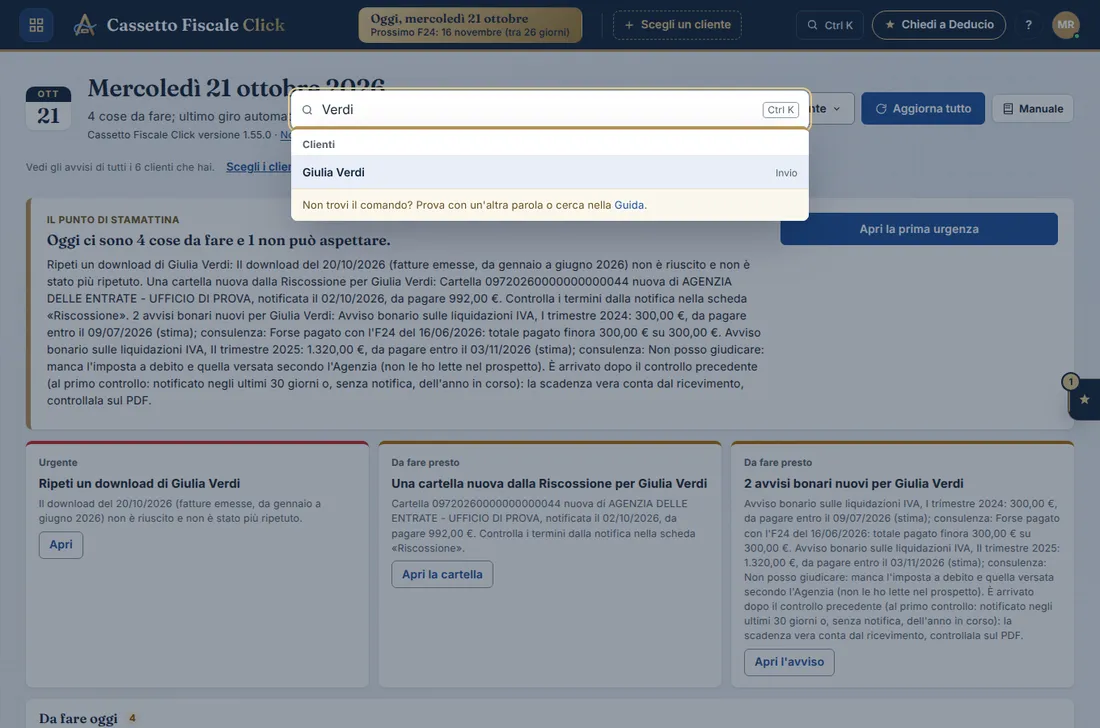
Non trovi il comando che cerchi? Scrivilo a parole e premi Tab: la frase passa a Deducio, che prepara l'operazione e ti chiede conferma prima di farla (capitolo 43). Se il modulo «Deducio» è spento, Tab non fa nulla di speciale e la casella resta com'è.
Se scrivi almeno tre lettere, compare anche la frase «cerca «…» nei documenti di tutti i clienti»: un clic apre la ricerca dentro tutti i documenti dello studio (capitolo 30).
Scegliere il cliente
Per lavorare su un cliente lo devi prima aprire. Un clic sul riquadro del cliente nella barra (o sul pulsante Scegli un cliente) apre la finestra «Scegli il cliente», oppure premi Ctrl+Maiusc+K da qualsiasi pagina. Quando il cliente è aperto, nella riga bianca sotto la barra compaiono le sue funzioni (più sotto).
Vedi solo i clienti che ti sono assegnati. Un amministratore dello studio li vede tutti.
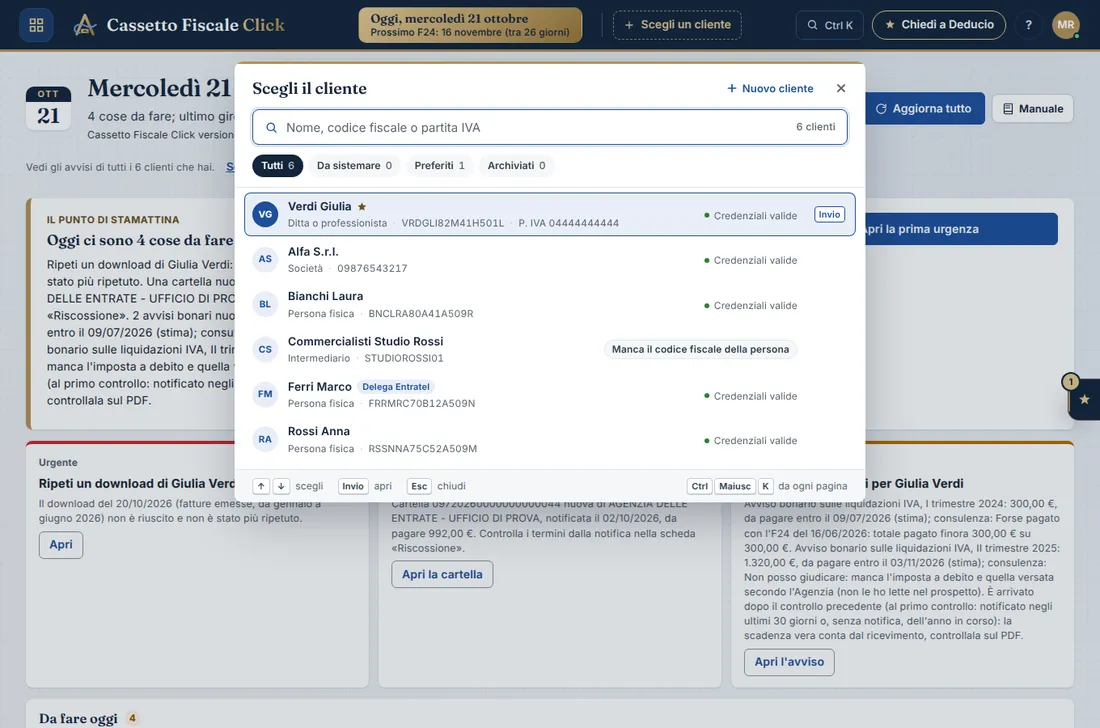
La finestra «Scegli il cliente»
- In alto la casella «Nome, codice fiscale o partita IVA»: l'elenco si restringe mentre scrivi. A destra c'è quanti clienti ci sono, e Nuovo cliente per aggiungerne uno.
- Sotto, i filtri con il loro numero: Tutti, Da sistemare (clienti che hanno un problema, per esempio una password scaduta o credenziali mancanti), Preferiti e Archiviati.
- Ogni cliente mostra il nome (con ★ se è preferito), il tipo di soggetto, «Delega» se entra tramite un intermediario e, a destra, lo stato delle sue credenziali o il problema più importante: in ambra se c'è da guardare, in rosso se è urgente. Passando con il mouse leggi il perché.
- In cima ci sono gli aperti di recente su questo PC. La riga scelta è il cliente di prima: Invio ci torna subito.
- Con ↑ ↓ scegli, con Invio apri il cliente, con Esc chiudi la finestra.
La riga delle funzioni del cliente
Quando un cliente è aperto, sotto la barra compare una riga bianca con le sue aree, nell'ordine:
- Riepilogo: il cliente a colpo d'occhio, con le cose da fare (capitolo 9);
- Anagrafica e registro, con una tendina: Anagrafica e Registro (capitolo 27) e Risultanze catastali (capitolo 28);
- Agenzia delle Entrate, con una tendina che elenca: Fatture e corrispettivi, F24, Dichiarazioni e CU, Avvisi e compliance e Crediti e contributi;
- Riscossione, con la sua tendina: situazione e cartelle, ruoli, pagamenti, rateizzazioni e procedure, servizi della Riscossione (capitolo 11);
- Documenti: i file del cliente (capitolo 29);
- Strumenti, con Storico: gli accessi ai portali e le operazioni del cliente (capitolo 10);
- Impostazioni: tutto quello che si imposta per questo cliente, in un posto solo (dati, accesso ai portali, password, download automatici, archivio). Capitolo 8 e capitolo 10;
- Consulenza, in fondo alla riga e sempre in evidenza, con il bordo dorato: documenti da confrontare e domande a Deducio sui dati del cliente (capitolo 32).
Accanto a ogni area c'è un numero se in quell'area ci sono cose da fare: è lo stesso numero di «Da fare per questo cliente» nel Riepilogo. Le aree con una tendina si aprono con un clic; la pagina ripete le loro voci come riga di pulsanti sopra i dati.
A destra della riga ci sono due pulsanti. Apri sul portale apre l'elenco dei servizi dell'Agenzia già sul cliente giusto (capitolo 11). Archivio del cliente apre tutti i documenti scaricati del cliente (capitolo 23).
Deducio e Attività: la finestra al centro
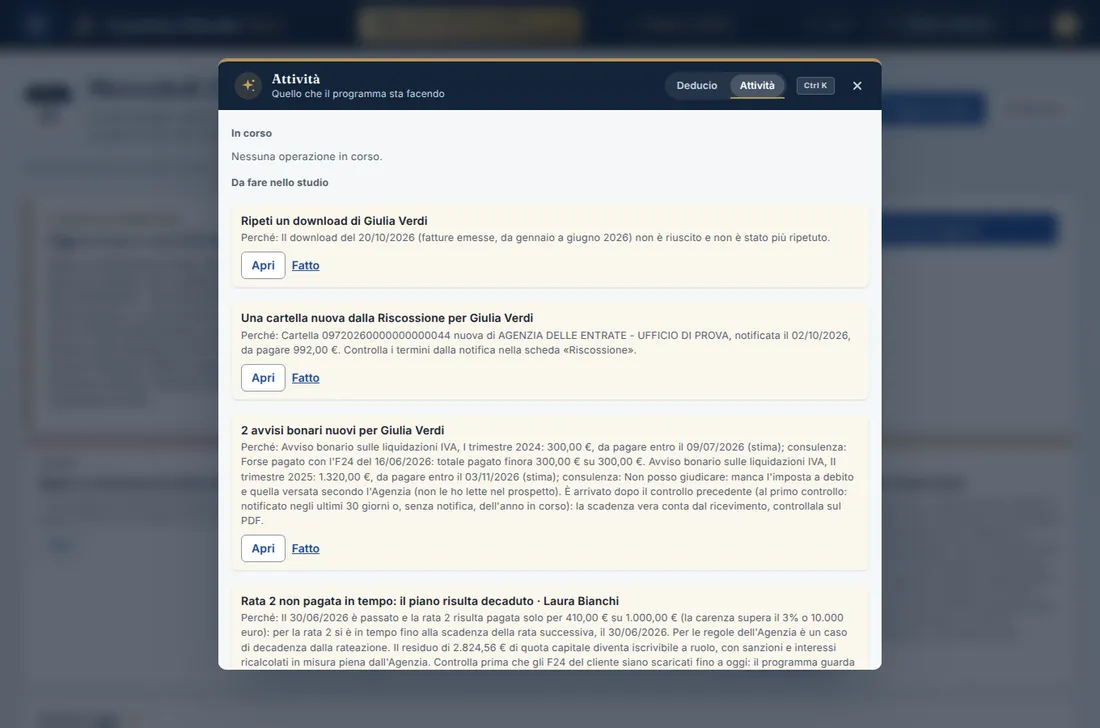
Deducio e Attività si aprono nella stessa finestra, al centro dello schermo, con due schede in alto: Deducio e Attività. Ci arrivi in tre modi: con Chiedi a Deducio nella barra, con la linguetta sul bordo destro dello schermo, oppure con il pulsante Apri «Attività» quando un download è in corso. Una finestra si chiude con la ×, con Esc o con un clic fuori.
- Deducio: la conversazione con l'assistente. Le sue proposte hanno il perché e un pulsante Conferma: niente viene fatto senza la tua conferma. Sotto le risposte trovi «Leggi nel manuale» con i capitoli citati.
- Attività, con il numero delle operazioni in corso:
- In corso: le operazioni che stanno lavorando, con l'avanzamento. Dove si può, Ferma chiede conferma: «Fermo davvero?» e si conferma con Sì, ferma. I file già scaricati restano, il resto non parte;
- Da fare nello studio: le cose da fare per tutti i clienti che vedi, ognuna con il suo «Perché:», il pulsante Apri e il link Fatto. Le voci fatte finiscono in «Già letti». Le cose del cliente aperto sono nel suo Riepilogo;
- Programmati: i prossimi download automatici, con il giorno e l'ora (capitolo 16).
Con ← → passi da una scheda all'altra.
La striscia «A cosa serve questa pagina»
Molte pagine hanno sotto il titolo una striscia dorata con la lampadina e la scritta A cosa serve questa pagina. La striscia parte sempre chiusa, così non ti ruba spazio. Quando ti serve, fai clic sulla scritta: sotto si apre la spiegazione, con «Come si usa», «Cosa fa il programma da solo, cosa decidi tu» e «Se qualcosa non va». Un altro clic la richiude. La prossima volta che apri la pagina la striscia è di nuovo chiusa.
Accanto alla scritta ci sono due collegamenti: Manuale, che apre il capitolo di questa pagina, e, dove c'è, Video, che apre in un'altra scheda il video che mostra la pagina.
Lo trovi anche nelle schede dei clienti (capitolo 9), nelle pagine d'Archivio e nella pagina di modifica del cliente.
Il manuale in una finestra
I collegamenti Manuale, Leggi nel manuale e il tondo con il ? in alto aprono il manuale in una finestra sopra la pagina, già sul capitolo giusto. Non lasci la pagina in cui stavi lavorando: quando hai letto, chiudi la finestra con Esc, con la × o con un clic fuori, e ritrovi la pagina com'era.
Scrivere le date
In tutte le caselle delle date, compresi i filtri, la data si scrive da tastiera, come viene, senza aprire il calendario. Il programma capisce, per esempio:
- giorno, mese e anno con qualsiasi separatore:
8/11/26,8.11.2026,8-11,8 11 2026; - tutto attaccato:
081126oppure08112026; - il mese a parole:
8 novoppure8 novembre 2026; - le parole
oggi,ieri,domani,inizio meseefine mese; - una data incollata da un altro programma, anche scritta come
2026-11-08.
Senza l'anno vale l'anno in corso. Un anno di due cifre fino a 49 è del 2000 (26 vuol dire 2026), da 50 in su è del 1900. Mentre scrivi, sotto la casella il programma dice subito come ha letto la data, oppure che cosa non capisce e come scriverla. Una data che non esiste (per esempio il 31 aprile) non la indovina: te lo dice. La data vale quando premi Invio, quando esci dalla casella o appena l'hai scritta per intero con l'anno di quattro cifre.
Se preferisci il calendario, si apre solo con la sua icona accanto alla casella.
La barra di avanzamento
Mentre il programma fa un lavoro lungo (un download dal portale, i file per il gestionale, gli XML o l'Excel dei corrispettivi) vedi sempre una barra con il passo in corso. Quando il programma sa quanti pezzi ci sono, la barra si riempie e sotto leggi a che punto è, per esempio «12 di 40». Quando non lo può sapere (per esempio mentre entra nel portale o cerca i documenti), la barra scorre. Mentre prepara i file (per esempio gli XML o l'Excel dei corrispettivi scelti) la riga sotto la barra dice anche da quanti secondi sta lavorando. Così sai che il programma non si è bloccato.
Tornare indietro e sapere dove sei
In cima a quasi ogni pagina c'è ← Torna a …, con il nome della pagina da cui sei arrivato: un clic ti riporta lì, con i filtri che avevi impostato. Accanto c'è la riga Dove sei, che mostra il percorso (per esempio: Oggi › Rossi Mario › Fatture). Ogni scheda del cliente ha il suo indirizzo, quindi il pulsante «← Torna a …» ti riporta sempre alla scheda da cui sei arrivato.
Le pagine dei dati
Le aree del cliente con i documenti scaricati (Fatture, F24, Dichiarazioni e CU, Avvisi e compliance, Crediti e contributi, Riscossione, Documenti) e le pagine «di tutti i clienti» sono costruite tutte allo stesso modo, dall'alto in basso. Nell'area del cliente la tabella mostra gli ultimi documenti; il pulsante Archivio completo apre la pagina d'archivio con tutto lo storico, organizzato (capitolo 23).
1. «Da guardare»
Le cose che chiedono attenzione, ognuna con il titolo, l'importo e la scadenza quando ci sono, il «Perché:» e un pulsante per occuparsene (per esempio Mostrali). Le calcola il programma con regole fisse, mai l'intelligenza artificiale: ti dice il motivo, così sai perché te lo segnala. Se le voci sono molte, «Mostra le altre …» apre il resto. Quando non c'è niente compare una riga con la spunta, per esempio «Niente da guardare…».
2. La riga del download
Una riga sola dice lo stato e propone cosa scaricare:
- lo stato, per esempio la data dell'ultimo download;
- la proposta, in grassetto («Proposta: …», oppure «Hai chiesto: …» se arrivi da Ctrl+K o da Deducio), con il suo «Perché:»;
- il pulsante pieno per scaricare (per esempio Scarica…), che è l'azione principale della pagina: apre una finestra con la proposta già pronta;
- nella finestra, Scegli cosa scaricare apre la procedura guidata per scegliere a mano anni, periodi e opzioni.
Se il download non si può fare, la riga lo dice prima, con il motivo e il collegamento per correggere (per esempio le credenziali). Se un altro download è già in corso per lo stesso cliente, compare «C'è già un download in corso: aspetta che finisca.». Un download può essere mandato in sottofondo: si chiude la finestra, va avanti da solo e lo segui in Attività.
3. I numeri
Da due a quattro numeri chiave su una riga, con l'etichetta sopra e una nota sotto (per esempio quanti documenti, il totale, quanti da controllare). I numeri seguono i filtri.
4. I filtri e le pillole
- La casella di ricerca cerca mentre scrivi: non c'è un pulsante «Cerca». Invio cerca subito.
- Accanto ci sono i due o tre filtri più usati; gli altri sono in Altri filtri, con il numero di quelli attivi.
- Sotto, ogni filtro attivo è una pillola con la sua × per toglierlo; con più filtri compare Togli tutti.
- I filtri restano nell'indirizzo della pagina: se la ricarichi, li ritrovi.
5. La tabella
- Un clic sull'intestazione di una colonna ordina le righe (crescente, decrescente, come arrivano).
- Dove c'è, il pulsante «Per anno» (o simile) raggruppa le righe in fasce, con il conto di ogni fascia.
- Un clic su una riga, oppure Invio o Spazio, apre il suo dettaglio in una finestra al centro dello schermo. Il doppio clic apre, dove c'è, il PDF.
- Le colonne meno importanti si nascondono quando lo spazio non basta; stato, importo e data restano sempre.
- Dove si possono scegliere più righe (per esempio nelle Fatture) c'è una colonna di spunte. In fondo alla pagina compare la barra con quante righe sono scelte, e i pulsanti per le operazioni sulla scelta.
- Quando non ci sono righe, la pagina dice perché: «Non c'è ancora niente qui» (con il pulsante per scaricare), «Nessun risultato con questi filtri» (con Togli i filtri) oppure «Modulo spento» (con il collegamento per riaccenderlo).
6. Il dettaglio
Il dettaglio di una riga si apre in una finestra al centro: titolo, stato, i PDF come pulsanti, i dati in parole e numeri e, chiusa sotto Fonte, la provenienza tecnica (protocolli, nomi dei file). Nelle pagine di tutti i clienti c'è Apri nella scheda del cliente.
Con ↑ ↓, anche dal dettaglio, passi alla riga prima o dopo e il dettaglio la segue. Esc o la × chiudono il dettaglio e riportano alla riga.
Colori e stati
I colori sono sempre gli stessi, e ogni stato ha anche una parola, per chi non distingue bene i colori:
| Colore | Vuol dire |
|---|---|
| Verde | Tutto a posto: confermato, pagato, riuscito, installato. |
| Ambra | Da guardare o da fare: da controllare, da pagare, da installare. È il colore più comune degli avvisi. |
| Rosso | Solo per la scadenza passata e per gli errori veri: una password scaduta, un file non più valido, un'operazione non riuscita. |
| Grigio | Informazione, oppure qualcosa di spento o non disponibile. |
Il pulsante che toglie qualcosa per sempre (per esempio «Elimina definitivamente» o «Azzera l'archivio…») è rosso con la scritta bianca: prima di agire il programma ti dice che cosa succede e chiede conferma.
I messaggi brevi (per esempio «Password account cambiata.») compaiono per qualche secondo in basso e si chiudono da soli. Gli errori che chiedono un intervento restano nella pagina, accanto al punto da correggere, con il motivo in parole semplici.
I tasti
| Tasto | Cosa fa |
|---|---|
| Ctrl+K | Apre la casella di ricerca da qualsiasi pagina: clienti, documenti e comandi. |
| Ctrl+Maiusc+K | Apre la finestra «Scegli il cliente». |
| Esc | Chiude la casella, il dettaglio, la finestra di Deducio, la finestra del manuale o il pannello «Tutto il programma». |
| J K | Nelle cose da fare di Oggi e del Riepilogo del cliente passano alla voce dopo o prima. |
| P | Nelle cose da fare rimanda la voce scelta a più tardi. |
| ↑ ↓ | Nella casella scelgono il risultato; in una tabella passano da una riga all'altra; nel dettaglio passano alla riga prima o dopo. |
| Invio | Esegue il comando scelto; in una tabella apre il dettaglio della riga; nelle cose da fare esegue il pulsante della voce; in una casella delle date conferma la data. |
| Spazio | In una tabella con le spunte sceglie la riga; nelle altre apre il dettaglio. |
| Tab | Nella casella di ricerca passa la frase a Deducio. |
| ← → | Nella finestra di Deducio e Attività passano da una scheda all'altra. |
Su una finestra stretta
Il programma è pensato per lo schermo del PC. Se la finestra è stretta (per esempio affiancata a un'altra), la riga delle funzioni del cliente scorre in orizzontale e le colonne meno importanti delle tabelle si nascondono. Il dettaglio della riga resta a un clic.