Documenti
- A cosa serve
- Tenere in un posto solo tutti i documenti del cliente, quelli che aggiungi tu e quelli scaricati dal programma, letti e cercabili per contenuto, con le proposte di dove archiviarli e l'elenco di quelli che mancano.
- Chi la usa
- Chi segue il cliente. Serve il modulo «Archivio documentale» acceso. Un collaboratore lavora sui clienti assegnati: aggiunge, corregge e rilegge tutto, ma elimina o sostituisce solo i documenti aggiunti da lui.
- Dove
- Scheda del cliente › Documenti, oppure Ctrl+K «documenti di …», «aggiungi documenti a …».
Com'è fatta
La scheda segue lo schema delle pagine dei dati (capitolo 6):
- Da guardare: scansioni che aspettano l'IA, file spariti o cambiati, documenti che non si leggono, documenti che mancano. Sotto, a scomparsa, i documenti attesi nei prossimi mesi.
- L'aggiunta, che è l'azione principale: «Parti da un documento: lo leggo e ti propongo dove archiviarlo, con il perché; tu confermi.», con Aggiungi documenti, Importa una cartella e Altre scelte.
- I numeri chiave: Documenti (con gli anni), Letti e cercabili, Da leggere con l'IA.
- I filtri: la ricerca nel testo, la categoria (con il numero dei documenti) e l'anno; in Altri filtri lo stato di lettura, l'Origine («Aggiunti e scaricati», «Aggiunti a mano», «Importati da cartella», «Scaricati dal programma») e «Anche i nascosti».
- La tabella con nome, categoria, periodo e stato; nella pagina larga anche descrizione, origine, data e dimensione. Per anno la divide in fasce.
- Il dettaglio del documento scelto, nella colonna di destra.
Aprendo la scheda, il programma controlla da solo la cartella del cliente (file nuovi, spostati o cambiati): mentre lo fa vedi «Controllo la cartella del cliente…», e intanto puoi lavorare.
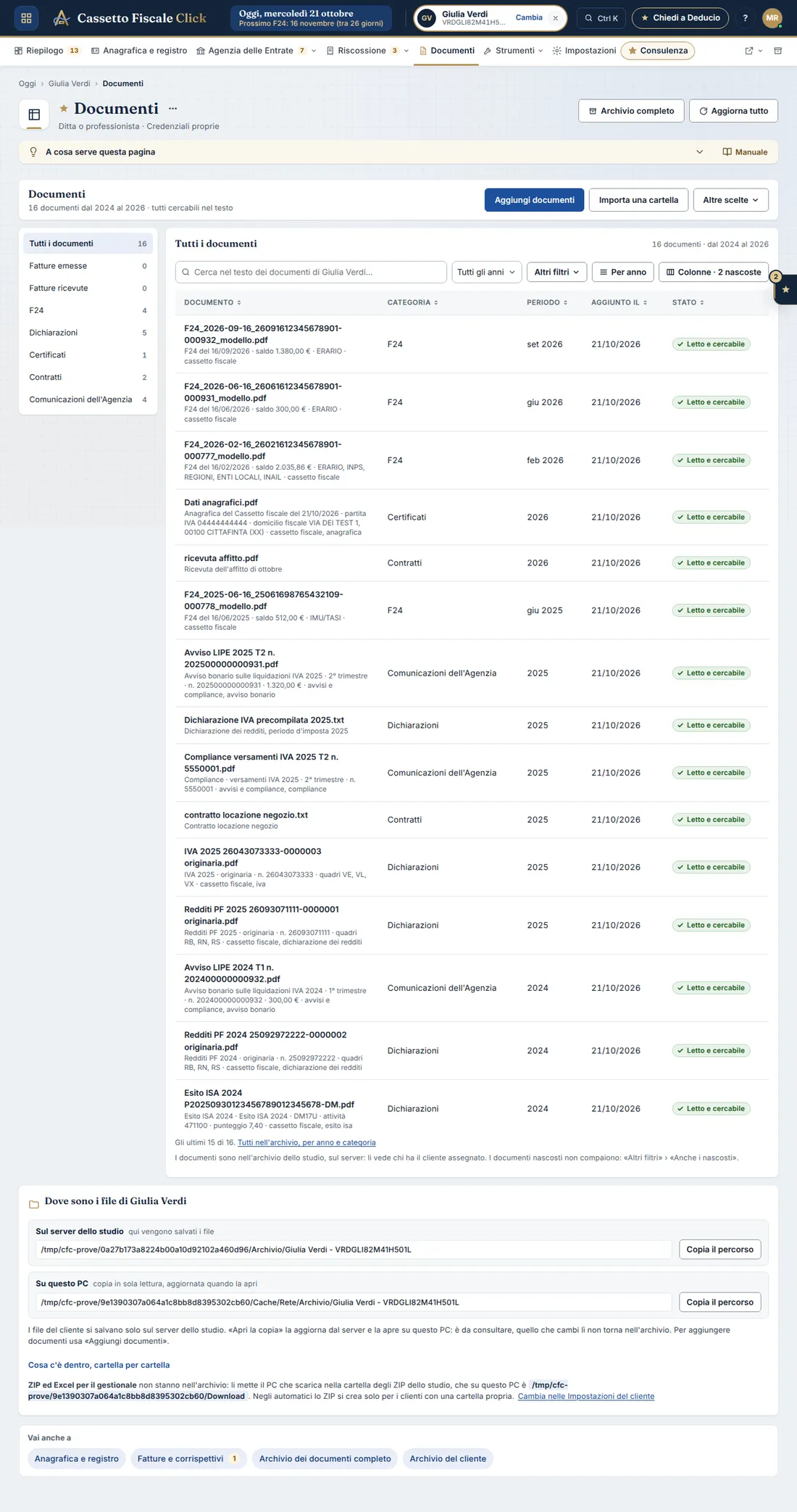
Cosa contiene l'archivio
- I documenti che aggiungi tu: contratti, visure, documenti d'identità, deleghe, bilanci, lettere, foto e scansioni.
- I file scaricati dal programma: F24 (il modello o la quietanza in PDF), dichiarazioni e CU, avvisi e lettere di compliance, la stampa dell'anagrafica del Cassetto, gli ZIP e gli Excel dei download delle fatture. Compaiono da soli, con l'origine «Scaricato».
Le fatture elettroniche non sono qui: si consultano nella scheda Fatture (capitolo 13). Scegliendo la categoria «Fatture emesse» o «Fatture ricevute» la scheda lo ricorda, e mostra solo i file collegati (ZIP, Excel). Crediti, contributi e atti del registro non entrano nell'archivio dei documenti (capitolo 26).
Le categorie sono: Fatture emesse, Fatture ricevute, Corrispettivi, F24, Dichiarazioni, CU, Visure e certificati, Contratti, Documenti d'identità, Deleghe e mandati, Comunicazioni dell'Agenzia, Bilanci, Altro. Quando aggiungi un documento puoi scegliere tutte quelle che non sono fatture o corrispettivi.
Aggiungere documenti
Si parte dal documento: il programma lo legge e propone, tu controlli e confermi. Prima della conferma non si archivia niente.
- Premi Aggiungi documenti. In cima il programma dice subito se le scansioni si potranno leggere con l'IA, oppure cosa manca.
- Trascina i file nel riquadro «Trascina qui i file, oppure fai clic per sceglierli», oppure premi Scegli una cartella…. Vanno bene PDF, Word, Excel, PowerPoint, XML e P7M, immagini, testo e CSV, fino a 200 MB per file e 500 file per volta.
- Per ogni file il programma propone categoria, anno, mese e descrizione; puoi aggiungere le etichette, separate da virgola. Apri Perché questa proposta per leggere da dove viene ogni scelta, con un pezzo del testo letto.
- Correggi quello che non va. Togli la spunta ai file che non vuoi aggiungere.
- Premi Aggiungi 3 documenti (il numero cambia). Il messaggio dice quanti ne ha aggiunti, per esempio «Aggiunti 3 documenti all'archivio.», e quanti ne ha saltati.
- Doppioni: un file già nell'archivio non si aggiunge due volte. Il programma lo dice, per esempio «È già nell'archivio come «…»», oppure «È la fattura «…», già nell'archivio delle fatture: la trovi nella scheda Fatture.».
- Escludi dalle analisi: con questa casella il file non parte mai verso l'intelligenza artificiale e non entra nelle analisi.
- Scegli altri file ricomincia; Chiudi chiude l'aggiunta senza archiviare niente.
- Dopo l'aggiunta, Annulla questa aggiunta toglie dall'archivio solo i file appena aggiunti, dopo una conferma. I file di origine non si toccano.
I file vanno al server dello studio, che li legge e li archivia dopo la tua conferma. Se un collega sta lavorando sui documenti dello stesso cliente, il programma aspetta qualche secondo che finisca e lo dice.
Importare una cartella
Importa una cartella legge una cartella del PC, con le sottocartelle.
- Scrivi il percorso nel campo «Cartella del PC da importare (con le sottocartelle)», per esempio
C:\Users\studio\Documents\Rossi Mario, e premi Leggi la cartella. Puoi anche scegliere la cartella dal PC. - Controlla le proposte, file per file, come nell'aggiunta.
- Conferma con Aggiungi … documenti.
La cartella di origine non si modifica: i file si copiano nella cartella del cliente. Collegamenti e scorciatoie si saltano. Per una cartella con più di 500 file usa l'importazione, non l'aggiunta.
La lettura con l'IA
Le scansioni e le foto non hanno testo: lo legge l'intelligenza artificiale, cioè Deducio, l'assistente di Studio Pizzano. Deducio passa sempre dal portale dello studio. Il programma la usa solo se:
- l'IA è disponibile per lo studio (lo stato è in Studio › Assistente);
- un amministratore ha dato il consenso «Dati dei clienti all'IA» in Studio › Assistente, dopo aver letto cosa parte e quanto costa (capitolo 43);
- per quel cliente la lettura con l'IA è accesa.
Quello che manca lo dice prima: in «Da guardare» («Una scansione aspetta la lettura con l'IA», con il perché e il pulsante che porta dove si risolve), all'inizio dell'aggiunta e accanto all'interruttore del cliente. Senza IA le scansioni si conservano lo stesso e restano «Da leggere con l'IA».
- Cosa parte: solo il documento, senza dati del cliente e senza il nome del file. Dalle foto il programma toglie i dati nascosti (per esempio la posizione).
- Chi legge: il server dello studio, una coda per tutto lo studio. Puoi continuare a lavorare: la scheda si aggiorna da sola e mostra «Lettura con l'IA: N in lettura, N in coda. Puoi continuare a lavorare.».
- Documenti lunghi: sopra 20 pagine il programma non spende da solo. Apri il documento, guarda il costo stimato e premi Leggi con l'IA; il programma chiede «Leggere con l'IA un documento lungo?» con il numero di pagine e il costo, e tu rispondi Leggi con l'IA o Non adesso.
- Nell'aggiunta, con l'IA pronta, le proposte migliorano: quello che viene dall'IA ha l'etichetta IA, le regole del programma restano la prima scelta, e le tue correzioni non vengono mai sovrascritte. Non inviare altri file all'IA ferma l'invio dei file che restano.
L'interruttore del cliente: in Altre scelte c'è «Lettura con l'IA per …», con lo stato accanto. Spegnendolo il programma chiede «Spegnere la lettura con l'IA per questo cliente?»: nessun documento di quel cliente partirà verso l'IA, nemmeno per le proposte. Le scansioni restano conservate e i testi già letti restano cercabili. L'interruttore lo cambia solo un amministratore; per un collaboratore è spento, con «la cambia un amministratore».
Con Ctrl+K o con Deducio puoi chiedere «leggi con l'IA i documenti di Mario Rossi»: il programma chiede conferma, poi mette in coda le scansioni che aspettano.
Gli stati di un documento
| Stato | Cosa vuol dire |
|---|---|
| Letto e cercabile | Il testo è stato letto sul server e si trova con la ricerca. |
| Letto con l'IA | Scansione o foto letta con l'IA: il testo si trova con la ricerca. |
| Da leggere con l'IA | Scansione o foto che aspetta la lettura con l'IA. Il testo si legge con l'intelligenza artificiale (Deducio), dopo il consenso dello studio. |
| In lettura con l'IA | La lettura è in corso. |
| Letto in parte | Una parte del documento non si è letta (per esempio un PDF con pagine scansionate). Si può leggere con l'IA a richiesta. |
| Non leggibile con l'IA | L'IA non è riuscita a leggerlo. |
| Errore di lettura | Il file è danneggiato o non si apre. È l'unico stato rosso. |
| Conservato, Letto, da indicizzare, Non leggibile sul PC | Il file è conservato ma il suo testo non è (ancora) cercabile. |
| File non trovato | Il file non c'è più nella cartella del cliente: restano i dati e il testo letto. |
| Modificato fuori | Il file è stato cambiato fuori dal programma dopo l'archiviazione. |
| Escluso dalle analisi, Nascosto | Nel dettaglio: non parte mai verso l'IA; non compare nell'elenco (si vede con «Anche i nascosti»). |
Da guardare e i documenti mancanti
Le voci le calcola il programma, ognuna con il perché e il suo pulsante. Nessuna fa qualcosa da sola: filtra l'elenco, apre il documento o porta dove si conferma.
- Scansioni ferme: «Una scansione aspetta la lettura con l'IA», con quello che manca e il pulsante, per esempio Apri le impostazioni dell'assistente o Leggi l'informativa e dai il consenso.
- File spariti aggiunti nel programma: «Togli dall'elenco «…», che non c'è più» (o «Togli dall'elenco i N file che non ci sono più»), con Togli dall'elenco…. Con un file solo il perché dice: «Il file non è più nella cartella del cliente: se l'hai cancellato tu, toglierlo tiene pulito l'elenco… Prima di toglierlo ti chiedo conferma, con il nome.». Il programma chiede conferma, con i nomi dei file: escono dall'elenco, e nessun file viene cancellato, perché non ci sono già più. Se li hai solo spostati, rimettili al loro posto e premi Controlla di nuovo.
- Altri file da sistemare (scaricati, cambiati fuori dal programma, aggiunti da un collega): Mostrali filtra l'elenco con «Solo i file da sistemare»; per ognuno il dettaglio propone cosa fare.
- Documenti che non si sono potuti leggere, in rosso: prova «Rileggi», oppure sostituisci il file con una copia buona.
- Documenti mancanti, con il termine passato e Aggiungilo adesso, che apre l'aggiunta con la categoria già proposta.
- Documenti lunghi che aspettano la tua conferma per il costo.
Il programma segnala come mancanti, con il perché:
- la dichiarazione dei redditi dell'ultimo anno chiuso, dopo il 31 ottobre dell'anno dopo, o un anno che manca nella serie;
- la CU dei redditi dell'anno, per persone e ditte, dopo il 16 marzo, solo se ci sono le CU degli anni prima (prima del 16 marzo resta un promemoria fra gli attesi);
- il bilancio delle società, dopo il 31 luglio;
- una visura camerale per società e ditte (o una più recente dell'anno scorso);
- un documento d'identità per persone e ditte;
- la delega all'intermediario, per chi accede tramite intermediario.
Prima del termine il documento è solo atteso: lo trovi sotto «Da guardare», in «1 documento atteso nei prossimi mesi».
Il dettaglio di un documento
Un clic su una riga apre il dettaglio a destra; ↑ ↓ passano agli altri, Esc chiude. Il doppio clic apre il documento: PDF e immagini nella finestra del programma, gli altri formati sicuri con il programma di Windows. Nel dettaglio trovi:
- i pulsanti: Documento (o Immagine) per vederlo nel programma, Apri per i formati che si aprono con Windows, Scarica e Mostra nella cartella. Per sicurezza alcuni tipi di file non si aprono nel programma: il dettaglio lo dice;
- Lettura: come è stato letto e, se serve, Leggi con l'IA o Rileggi con l'IA, con le pagine e il costo stimato detti prima;
- Proposta dell'IA, quando c'è: categoria, periodo e descrizione proposti, ognuno con la sicurezza (alta, media, bassa) e il perché. «Usa questa» mette il valore nei campi qui sotto; poi premi Salva le modifiche. La proposta non si applica mai da sola;
- Dati del documento: categoria, anno, mese, descrizione ed etichette. Salva le modifiche si accende solo quando cambi un dato; Annulla le modifiche rimette i valori di prima. Se passi a un altro documento senza salvare, il programma chiede «Salvare le modifiche?» con Salva, Lascia perdere e Resta qui;
- Altre azioni: «Escludi dalle analisi» (o «Includi nelle analisi»), «Rileggi» (per un file cambiato fuori: «Rileggi e accetta com'è adesso»), «Sostituisci…» per caricare un'altra versione, «Togli dall'elenco» per un file sparito, e in fondo «Elimina il documento…», che chiede conferma e non si può annullare;
- Testo letto, a scomparsa, con il numero dei caratteri;
- Fonte: formato, dimensione e pagine, quando e da chi è stato aggiunto (per esempio «Aggiunto il 18/10/2026 da Laura Bianchi»), il nome originale, la cartella di provenienza, il percorso nella cartella del cliente e l'impronta del file.
Per un documento scaricato dal programma non ci sono «Sostituisci…» ed «Elimina»: «È un originale scaricato dal programma: non si sostituisce e non si elimina. Puoi nasconderlo o escluderlo dalle analisi.». Per un F24 o una dichiarazione senza PDF il documento è la pagina del portale, conservata come originale: al posto del PDF c'è il pulsante per la sua scheda, per esempio Vai agli F24. Il modello F24 di un versamento senza quietanza invece è un PDF, e si apre come gli altri.
Gli stati da capire (ambra o rossi) hanno la loro spiegazione in parole semplici, con il perché. Per spiegarli non si manda a Deducio il nome del file, la descrizione o il testo del documento.
Cercare nei documenti del cliente
Scrivi nella ricerca della scheda, per esempio «locazione»: il programma cerca nel nome, nella descrizione, nelle etichette e nel testo letto, anche senza accenti, e mostra la colonna Dove compare con le parole evidenziate. Bastano l'inizio di una parola («locaz» trova «locazione»). Accanto ai filtri compare Cerca «…» in tutti i clienti, che apre la ricerca fra tutti i clienti (capitolo 30).
Le scansioni non ancora lette non si trovano per contenuto: quando non trova niente, il programma lo ricorda.
La cartella del cliente
I documenti aggiunti sono nell'archivio dello studio, sul server, in <cliente>\Documenti\<categoria>\<anno>\. Li vede chi ha il cliente assegnato. In Altre scelte:
- Controlla di nuovo cerca nella cartella del cliente i file nuovi, spostati o cambiati fuori dal programma. Un file messo a mano nella cartella viene letto e registrato, senza autore: lo gestisce un amministratore.
- il percorso della cartella del cliente sul server e quello della copia su questo PC, in fondo alla pagina: si aprono in Esplora risorse, la finestra dei file di Windows.
Gli originali scaricati non si modificano mai. «Annulla questa aggiunta» ed «Elimina» tolgono solo i file creati dall'aggiunta. L'archivio dei documenti entra nel backup del server.
Chi può fare cosa
- Il titolare e gli amministratori possono fare tutto, su tutti i documenti.
- Un collaboratore, sui clienti assegnati, aggiunge, corregge, esclude, rilegge e legge con l'IA tutti i documenti. Elimina, sostituisce, toglie dall'elenco e annulla l'aggiunta solo dei documenti aggiunti da lui. Sugli altri i pulsanti si vedono ma sono spenti, con il perché, per esempio «L'ha aggiunto Mario Rossi: può eliminarlo o sostituirlo lui o un amministratore.».
- I documenti senza autore (messi a mano nella cartella, o arrivati con l'unione di uno studio) li gestisce un amministratore.
Un documento per creare un cliente
Nella scheda «Nuovo cliente», «Parti da un documento» legge una visura, un certificato di attribuzione o un documento d'identità e compila la scheda (capitolo 8). Anche qui serve il consenso «Dati dei clienti all'IA» dello studio. In più, per ogni documento, il programma chiede di spuntare «Accetto che il documento venga inviato a Deducio per la lettura, chiedendo di non conservarlo.», perché il documento contiene i dati della persona. Senza l'IA o senza consenso lo dice prima, e la scheda si compila a mano.
Comandi rapidi
- «documenti di Mario Rossi», «aggiungi documenti a Mario Rossi», «importa una cartella nei documenti di Mario Rossi»;
- «cerca nei documenti di Mario Rossi»;
- «documenti mancanti di Mario Rossi»: apre la scheda Documenti con il fuoco su «Da guardare» e i documenti attesi già aperti;
- «leggi con l'IA i documenti di Mario Rossi» e, con un documento aperto, «rileggi con l'IA questo documento»: chiedono sempre conferma;
- «cerca "affitto" in tutti i clienti».
Se qualcosa non va
- Una scansione resta «Da leggere con l'IA»: leggi il perché in «Da guardare». Di solito l'IA non è disponibile per lo studio, oppure manca il consenso dello studio: lo stato è in Studio › Assistente, e il consenso lo dà un amministratore.
- «File non trovato»: se hai spostato il file, rimettilo al suo posto e premi «Controlla di nuovo»; se l'hai cancellato, toglilo dall'elenco con la proposta di «Da guardare».
- «Per questo cliente è già in corso un'altra operazione…»: un collega sta aggiungendo documenti allo stesso cliente. Riprova quando ha finito.
- Il modulo è spento: la scheda mostra solo l'elenco semplice «Altri documenti scaricati» e «MODULO SPENTO». Si riaccende da Studio › Moduli (capitolo 49).