Situazione economica e prospetto per il cliente
- A cosa serve
- Vedere quanto il cliente ha guadagnato o perso in un periodo: ricavi meno costi, con la parte patrimoniale a parte. Il conto nasce dalle fatture già abbinate ai conti (la Classifica, capitolo 31), e si può completare con le scritture manuali che le fatture non mostrano (stipendi, ammortamenti, rimanenze, interessi, imposte). Per i gruppi di società c'è anche il consolidato. Il prospetto per il cliente è il foglio da dare al cliente con le scadenze, i debiti e i versamenti.
- Chi la usa
- Chi lavora sul cliente. La situazione economica e il consolidato richiedono la Classifica accesa per lo studio e per il cliente. Il modulo Classifica è nel pacchetto Pro. Il prospetto è in Strumenti.
- Dove
- Scheda del cliente › Classifica, linguetta Situazione economica; per il gruppo la linguetta Consolidato del gruppo. Il prospetto: scheda del cliente › Strumenti › Prospetto per il cliente.
La situazione economica
In alto ci sono tre riquadri con i numeri principali del periodo:
- Ricavi, con il periodo e il numero delle fatture emesse;
- Costi, con quanto pesano sui ricavi;
- Risultato d'esercizio, in blu: ricavi meno costi, con quanto pesa sui ricavi.
Nel consolidato del gruppo il primo riquadro è «Ricavi del gruppo», il secondo «Costi del gruppo», il risultato «utile del gruppo» con il suo esito.
Sotto c'è il conto economico a scalare, con gli importi senza IVA: sezioni, voci e conti, una colonna per il valore e una per la percentuale sui ricavi. I totali dei ricavi e dei costi sono in fondo, e il risultato d'esercizio chiude la tabella. Un clic su una voce la apre o la chiude; un clic su un conto mostra le sue righe, e un clic su una fattura apre la sua finestra, dove si cambia il conto. Quando chiudi la finestra la situazione si ricalcola da sola.
Sopra la situazione c'è una sezione chiusa, «Prima di leggere i numeri»: dice che cosa manca, prima dei numeri. Aprila prima di fidarti dei totali.
Il periodo si sceglie in alto, come nella Classifica. Accanto alle voci compaiono le pillole da guardare, scrittura manuale e da classificare.
La parte patrimoniale
Le fatture su conti dell'attivo o del passivo (per esempio un bene da ammortizzare, un debito verso fornitori) non sono costi né ricavi: non entrano nel risultato. Stanno in una parte a parte, «Situazione patrimoniale: fatture su conti dell'attivo o del passivo (fuori dal risultato)», con il loro significato in parole semplici.
Se nel periodo non ci sono fatture di questo tipo, la parte dice che non ce ne sono.
Le scritture manuali
Una scrittura manuale è una registrazione che non viene da una fattura: lo stipendio pagato, la quota di ammortamento di un bene, le rimanenze di fine anno, gli interessi di un finanziamento, le imposte. Con il pulsante Aggiungi una scrittura… la scrivi a mano, partendo dai casi tipici o dalle proposte del programma.
- Scegli un caso tipico (stipendi, ammortamenti, rimanenze, interessi, imposte…) oppure Usa questa proposta, che il programma prepara dal periodo: i beni pluriennali già letti per gli ammortamenti, e gli F24 del periodo per le competenze, con un mese prima e uno dopo.
- Scrivi la data di competenza, scegli il conto («Scegli il conto…») e la descrizione.
- Scrivi l'importo (€) e scegli se va in dare o in avere. Accanto al conto il programma dice che cosa fa il segno sul conto scelto, in parole semplici.
- Se la scrittura si ripete, scegli Si ripete: una volta sola, ogni mese, ogni tre mesi, ogni sei mesi o una volta all'anno, e quante volte (per esempio dodici mesi di stipendio).
- Scrivi una nota se serve (facoltativa), poi salva.
Le scritture del periodo si vedono in una tabella, con chi l'ha scritta. Per ognuna ci sono Modifica… (cambia data, conto, importo o descrizione), Togli… (con conferma) e, se fa parte di una serie, Togli questa oppure Tutta la serie.
Una scrittura aggiunta entra subito nel conto economico e nel risultato. Se togli una scrittura di una serie, scegli bene fra «Togli questa» e «Tutta la serie»: la seconda toglie tutte le ripetizioni.
Il consolidato del gruppo
Se più società del cliente (per esempio la capogruppo e due controllate) formano un gruppo, la linguetta Consolidato del gruppo somma le loro situazioni economiche in un unico conto. Il gruppo si crea in Studio › Gruppi di clienti: si mettono le società, si indica la capogruppo e il programma fa il resto.
- Fatture fra le società: quello che una società fattura all'altra (riconosciuto dalla partita IVA) non è un ricavo del gruppo. Il programma lo toglie dai ricavi di chi vende e dai costi di chi compra; il risultato non cambia. Le fatture fra loro si vedono a parte, con il loro totale.
- Fatture «da guardare»: quelle fra due società del gruppo che hanno un lato solo nell'archivio, o importi diversi fra le due. Il programma le toglie dal lato in cui ci sono e lo dice, con il motivo.
- Il conto del gruppo ha una colonna per società; un clic su una voce dei costi la apre sui conti di ogni società.
Il consolidato si stampa in PDF o in Excel «con le fatture eliminate». Se il cliente non fa parte di nessun gruppo, la linguetta non compare.
Stampare e salvare
In alto a destra ci sono i pulsanti PDF ed Excel. Il programma prepara il file (la scritta «Preparo la situazione dalle fatture…» dice a che punto è) e il file si scarica sul computer. Il PDF ha la veste delle altre stampe e gli importi senza il simbolo dell'euro nelle tabelle; il simbolo resta nelle frasi.
Il prospetto per il cliente
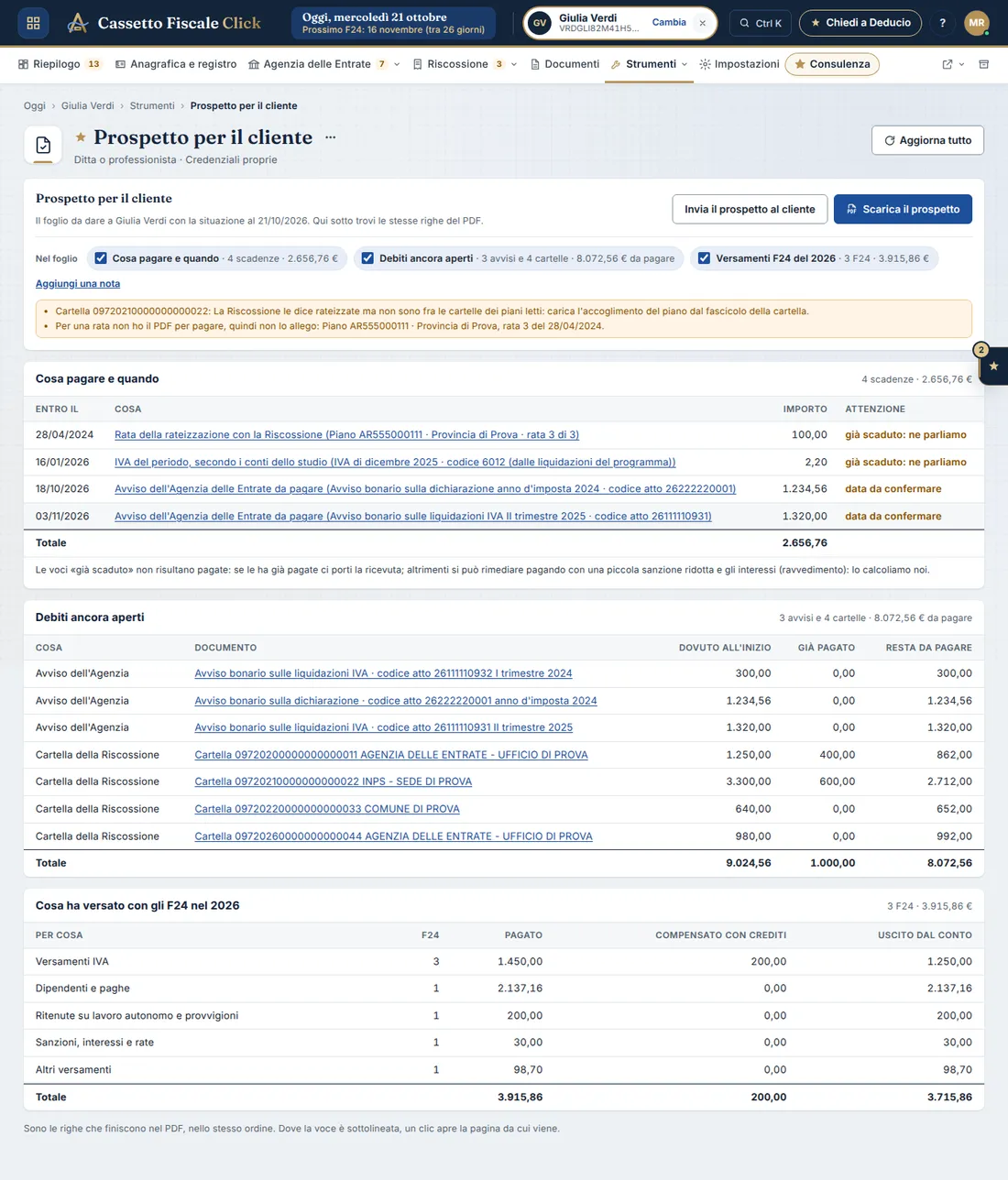
Il prospetto è il foglio da dare al cliente: quello che deve pagare e quando, quanto debito ancora gli resta e che cosa ha già versato con gli F24. La pagina è la stessa del PDF: le righe sono quelle che finiscono nel file, nello stesso ordine. Dove la voce è sottolineata, un clic apre la pagina da cui viene.
Che cosa c'è nel foglio
- Cosa pagare e quando: le scadenze dei prossimi tre mesi e quelle già passate senza pagamento, con la data, l'importo e la colonna Attenzione. Le voci «già scaduto» non risultano pagate: se il cliente le ha già pagate, porta la ricevuta. Per le imposte e gli avvisi si rimedia con il ravvedimento (una piccola sanzione e gli interessi). Per le rate della Riscossione e della rottamazione il ravvedimento non c'è: il foglio spiega che vanno pagate al più presto, perché con troppe rate non pagate si perde la rateizzazione, e con la rottamazione può bastare una rata in ritardo per perdere lo sconto.
- Debiti ancora aperti: avvisi e cartelle con qualcosa da pagare, con quanto era dovuto all'inizio, quanto è già stato pagato e quanto resta.
- Versamenti F24 dell'anno: gli F24 scaricati dell'anno, raggruppati per tipo di versamento (IVA, dipendenti e paghe, ritenute, sanzioni e interessi, altri), con quanto è stato pagato e quanto è stato compensato con i crediti. Quanto è uscito davvero dal conto è scritto una volta sola, sul totale: un credito (per esempio l'IVA) può pagare voci di altri gruppi, quindi gruppo per gruppo la cifra non avrebbe senso.
- Mutui e piani di ammortamento: se il cliente ha mutui (capitolo 35), il piano entra nel foglio con quanto resta da restituire e le rate che mancano.
Le spunte in alto («Nel foglio») decidono che cosa entra nel PDF: togli una spunta e quella parte sparisce dal foglio e dal file.
Note e avvisi
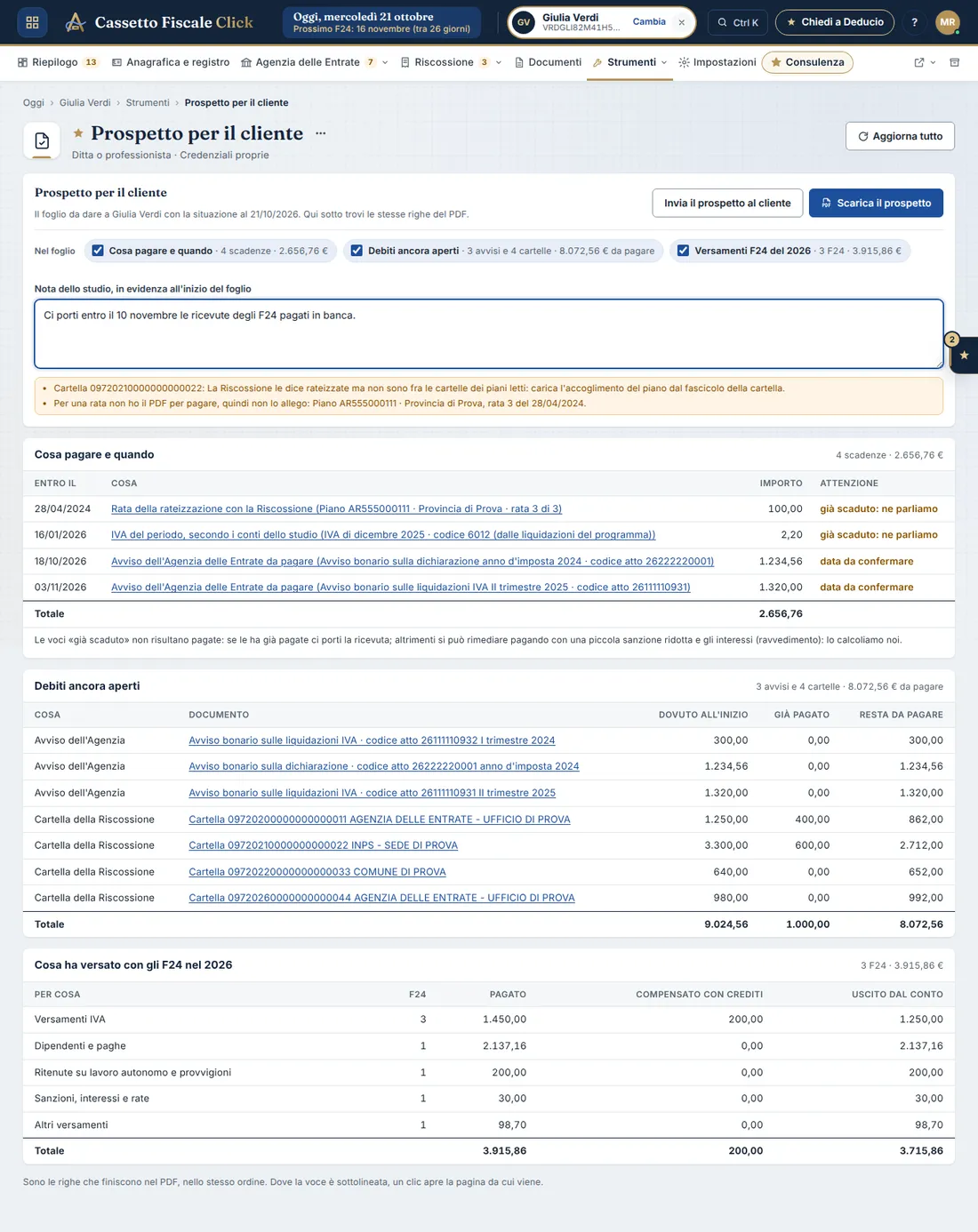
Sopra le tabelle il programma scrive gli avvisi che ti servono prima di inviare il foglio, per esempio «Per una rata non ho il PDF per pagare, quindi non lo allego». Con Aggiungi una nota scrivi una nota dello studio, che compare in evidenza all'inizio del foglio (per esempio «ci porti entro il 10 le ricevute degli F24 pagati in banca»).
Allegati e invio
- Allega i bollettini per pagare: per le rate della Riscossione il bollettino pagoPA, per gli avvisi a rate l'F24. Il cliente ha così tutto per pagare. Il programma allega solo quelli che ha davvero.
- Invia il prospetto al cliente: apre il programma di posta predefinito del computer, con destinatario, oggetto e testo già scritti. Il PDF non si allega da solo: il programma prepara una cartella che si apre da sola, da dove trascini il file nel messaggio. Un testo lungo viene accorciato e il testo intero resta nella cartella.
- Scarica il prospetto: salva il PDF sul computer.
Il foglio si rifà solo quando cambiano le sue scelte. Il PDF, la pagina e l'email riportano sempre gli stessi numeri.
Il foglio riporta i dati che il programma ha in archivio. Se un pagamento è stato fatto fuori dall'archivio, o un avviso è in corso di rateizzazione, il foglio può dire una cosa non aggiornata. Controllalo prima di mandarlo al cliente.