Le fatture in archivio
- A cosa serve
- Consultare, controllare e passare al commercialista le fatture scaricate di un cliente: elenco con filtri e totali, dettaglio con la copia PDF e il file XML originale, stato di lavoro, note e file da preparare (ZIP, Excel, fascicolo).
- Chi la usa
- Tutti, per i clienti che vedono. Il pulsante «Ricostruisci il catalogo» è solo per gli amministratori.
- Dove
- Scheda del cliente › Fatture, sotto la riga del download. Stessa tabella, per tutti i clienti insieme, nell'archivio dello studio. Oppure Ctrl+K e scrivi «fatture in archivio di …».
Qui trovi tutte le fatture che lo studio ha scaricato per un cliente, o importato da una cartella (capitolo 15). Sono ordinate dalla più recente, e puoi cercarle, filtrarle, controllarle e prepararle per il commercialista.
Una regola da tenere a mente: il file XML originale è quello che fa fede. Il PDF è solo una copia da leggere comodamente. Tutti i conti (totali, imponibili, IVA) li fa il programma sugli originali, mai l'intelligenza artificiale.
Com'è fatta
La scheda Fatture si legge dall'alto in basso:
- Da guardare: le cose da sistemare, ognuna con il perché e il suo pulsante.
- La riga del download con la proposta e il pulsante Scarica… (capitolo 12). Sotto c'è il collegamento Carica fatture XML dal PC… (più sotto).
- I numeri chiave: Fatture, Imponibile, IVA, Totale.
- L'elenco con i filtri, i pulsanti Ricevute ed Emesse e la tabella.
- Se il cliente ha i registratori telematici, accanto a «Ricevute» ed «Emesse» c'è anche il pulsante Corrispettivi, che mostra i corrispettivi al posto delle fatture (più sotto).
- In fondo, chiuso, Download recenti e strumenti dell'archivio.
Quando apri una fattura, il dettaglio si apre in una finestra al centro dello schermo (più sotto).
Da guardare
Il programma controlla da solo le fatture e i download del cliente, e ti dice cosa sistemare. In cima mostra le prime voci. Le altre si aprono con «Mostra le altre N cose da guardare».
Ogni voce ha un colore e un pulsante:
| Voce | Colore | Pulsante |
|---|---|---|
| «N download da ripetere»: l'ultimo download di quel tipo non è riuscito, o è stato interrotto, e nessuno l'ha rifatto | rosso | Prepara di nuovo (capitolo 12) |
| «N fatture non si leggono»: il file non è una fattura elettronica valida (l'originale resta com'è) | rosso | Mostrale |
| «N mesi da scaricare»: mai controllati sul portale dopo il primo download | ambra | Prepara il download |
| «N fatture da leggere a mano»: formato che il programma non sa ancora leggere, per esempio la fattura semplificata | ambra | Mostrale |
| «N fatture ricevute senza data di ricezione»: il portale non l'ha indicata, e da quella data dipende quando si può detrarre l'IVA | ambra | Mostrale |
| «1 fattura compare due volte» (o «più volte»): stesso numero, controparte e data in file diversi. Si contano le fatture, non le copie | ambra | Mostrale |
| «N fatture senza metadati SdI»: manca la ricevuta di consegna del Sistema di Interscambio (SdI) | ambra | Mostrale |
Mostrale filtra l'elenco su quelle fatture, così le vedi tutte insieme. Prepara… non scarica niente da solo: prepara la proposta nella riga del download, e sei tu a confermare con il pulsante di quella riga.
Per le fatture senza data di ricezione o senza metadati, il perché dice anche come rimediare: riscarica il mese con «Scarica anche i metadati di ogni fattura» e «Riscarica anche le fatture già in archivio» accesi (capitolo 12).
I numeri chiave
Quattro numeri riassumono le fatture che vedi. Cambiano quando cambi i filtri:
- Fatture (o «Fatture con questi filtri»), con sotto la vista e il periodo, per esempio «ricevute · tutti gli anni», «emesse · nel 2026» o «ricevute · settembre 2026»;
- Imponibile, IVA e Totale, in euro. L'imponibile è la cifra su cui si calcola l'IVA, senza l'IVA. L'IVA è l'imposta, e il totale è imponibile più IVA.
Le note di credito (documenti che riducono una fattura già emessa, per esempio per un reso) si sottraggono: sotto i numeri trovi scritto «note di credito sottratte». Le fatture in altre valute e quelle senza totale restano fuori dalle somme, e il programma lo dice.
Ricevute o emesse
Accanto al titolo dell'elenco ci sono due pulsanti: Ricevute ed Emesse, ognuno con il suo numero. Le ricevute e le emesse non si mescolano: con un clic passi dall'una all'altra.
Cambiando vista, i filtri ripartono da capo. Resta solo il raggruppamento che avevi scelto. Si toglie anche la scelta delle fatture fatta con le spunte: così lo ZIP delle emesse non porta dentro, per sbaglio, le ricevute scelte prima.
I filtri
Sopra la tabella trovi, in ordine:
- il periodo: le schede dei mesi, la scelta del periodo (un mese, un trimestre, un anno o tutti) e le caselle Dal e al per scrivere le date a mano, che valgono al posto del periodo. Per le ricevute scegli anche quale data conta: Data di ricezione (di serie, è quella della detrazione dell'IVA) o Data della fattura. Per le emesse conta la data della fattura. Perché questo periodo? spiega perché il programma ha proposto quel periodo;
- la casella Cerca numero, fornitore, partita IVA, SdI, nota…. Puoi scrivere anche solo una parte del numero, un nome, una partita IVA o l'identificativo SdI. Scrivendo «importata» trovi le fatture storiche (capitolo 15);
- i filtri rapidi Tutte, Da controllare, Ricezione da verificare (solo per le ricevute), Con ritenuta e Segnalibri, ognuno con il suo numero;
- le spunte, sempre in vista:
- fra le ricevute, In inversione contabile (le ricevute senza IVA da integrare, capitolo 19) e Fatture estere (le fatture dei fornitori esteri, più sotto);
- fra le emesse, Trasmesse oltre i 12 giorni (le emesse da regolarizzare con il ravvedimento, capitolo 22);
- Solo autofatture, per vedere solo le autofatture e le integrazioni;
- Altri filtri, con il numero di quelli accesi. Dentro trovi:
- Chiedi a parole: scrivi una frase, per esempio «ricevute da Luce e Gas del 2025 sopra 1.000 euro», e premi Proponi i filtri. Il programma scrive «Ho capito così: confermi?» e tu premi Applica i filtri oppure Lascia stare;
- Controparte e importi: il fornitore (o il cliente della fattura), la partita IVA o il codice fiscale, il numero della fattura, il totale e l'imponibile da… a…;
- Documento e IVA: il tipo di documento (per esempio nota di credito), l'aliquota IVA, la natura, Split payment e IVA a esigibilità differita;
- Lavorazione e controlli: lo stato di lavorazione (Da controllare, Controllate, Esportate), con o senza PDF di cortesia, i controlli (Non si leggono, Doppioni, Senza metadati), il download da cui viene la fattura e l'Origine: «Scaricate dal portale» o «Caricate dal PC». Ci sono anche le spunte Con una nota e Controparte estera.
Di serie le autofatture e le integrazioni non sono nell'elenco: il portale le rimanda fra le ricevute e fra le emesse. Per vederle, accendi Solo autofatture.
Ogni filtro acceso compare sotto come una pillola, cioè una piccola etichetta, per esempio «Anno 2026» o «Da controllare». Con la × la togli. Con Togli tutti le togli tutte.
Se nessuna fattura corrisponde, l'elenco lo dice e propone di togliere i filtri.
La tabella
Ogni riga è una fattura. Le colonne che il programma può mostrare sono queste:
| Colonna | Cosa mostra |
|---|---|
| la spunta | Serve per scegliere più fatture insieme (vedi «Scegliere più fatture»). |
| Ricezione | Il giorno in cui la fattura è arrivata al destinatario. Scritto «da verificare» se il portale non l'ha data. Scritto «importata» per una fattura storica importata da una cartella. «—» per le emesse. |
| Data | La data della fattura, cioè la data scritta dal venditore sul documento. |
| Numero e tipo | Il numero della fattura. Accanto può esserci una sigla se non è una fattura normale: NC nota di credito, ND nota di debito, parcella, differita, auto per l'autofattura. Passandoci sopra leggi il tipo per esteso. |
| Controparte | Il fornitore per le ricevute, il cliente per le emesse. |
| Imponibile, IVA, Totale | Gli importi. Per una nota di credito c'è il segno meno. Il totale è imponibile più IVA. |
| Ritenuta, Netto a pagare | Solo se la fattura ha una ritenuta d'acconto (la somma che chi paga trattiene e versa al Fisco al posto di chi riceve). |
| Identificativo, Protocollo SdI | Il numero con cui lo SdI ha registrato la fattura. |
| Stato | Lo stato di lavoro della fattura (vedi la tabella qui sotto). |
| Indicatori | Il segnalibro, la nota, il segno «Compare due volte». |
Non tutte le colonne sono in vista. Il pulsante Colonne dice quante ne sono nascoste e quante non ci stanno (per esempio «Colonne · 1 nascosta · 4 non ci stanno»). Vedi «Colonne su misura» più sotto.
Le righe da guardare hanno lo sfondo ambra. Le fatture appena scaricate si accendono per un attimo.
Lo stato dice a che punto è il lavoro su ogni fattura:
| Stato | Cosa vuol dire |
|---|---|
| Da controllare | Scaricata, ma non ancora segnata come controllata. È lo stato normale di una fattura nuova. |
| Controllata | Qualcuno dello studio l'ha segnata come controllata. |
| Esportata | È stata esportata in PDF o XML, con la data e il formato. |
| Da verificare | Il portale non ha indicato la data di ricezione. |
| Doppia? | Stesso numero, stessa controparte e stessa data in un altro file. Prima di esportare scegli quale tenere. |
| Non letta | Formato che il programma non sa ancora leggere (per esempio la semplificata). Si esporta in XML. |
| Non si legge | Il file non è una fattura elettronica valida. L'originale resta nell'archivio, com'è. |
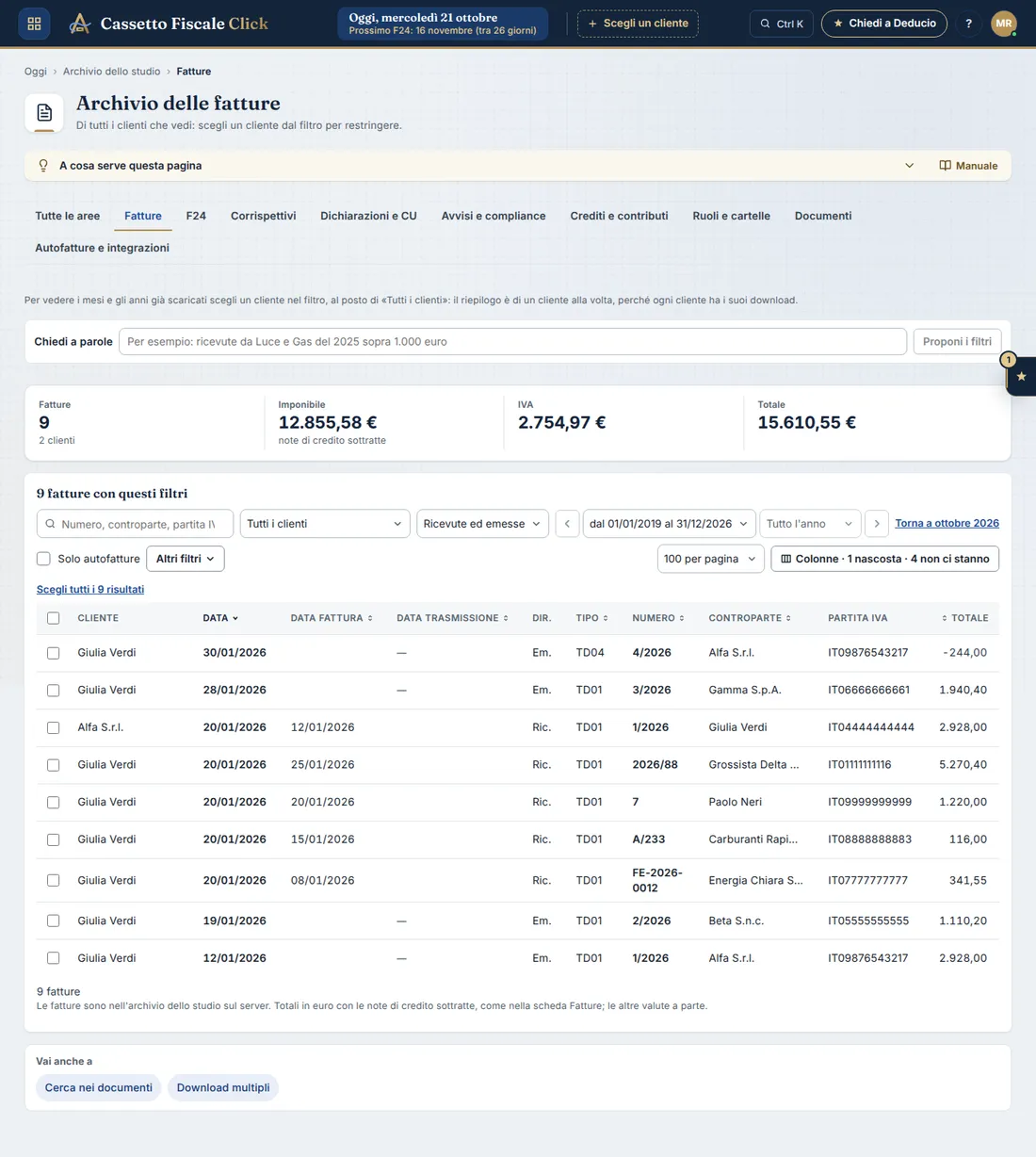
Se le fatture sono più di 500, la tabella ne mostra solo le prime 500 e lo dice: «restringi i filtri o cerca». Però «Scegli tutte» e le esportazioni le comprendono tutte. Gli originali restano nell'archivio dello studio sul server: fa fede il file XML, il PDF è una copia di cortesia.
Ordine e gruppi
- Un clic sull'intestazione di una colonna ordina per quella colonna. Un altro clic inverte l'ordine. All'inizio le fatture sono dalla più recente. L'ordine che scegli resta su questo PC.
- Il menu Raggruppa divide le fatture Per mese o Per anno, con il totale di ogni gruppo. Senza gruppi le rimette in fila.
Colonne su misura
Puoi spostare e allargare le colonne. Trascina un'intestazione per spostarla, e il suo bordo destro per allargarla. Lo stesso lo fai dal menu Colonne, dove scegli quali colonne vedere e in che ordine. Le scelte restano su questo PC.
Per tornare all'inizio premi Ripristina le colonne: ordine, larghezze e colonne nascoste tornano come al primo avvio. Subito dopo compare Rimetti come prima, se cambi idea. Con Lascia così non cambia niente.
Mouse e tastiera
- Un clic su una riga apre il dettaglio al centro dello schermo. Doppio clic apre la fattura in PDF.
- Con le frecce ↑ e ↓ passi da una riga all'altra. Se il dettaglio è aperto, ti segue.
- Invio apre il dettaglio. Esc lo chiude e ti riporta sulla riga. Spazio sceglie la riga senza aprirla.
Scegliere più fatture
Metti la spunta alle fatture che ti servono. Oppure usa la spunta nell'intestazione, che sceglie tutte quelle che vedi. In fondo alla pagina compare la barra della scelta, con il riepilogo di quello che hai scelto (documenti, imponibile, IVA e totale) e il numero delle fatture scelte. Accanto trovi Scegli tutte le N e Togli la scelta.
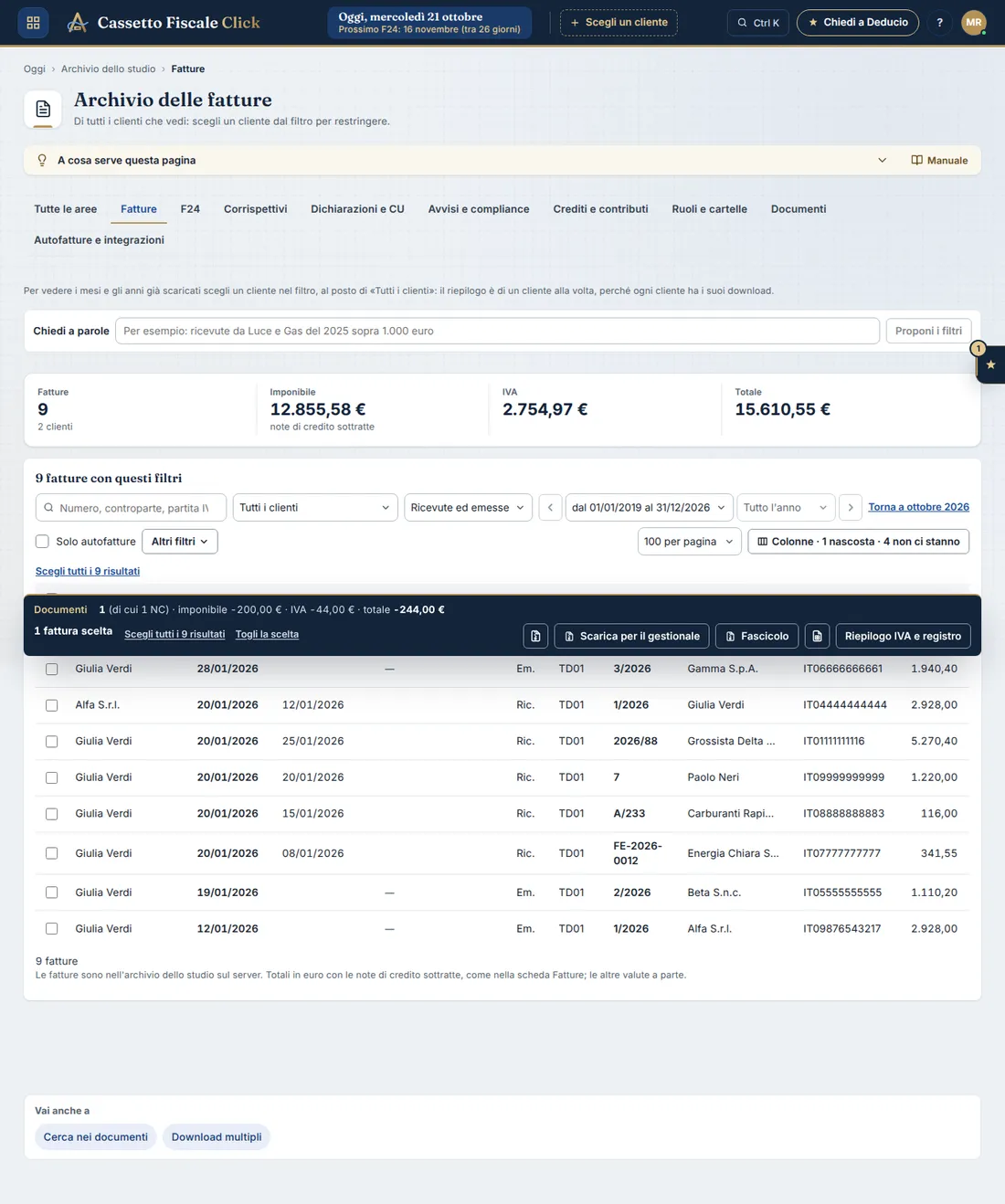
I comandi della barra:
- Segna come controllate: le fatture scelte ancora da controllare diventano «Controllata». L'esito dice quante sono, e il pulsante Rimetti com'erano torna indietro.
- Scarica in ZIP…: prepara un unico file compresso con le fatture scelte. Si sceglie cosa metterci (più sotto).
- Scarica per il gestionale: prepara da solo uno ZIP con le fatture scelte in XML aperto, con i metadati, pronto da importare nel gestionale di contabilità.
- Fascicolo per il commercialista: originali, PDF, un indice Excel e un LEGGIMI in un solo ZIP (più sotto).
- Riepilogo Excel delle fatture: un file Excel con una riga per fattura e i totali.
- Riepilogo IVA e registro: apre il riepilogo IVA delle fatture scelte.
- Integrazioni…: compare solo se fra le scelte ci sono ricevute in inversione contabile (capitolo 19).
Ogni comando dice in chiaro quanto fa, e il programma non fa niente senza il tuo clic. Mentre lavora compare «Preparo i file…» con una barra che dice il passo in corso, «N di M» quando il totale si conosce e da quanti secondi lavora: così si vede che il programma non è fermo. Se fra le scelte ci sono fatture che non si leggono, il PDF non c'è per tutte: il programma lo dice, per esempio «1 non ha il PDF (non si legge): va solo in XML». Se alcune scelte non si vedono con i filtri attuali, la barra lo dice lo stesso: restano comunque scelte.
Il dettaglio della fattura
Il dettaglio si apre in una finestra al centro dello schermo, come quello degli F24. In alto trovi il numero, la data, la controparte e il totale. Con le frecce passi alla fattura prima o dopo, e con la × o Esc chiudi.
Sotto il titolo ci sono le linguette:
- Righe (i singoli articoli o servizi, con i totali sotto), Riepilogo IVA (le aliquote o le nature, con imponibile e imposta) e Pagamento (modalità, importo, scadenza, IBAN, cioè il codice del conto corrente). Se la Classifica è accesa per il cliente, la prima linguetta è Registrazione: la fattura come scrittura contabile, con il conto di ogni riga;
- Soggetti: chi ha emesso e chi è il destinatario. Qui trovi anche le note della lettura, cioè quello che il programma ha notato leggendo il file, per esempio dati facoltativi mancanti;
- Metadati SdI: la ricevuta di consegna dello SdI, se c'è. Se manca, la linguetta lo dice;
- Tutti i dati: ogni campo del documento, come è scritto nel file;
- Integrazione: solo per una ricevuta in inversione contabile (capitolo 19).
Sulla destra, sotto «Per lo studio», trovi i controlli che il programma conosce già, con un punto verde, ambra o rosso ciascuno, e i file da aprire:
- Copia di cortesia in PDF: apre la fattura in PDF (più sotto);
- XML originale con il nome del file: il file così come è arrivato. Se il PC è Windows, Mostra il file apre la cartella dove si trova.
Se in un file ci sono più documenti, il programma mostra quello giusto e lo scrive nella Fonte: «documento 2 di 3 nello stesso file». Se il file non si apre compare «Il file non si apre», con il motivo.
Nella stessa finestra lavori anche sullo stato, sul segnalibro e sulla nota (più sotto).
Stato, segnalibro e nota
- Stato: nella finestra della fattura scegli fra Da controllare, Controllata ed Esportata. Metti Controllata quando hai controllato la fattura. Esportata di solito la mette da sola l'esportazione: sceglila a mano solo per una fattura esportata fuori dal programma. Se l'elenco è filtrato su «Da controllare», dopo il cambio il programma passa da solo alla fattura dopo. Il lavoro continua con ↓.
- Segnalibro: serve a ritrovare una fattura con il filtro «Segnalibri». Quando lo premi diventa «Nel segnalibro».
- Nota interna: un appunto per lo studio, per esempio «pagata con bonifico il 10/02». Si salva quando esci dal campo: compare «Nota salvata.» (oppure «Nota tolta.» se l'hai cancellata). La nota è dello studio: la vedono tutti quelli che vedono il cliente.
Stato, segnalibro e nota restano anche dopo la ricostruzione del catalogo.
La copia di cortesia in PDF
Il PDF lo prepara il programma dal file XML, con la stessa grafica dei documenti di Rimborsi Click. Contiene tutti i dati della fattura: righe, riepiloghi IVA, pagamenti, allegati e dati SdI.
Si apre dentro il programma, in una finestra con Apri per stampare, che lo apre in una scheda a parte da stampare o salvare, e Chiudi (anche con Esc). La finestra ricorda: «Copia di cortesia: fa fede il file XML originale.».
Per una fattura che non si legge come fattura ordinaria il PDF non c'è: «Il PDF di cortesia non c'è: il file non si legge come fattura ordinaria. L'originale si scarica in XML.».
Scaricare in ZIP e Excel
- Scegli le fatture con le spunte. Oppure, per una sola fattura, apri il dettaglio e premi il file che ti serve.
- Premi Scarica in ZIP…. Compare il riquadro Cosa metto nello ZIP?, con due scelte: il contenuto e, per le fatture firmate, la forma.
- Premi il pulsante di conferma in fondo al riquadro, quello con l'icona dello ZIP. Lascia stare chiude senza preparare niente. Il file finisce nella cartella delle esportazioni (vedi sotto). L'esito mostra il nome del file, con i pulsanti Scarica il file, Mostra nella cartella (sul PC Windows) e Chiudi.
Per il contenuto dello ZIP hai queste scelte:
- XML con i metadati: le fatture elettroniche con la ricevuta di consegna dello SdI. Sono quelle che fanno fede;
- PDF di cortesia: le copie da leggere e stampare, senza valore fiscale;
- Entrambi: originali e PDF insieme, nelle stesse cartelle per cliente e anno (è la scelta di serie);
- Fascicolo per il commercialista: originali e PDF, con l'indice Excel dei totali e il LEGGIMI.
Per le fatture firmate digitalmente (P7M) c'è un'altra scelta: Aperte, in XML toglie la busta della firma e mette la fattura in XML con lo stesso nome senza «.p7m». È la scelta giusta per il gestionale, che così non sbaglia ad aprirle. Originali firmate (.p7m) lascia i file come li ha consegnati lo SdI, con la firma: servono se devi dimostrare la firma.
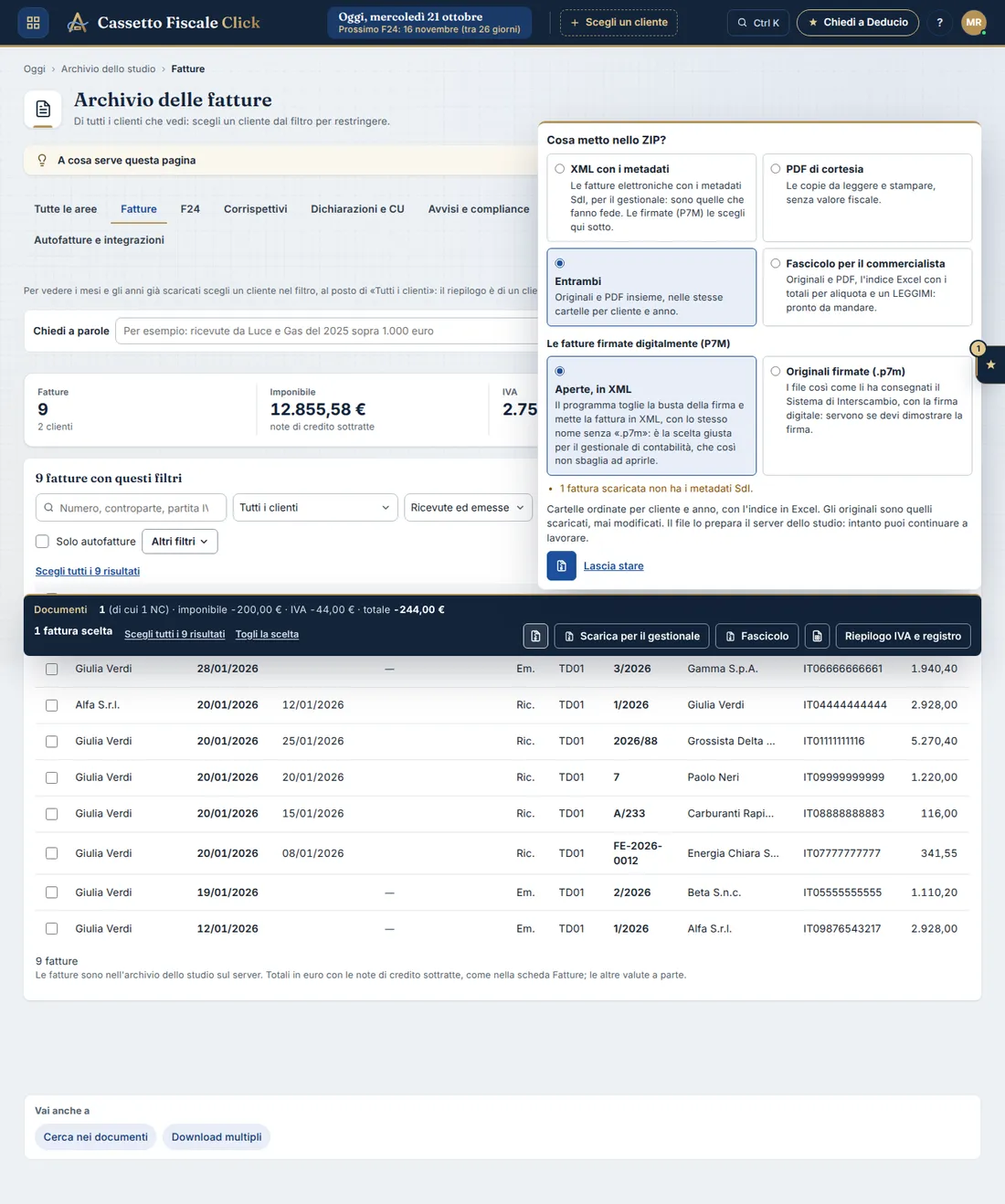
Le fatture esportate diventano «Esportata», con la data e il formato. Gli originali non vengono mai toccati: si prepara una copia.
Il pulsante Scarica per il gestionale prepara lo ZIP già nella forma giusta per il gestionale. Per dove vanno lo ZIP e l'Excel del gestionale di ogni cliente, vedi capitolo 17.
La cartella delle esportazioni
Le esportazioni vanno in una cartella di questo PC. Di serie è Documenti\Cassetto Fiscale Click\Esportazioni. Il riquadro Cartella delle esportazioni, sopra la tabella, mostra dove vanno:
- Premi Cambia…. Oppure chiedi con Ctrl+K «cambia la cartella delle esportazioni»: il programma propone «Dove vuoi salvare le esportazioni?», con il perché;
- scrivi o incolla la cartella (per esempio
C:\Users\Nome\Desktop\Esportazioni fatture), oppure scegli una delle proposte Scrivania, Download o Predefinita; - premi Controlla e usa. Il programma controlla che la cartella esista o si possa creare, che ci si possa scrivere, e che non sia dentro l'archivio degli originali, dentro i dati del programma o in una cartella di sistema.
Con Predefinita torni alla cartella di serie. Con Apri la apri sul PC. I file già esportati restano dove sono. Con Lascia la cartella delle esportazioni com'è esci senza cambiare nulla.
Le esportazioni sono copie. Non entrano nel backup dello studio: gli originali restano nell'archivio sul server, e sono quelli che il backup salva.
Il pacchetto per il commercialista (il fascicolo)
Scegli le fatture e premi Fascicolo per il commercialista. Il programma prepara un solo ZIP che contiene:
- gli originali e i PDF di cortesia delle fatture scelte;
Indice.xlsx, un file Excel con l'elenco delle fatture e i totali per aliquota;LEGGIMI.txt, con il nome del cliente, la data, la selezione fatta e quante fatture ci sono.
Il fascicolo non cambia lo stato delle fatture. Le fatture incomplete sono segnalate nell'indice e nel LEGGIMI.
Caricare fatture XML dal PC
A volte il cliente ti manda le sue fatture elettroniche per email, o le hai già sul computer. Puoi metterle nell'archivio come se le avessi scaricate dal portale.
- Nella scheda Fatture del cliente, sotto la riga del download, premi Carica fatture XML dal PC…. Si apre la finestra «Carica fatture XML dal PC».
- Trascina i file nella zona tratteggiata, oppure fai clic per sceglierli. Vanno bene i file XML e i P7M firmati, anche tanti insieme.
- Il programma legge i file e ti dice prima cosa farà, per esempio «Carico 12 fatture di Mario Rossi», divise per ricevute ed emesse e per anno. Tiene solo le fatture in cui compare il cliente, come fornitore (emesse) o come cliente (ricevute). Ti dice anche quante ci sono già nell'archivio (non si ripetono), quante non sono del cliente (non entrano) e quali file non sono fatture.
- Premi Carica 12 fatture. Con Scegli altri file ricominci.
Le fatture entrano nelle stesse cartelle di quelle scaricate, nei conti, nelle liquidazioni e nello ZIP per il gestionale. Nel dettaglio della fattura la Fonte dice «Fattura caricata dal PC, non scaricata dal portale.», e nel filtro Origine le trovi come «Caricate dal PC». Le ricevute caricate dal PC non hanno la data di ricezione: la conosce solo il portale. I file del PC restano com'erano.
Il periodo non risulta scaricato dal portale: il controllo con «Scarica…» resta da fare, e non ripete queste fatture. Se hai sbagliato file, l'importazione si annulla da Studio › Importa fatture storiche, in «Importazioni fatte» (capitolo 15). Per gli ZIP o le cartelle con le fatture di più clienti usa l'importazione delle fatture storiche.
Fatture con l'estero
Il portale dell'Agenzia tiene alcune fatture in un elenco a parte, quello delle fatture «transfrontaliere». Il programma le cerca anche lì e le scarica con le altre:
- Fatture emesse verso clienti esteri: quelle con il codice destinatario
XXXXXXX, che il cliente manda allo SdI anche se il destinatario è all'estero. Con loro arrivano anche le fatture tax free (le vendite ai turisti che portano la merce fuori dall'Unione europea). - Autofatture per gli acquisti dall'estero, fra le ricevute: TD17 (servizi dall'estero), TD18 (beni dall'Unione europea) e TD19 (beni già in Italia). Sono i documenti con cui il cliente integra con l'IVA italiana la fattura di un fornitore estero. Per vederle accendi la spunta Fatture estere fra le ricevute.
Per i mesi scaricati prima che il programma cercasse anche fra le transfrontaliere, «Da guardare» li ripropone fra i mesi da scaricare, con il perché («Queste fatture emesse sono state scaricate prima che il programma prendesse anche quelle verso clienti esteri e le tax free…»). Riscaricando arrivano solo quelle che mancano.
La copia per il gestionale. Il gestionale di contabilità vuole registrare la fattura del fornitore estero, non l'autofattura. Per ogni autofattura estera il programma prepara allora una copia per il gestionale: una fattura ricevuta normale (TD01) del fornitore estero, senza IVA italiana, con il numero della fattura del fornitore (o, se manca, quello dell'autofattura) e la natura giusta per il tipo (N2.1 per i servizi, N3.2 per i beni dall'Unione europea, N2.2 per i beni già in Italia). Se l'autofattura l'hai fatta con il programma, la copia ha i tuoi dati e allegato il PDF della fattura del fornitore. Se l'autofattura è scritta in negativo, perché integra una nota di credito del fornitore estero, la copia è una nota di credito (TD04) con gli importi in positivo. L'originale scaricato non si tocca.
- La copia va nello ZIP per il gestionale, accanto alle fatture ricevute del periodo. Di serie è accesa; si spegne per cliente nelle scelte di «Autofatture e integrazioni» (capitolo 19).
- Ogni fattura estera ha una copia sola: se c'è quella fatta dal programma, vale quella.
- Le copie non si mandano mai all'Agenzia: servono solo al gestionale.
Fra le cose da fare dello studio compaiono due avvisi: «Un'autofattura estera di … non ha la copia per il gestionale» (di solito è una nota di variazione o mancano i dati del fornitore: va registrata a mano) e «Due autofatture per la stessa fattura estera di …» (guarda se una è un errore o una correzione, e registra la fattura una volta sola).
Chiedere a Deducio sulle fatture
Nella finestra della fattura non ci sono pulsanti per Deducio: le domande si fanno dalla pagina Consulenza, che parla dei dati del programma. Un dato che il programma non ha non compare nella risposta.
I corrispettivi telematici
Per i clienti con i registratori telematici, accanto a «Ricevute» ed «Emesse» c'è il pulsante Corrispettivi: mostra gli incassi giornalieri trasmessi dai registratori al posto delle fatture. Ticket, fatture da scontrino, il «da contabilizzare» e i file per il gestionale sono spiegati nel capitolo 14. Per tornare alle fatture premi Ricevute o Emesse.
Download recenti e strumenti dell'archivio
In fondo alla scheda, chiuso, c'è il riquadro Download recenti e strumenti dell'archivio. Accanto trovi un riassunto, per esempio «9 download, 1 non riuscito». Aperto contiene:
- Download recenti: gli ultimi download del cliente, con l'esito (riuscito, interrotto da te, interrotto, non riuscito). Per ognuno vedi cosa e per quale periodo è stato scaricato, la data, se era automatico, i conteggi «trovate, scaricate, già presenti» e il messaggio, se non è riuscito. Mostra tutti i N download li apre tutti.
- Verifica dell'archivio: riassume quante fatture ci sono e l'ultima arrivata. Premi Verifica adesso: il programma controlla che i file ci siano, che siano gli stessi scaricati e che si leggano. Non modifica nulla. L'esito è «Controllati N documenti: tutto a posto.», oppure dice quanti da guardare, con l'elenco dei problemi. Per esempio: «il file non c'è più nell'archivio», «il file è cambiato rispetto a quello scaricato», «manca il file dei metadati».
- Archivio del cliente: Apri l'archivio (sola lettura) apre la cartella sul PC Windows (capitolo 17). Sola lettura vuol dire che la puoi guardare ma non cambiare. Poi Importa fatture storiche da una cartella (capitolo 15) e, solo per gli amministratori, Ricostruisci il catalogo.
Ricostruire il catalogo
L'elenco delle fatture è un catalogo: il programma lo costruisce leggendo i file originali nell'archivio. Se manca una fattura che sai di avere scaricato, un amministratore può premere Ricostruisci il catalogo. Il programma rilegge le fatture dell'archivio: stato, note e segnalibri restano. Alla fine dice quante fatture ha trovato. Se nel frattempo è in corso un'altra operazione sui documenti, aspetta che finisca.
Se la scheda dice «modulo spento»
I moduli sono le parti del programma che si accendono e si spengono (capitolo 49). Con il modulo Fatture in archivio spento, la scheda Fatture mostra «MODULO SPENTO», con il collegamento a Studio › Moduli per riaccenderlo.
Con il solo modulo Download fatture e corrispettivi spento, invece, le fatture si vedono ancora. È la riga del download a dire che è spento.