Archivio
- A cosa serve
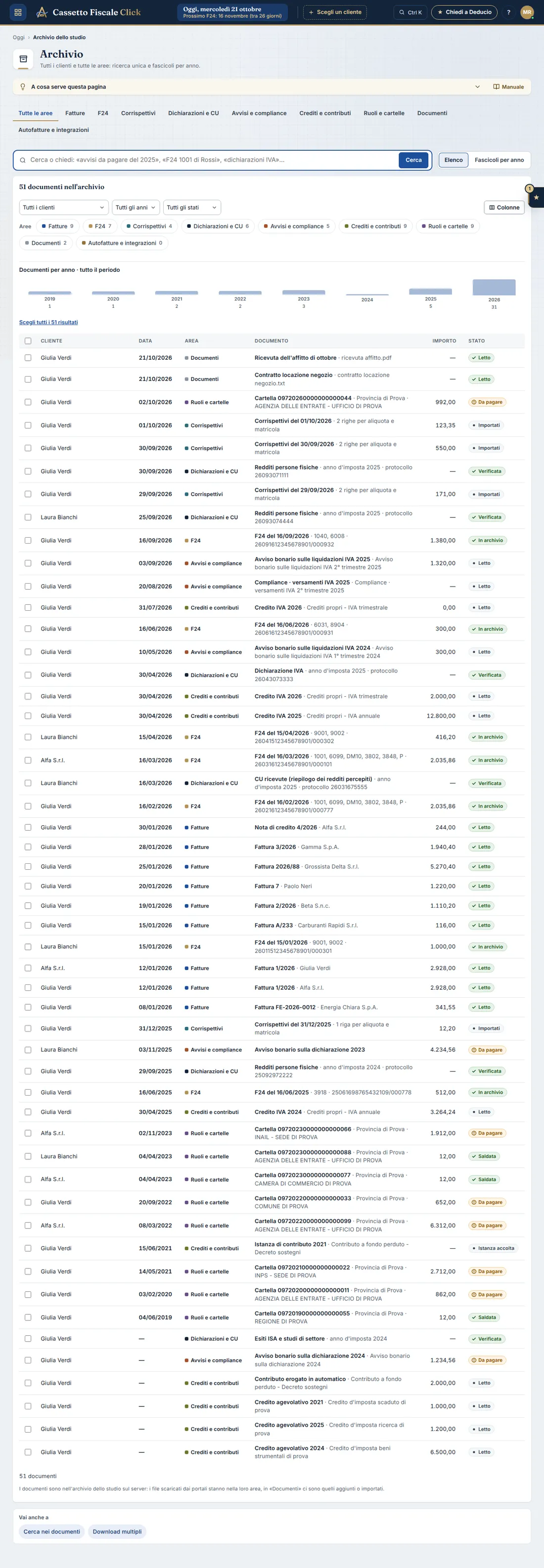
- È la cassaforte dei documenti scaricati. Ogni documento resta ordinato per cliente, anno e mese, e resta sempre com'è arrivato dall'Agenzia: il programma non lo modifica mai. Dall'archivio si preparano anche lo ZIP e l'Excel da portare nel gestionale di contabilità.
- Chi la usa
- Tutti, per consultare i documenti dei clienti che vedono. La cartella dove finiscono lo ZIP e l'Excel si sceglie nelle Impostazioni del cliente.
- Dove
- Scheda del cliente › Fatture › Download recenti e strumenti dell'archivio › Apri l'archivio (sola lettura). Lo stesso pulsante è nella scheda Storico. Lo ZIP e l'Excel si scelgono in Impostazioni del cliente.
Com'è organizzato l'archivio
Il programma tiene tutti i documenti scaricati in un unico posto: l'archivio dello studio. Questo posto sta sul server, cioè sul computer centrale dello studio, quello su cui è installato il programma server.
Perché sul server? Così a scrivere nell'archivio è sempre e solo il server. Due computer non scrivono mai insieme sugli stessi file, e i permessi di chi può leggere e modificare valgono anche per i file. I computer degli altri colleghi scaricano prima in una cartella di appoggio, poi consegnano i file al server. Il server li controlla e li mette al loro posto.
Sul computer server l'archivio sta, di serie, in una cartella dei dati del server (C:\ProgramData\CassettoFiscaleClick\Server\Archivio). Non devi cercarla a mano: si apre con i pulsanti del programma.
Dentro l'archivio ogni cliente ha la sua cartella, con il nome e il codice fiscale. Dentro la cartella del cliente ci sono le cartelle per anno. Dentro l'anno ci sono le cartelle per tipo di documento: Fatture emesse, Fatture ricevute, Corrispettivi, Dichiarazioni, Certificazioni uniche e F24. Ci sono anche le cartelle degli altri documenti scaricati, per esempio Avvisi e compliance.
Le fatture stanno nel mese della loro data. Per esempio una fattura ricevuta a settembre 2026 del cliente Mario Rossi sta qui:
Archivio\Mario Rossi - RSSMRA80A01H501U\2026\Fatture ricevute\09 settembre
Nell'archivio trovi anche queste cose, che non devi cercare a mano:
- Accanto alle fatture del mese c'è la cartella
Metadati, con i file che il Sistema di Interscambio (il sistema con cui l'Agenzia riceve e spedisce le fatture elettroniche, vedi il capitolo 56) manda insieme alle fatture. - Accanto a una fattura firmata digitalmente (il file con estensione
.p7m, che non si apre facilmente) c'è anche la sua versione.xml, che si legge più facilmente. Il file firmato resta comunque conservato. - Gli ZIP e gli Excel che prepari dai download hanno una copia nelle cartelle
ZIPedExceldell'anno. - Se la stessa fattura arriva in una versione diversa, la nuova si conserva accanto alla vecchia. Nel nome compare
_REV-con la data e l'ora. Non si sovrascrive niente: la versione di prima resta dov'è.
Gli originali non si toccano
Gli originali sono i file come li hai scaricati dal portale dell'Agenzia: fatture in XML o P7M, file dei metadati e così via. Il programma non li modifica mai, nemmeno per sistemare un nome o un'intestazione.
- Se un download viene annullato, il programma toglie solo i file creati da quel download. Niente di quello che c'era già in archivio viene toccato.
- Se il programma (o il computer) si chiude mentre un download è in corso, alla riapertura toglie i file rimasti a metà. Lo scrive nello storico con questa frase: «Il programma si è chiuso mentre il download era in corso: i file parziali sono stati tolti. Ripeti il download.» Non devi fare altro: basta ripetere il download.
- Il pulsante Verifica adesso, nella scheda Fatture, controlla che i file ci siano ancora e che siano quelli scaricati (capitolo 13).
Se un file manca o non è più quello scaricato, il programma lo segnala. Basta fare un nuovo download: il file torna al suo posto.
Aprire la cartella di un cliente
Ti serve la cartella di un cliente, per esempio per portare un file a mano in una pratica. Puoi aprirla da qualsiasi computer dello studio.
- Apri la scheda del cliente, per esempio Mario Rossi.
- Vai alla scheda Fatture.
- In basso trovi Download recenti e strumenti dell'archivio. Premi Apri l'archivio (sola lettura).
- Il programma copia dal server l'ultima versione della cartella del cliente sul tuo computer e la apre in Esplora file (il programma di Windows che mostra le cartelle).
Cosa succede dopo: vedi la cartella del cliente con tutti gli anni e i mesi. La copia è solo da leggere. Se modifichi o cancelli qualcosa lì dentro, la modifica non torna sul server. La copia si cancella da sola quando finisce la sessione di lavoro.
Lo stesso pulsante è anche nella scheda Storico del cliente.
I pulsanti che aprono cartelle e file (per esempio per aprire una fattura con il programma di Windows) compaiono solo sul computer Windows dove gira il programma. Dagli altri computer dello studio vedi il pulsante Apri l'archivio (sola lettura), ma non quelli che aprono i file sul disco.
Fatture finite nel mese sbagliato
Può capitare che una fattura finisca nella cartella di un mese sbagliato. Per esempio, se qualcuno la sposta a mano sul computer server. Il programma se ne accorge, ma non la sposta da solo: ti propone lo spostamento e tu confermi. Così sai sempre cosa succede ai tuoi file.
- Quando il server trova fatture fuori posto, lo scrive in Da fare nello studio, nella colonna di destra, alla voce Attività. Trovi la frase «Rimetti N fatture nella cartella del mese giusto». Vedi il perché: dove sono, un esempio di file, e cosa succede se confermi.
- Premi Conferma. Il programma chiede: «Sposto davvero le fatture al loro mese? Nessun file si sovrascrive; se un download è in corso aspetto che finisca.»
- Premi Sì, sposta, oppure Non ora se vuoi aspettare. Il programma controlla di nuovo, sposta le fatture senza sovrascrivere niente (se un download è in corso, aspetta che finisca) e scrive l'operazione nel registro delle attività, alla voce «Riordino dell'archivio» (capitolo 50).
Alcuni file sembrano fatture ma non si riescono a classificare: restano dove sono. Il programma te lo dice in due posti: nella scheda del loro cliente, in Da fare per questo cliente, e in Da fare nello studio, con la frase «Controlla un file nell'archivio delle fatture di …» e il perché. Controllali a mano, nella cartella del cliente.
Non spostare a mano i file dell'archivio. Se devi correggere qualcosa, usa il programma. Se un file sparisce, la verifica dell'archivio lo segnala e un nuovo download lo rimette a posto.
Lo ZIP e l'Excel per il gestionale
Il gestionale di contabilità (il programma con cui lo studio registra le scritture contabili) non legge l'archivio. Riceve due file che il programma prepara quando scarichi le fatture:
- lo ZIP del periodo: un unico file compresso (una specie di scatola) con tutte le fatture del periodo scaricato;
- l'Excel: un foglio di calcolo con l'elenco delle stesse fatture, da importare nel gestionale.
Dove finiscono questi due file lo decidi nelle Impostazioni del cliente:
- Apri la scheda del cliente e premi Impostazioni del cliente.
- Nella parte dedicata allo ZIP e all'Excel scegli la cartella in cui il computer che scarica deve mettere i due file. È la cartella che il gestionale userà per importarli.
- Se lasci la casella vuota, il programma usa la cartella degli ZIP dello studio. Va bene per la maggior parte dei casi.
Esempio: scegli la cartella D:\Gestionale\Import\Mario Rossi. Dopo un download di settembre trovi lì lo ZIP e l'Excel del periodo. Nel gestionale li importi da quella cartella.
- Lo ZIP si prepara per tutto il periodo scaricato, in un unico file. L'originale delle fatture resta comunque nell'archivio.
- Negli automatici (i download che il programma fa da solo ogni giorno, vedi il capitolo 16) lo ZIP si prepara solo per i clienti che hanno una cartella propria. Per gli altri non si prepara nulla in automatico.
- Se un download viene annullato, lo ZIP e l'Excel creati da quel download vengono tolti. Quello che c'era prima resta com'era.
- Nello ZIP delle fatture ricevute ci sono anche le copie per il gestionale delle fatture estere, e le fatture firmate scritte in un formato di caratteri poco comune arrivano nel formato che tutti i gestionali leggono (capitolo 13).
- Per i corrispettivi, lo ZIP degli XML e l'Excel seguono le scelte del cliente su ticket e scontrini diventati fatture, e si rifanno dall'archivio con «Rifai per il gestionale» (capitolo 14).
- Se il gestionale lo permette, può anche prendere da solo i file dal server dello studio, senza ZIP da copiare (capitolo 47).
Se non sai quale cartella scegliere, lascia vuota la casella: lo ZIP finisce nella cartella degli ZIP dello studio e lo trovi subito.