Deducio, l'assistente
- A cosa serve
- Deducio risponde con parole semplici alle tue domande sui dati dei clienti che sono nel programma, ti spiega come si usa il programma e ti propone le operazioni da fare. Ogni operazione parte solo quando premi Conferma. Deducio ti avvisa anche delle cose che nota da solo, con il perché.
- Chi la usa
- Tutti gli utenti. Il consenso «Dati dei clienti all'IA» e la lettura dei PDF li cambia solo un amministratore o il titolare dello studio.
- Dove
- Pulsante Chiedi a Deducio nella barra in alto, che apre la finestra grande al centro. Oppure la linguetta con la stellina sul bordo destro dello schermo. Oppure la casella dei comandi con Ctrl+K. Le impostazioni sono in Studio › Deducio.
- Pacchetti
- Deducio è compreso nei pacchetti Plus e Pro (vedi il capitolo 49). Nella Base non c'è: restano la casella dei comandi e il manuale.
Deducio è l'assistente di intelligenza artificiale dello studio: un programma che legge le tue domande in italiano e risponde con parole semplici. Lo studio non deve comprare niente e non deve inserire nessuna chiave: il servizio lo fornisce Studio Pizzano.
Il percorso di una domanda. Quando premi Invio, il programma invia la domanda al server dello studio (il computer che conserva i dati, vedi il capitolo 7). Il server la inoltra al portale di Studio Pizzano (www.cassettofiscaleclick.it), che la passa al servizio di Deducio. La risposta fa il percorso inverso. Prima che la domanda parta, il programma toglie i dati che non devono uscire dallo studio (vedi «Cosa parte verso Deducio e cosa non parte mai»).
Deducio risponde solo su quello che c'è nel programma: i dati e i documenti dei clienti, come si usa il programma, e le operazioni che sa fare. Alle domande generali di fisco o di contabilità, senza un cliente, non risponde: per quelle serve il giudizio di un professionista. Sul caso di un cliente, invece, nella Consulenza Deducio dà il suo parere anche con norme, prassi e sentenze della sua banca dati (vedi il capitolo 32).
Aprire Deducio
- Premi Chiedi a Deducio nella barra in alto. Si apre la finestra grande al centro dello schermo. Per chiuderla premi la × oppure Esc.
- Premi la linguetta blu notte con la stellina sul bordo destro dello schermo. Si apre la colonna di destra, accanto alla pagina. Il primo segmento si chiama Deducio; accanto c'è Attività (le cose che il programma sta facendo in questo momento) e, quando la pagina ne ha uno, il Dettaglio. Fra le schede ti sposti con le frecce ← e →. La colonna resta aperta anche quando cambi pagina, e si chiude con la ×.
- Dalla casella dei comandi (Ctrl+K): scrivi la domanda e premi Tab. Deducio riceve le tue parole già scritte.
- In fondo a Oggi e al riepilogo del cliente c'è la casella Chiedi a Deducio: scrivi la domanda e premi Chiedi. Si apre Deducio con la tua domanda, che usa prima le regole e i conti del programma. Con Deducio spento la casella non c'è.
Appena aperto, Deducio si presenta con «Ciao, sono Deducio.», con qualche esempio di domanda e una riga che dice: «Non mi servono e non vedo password, PIN o codici di abilitazione.». Scrivi nella casella «Scrivi la tua domanda e premi Invio…» e premi Invio, oppure il pulsante con l'aereo di carta. Mentre lavora compare la scritta «Ci penso…».
Deducio lavora sulla pagina aperta e sul cliente aperto. Per esempio, per chiedere di scaricare le fatture di un cliente, apri prima il suo nome nel menu.
La conversazione resta anche quando cambi pagina o scheda. Si perde quando ricarichi la pagina del programma o chiudi il programma. Nessun dato dello studio si cancella con la conversazione. Il pulsante Nuova conversazione, in alto nel pannello, cancella solo le risposte scritte in questa conversazione.
Il modulo «Deducio» si accende o si spegne per tutto lo studio, da Studio › Moduli (vedi il capitolo 49). Con il modulo spento spariscono il pulsante Chiedi a Deducio, la linguetta con la stellina e il tasto Tab nella casella dei comandi. Restano la casella dei comandi con Ctrl+K e la Guida. Se una domanda arriva lo stesso, la risposta dice: «Adesso non posso risponderti: Deducio è spento per tutto lo studio. Può riaccenderlo un amministratore da Studio › Moduli. Intanto puoi cercare un comando nella casella in alto (Ctrl+K) e leggere le istruzioni nella Guida.».
Che cosa chiedere
- Domande sui clienti, con i numeri del programma: per esempio «quante rate restano del piano di Rossi?», «l'avviso del 2024 di Bianchi è pagato?», «chi ha rate scadute?». Deducio legge i dati del programma e ti risponde con le cifre e le date.
- Fare qualcosa: per esempio «scarica le fatture di settembre di Rossi», oppure «aggiorna tutto per Bianchi e poi esporta l'Excel delle fatture del 2025». Deducio prepara l'operazione, oppure un piano in più passi, con i dati da controllare e il perché. Non parte nulla finché non premi Conferma.
- Come si fa: per esempio «come faccio il backup?», «dove si accendono i moduli», «cosa vuol dire archivio incompleto». La risposta usa le parole di questo manuale e ti indica il capitolo da leggere.
Per le domande sui numeri dei clienti, Deducio non calcola da solo i conti: li fa il programma, che mostra la tabella con le fonti. Deducio li spiega. Per questo le domande «quanto» e «quali clienti» vanno nella Consulenza (vedi il capitolo 32).
Deducio non vede password, PIN, numeri di abilitazione o chiavi. Non le chiede e non le scrive: si inseriscono solo nelle schede del programma. Se in una domanda scrivi un nome di una persona che non è un cliente (un familiare, un dipendente del cliente), quel nome parte così come lo scrivi: non scrivere nelle domande nomi di altre persone.
Le proposte e il pulsante Conferma
Quando c'è qualcosa da fare, sotto la risposta compare una proposta. Ha tre parti:
- il titolo, con il nome dell'operazione (per esempio «Classifica le spese di Mario Rossi» oppure «Scarica le fatture di settembre di Rossi»);
- la riga «Perché: …», che dice perché Deducio la propone (per esempio «Perché c'è da scaricare il mese che manca.»);
- i pulsanti Conferma e Annulla. Sotto c'è sempre la riga «Controlla i dati: se qualcosa non va, premi Annulla e scrivi cosa cambiare.».
Se l'operazione ora non si può fare, al posto dei pulsanti c'è la riga «Non ora:» con il motivo. Per esempio: «Non ora: Prima scegli un cliente.», oppure «Non ora: Il modulo «F24» è spento per lo studio: lo riaccende un amministratore da Studio › Moduli.».
Cosa fa Conferma. Conferma non cambia i dati da sola: fa partire l'operazione che hai visto scritta, con il suo passo. Se la proposta è un piano in più passi, compare la scritta «Conferma N passi»: il piano si intitola, dice quanti passi ha, e mostra ogni passo con la sua riga. I passi si fanno in ordine. Se uno non riesce, Deducio si ferma lì e ti dice che cosa è fatto e che cosa no. Ogni passo mostra il suo esito, con il pulsante Apri quando serve.
A volte la pagina che si apre ti chiede un'ultima conferma: per esempio, confermando «Classifica le spese di Mario Rossi» si apre la scheda Classifica, con il suo perché. Niente è salvato finché non premi «Conferma» lì.
Deducio non ti dice mai di aver fatto un'operazione che non ha fatto. Le operazioni le fai partire tu con Conferma. Se una risposta non ti convince, controlla nella pagina del programma prima di fidarti.
Ho notato: quello che Deducio vede da solo
Deducio segue quello che succede nel programma, per esempio un download che non è riuscito o una scadenza vicina. Quando nota qualcosa di importante, compare un fumetto accanto alla linguetta, con il titolo della cosa notata e il suo perché. In cima alla scheda Deducio compare il riquadro «Ho notato», con l'elenco delle cose notate, l'ora in cui sono successe e i pulsanti:
- Apri (o un altro nome, a seconda del caso): ti porta alla pagina giusta per rimediare;
- Vedi il dettaglio dell'errore, quando il problema è tecnico;
- Fatto: toglie la segnalazione dall'elenco, perché l'hai vista o l'hai sistemata.
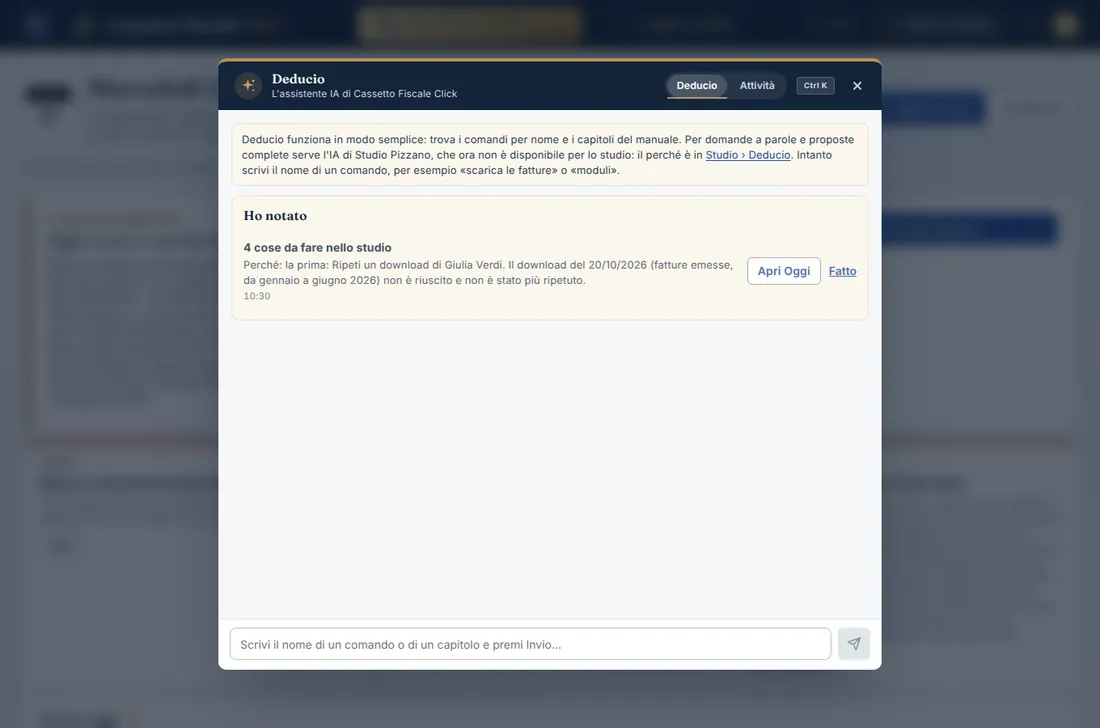
Le regole che decidono cosa notare sono del programma: Deducio non manda nulla all'IA per questo.
Le risposte prese dal manuale
Alle domande «come si fa?» Deducio cerca prima in questo manuale e risponde con parole sue, in pochi passi. Sotto la risposta compare «Leggi nel manuale:», con i collegamenti ai capitoli usati, nella forma «Capitolo › parte» (per esempio «Backup e ripristino › Fare un backup adesso»). Un clic apre la Guida proprio in quel punto. Deducio non descrive pulsanti o pagine che il manuale non riporta.
Anche il riquadro «A cosa serve questa pagina», in cima a molte pagine, ha il collegamento Leggi nel manuale al capitolo della pagina (vedi il capitolo 6).
Se Deducio non è disponibile: il modo semplice
Di solito Deducio c'è. Se in quel momento non è disponibile, la pagina lo dice in cima: «Deducio funziona in modo semplice: trova i comandi per nome e i capitoli del manuale. Per domande a parole e proposte complete serve l'IA di Studio Pizzano, che ora non è disponibile per lo studio: il perché è in Studio › Deducio.».
In questo modo Deducio cerca le tue parole fra i comandi e nel manuale, e risponde con i comandi che corrispondono e i capitoli che ne parlano. Usa parole brevi, per esempio «backup», «automatici», «registro». La casella dei comandi (Ctrl+K) funziona sempre, con o senza Deducio.
Deducio di Studio Pizzano: lo stato
Non devi fare niente per attivarlo: il server dello studio si presenta al portale di Studio Pizzano alla prima richiesta, e il portale gli dà l'accesso al servizio. Lo studio non ha una chiave e non può inserirne una. Il servizio è di Studio Pizzano.
In Studio › Deducio, riquadro «IA di Studio Pizzano», vedi lo stato:
- Disponibile per lo studio, con le richieste di oggi rispetto al limite del giorno, e quanta parte del servizio compreso nel mese è stata usata;
- Non disponibile in questo momento, con il perché. Per esempio: «Per oggi lo studio ha usato tutta l'IA compresa: torna disponibile domani. Se ti serve di più scrivi a Studio Pizzano.», «L'IA di Studio Pizzano è sospesa per questo studio. Per riattivarla scrivi a Studio Pizzano.», oppure un messaggio che comincia con «Non riesco a raggiungere il portale di Studio Pizzano».
Intanto funzionano la casella dei comandi e le consulenze pronte (vedi il capitolo 32). Le scansioni che aspettano la lettura restano in attesa e si leggono da sole quando Deducio torna disponibile.
Chi cambia cosa in rete. Il consenso e il modo di leggere i PDF valgono per tutto lo studio e stanno sul server: li cambia solo un amministratore o il titolare dello studio, da qualsiasi postazione. Un collaboratore vede la pagina in sola lettura, con la frase «Le impostazioni le cambia un amministratore dello studio.».
Il servizio, i PDF e i limiti
Il servizio è scelto e gestito da Studio Pizzano. Deducio, la Consulenza e le altre funzioni che usano l'IA lo usano per capire le domande e scrivere le spiegazioni. Per leggere i documenti (scansioni, foto, il documento di un nuovo cliente) serve un servizio che sa leggere i PDF e le immagini.
Un amministratore sceglie solo «Come leggere i PDF scansionati», con due possibilità:
- «Il modello legge il PDF da sé (consigliato)»: il servizio legge direttamente il file, anche la scansione;
- «Riconoscimento del testo a pagamento (per modelli che non leggono i PDF)»: prima il testo viene riconosciuto dal file, poi letto. Costa un po' di più per pagina, e la scelta dice quanto.
Cambiando questa scelta cambia chi riceve i PDF. Per questo l'informativa cambia e il consenso va dato di nuovo (vedi più sotto).
Lo studio ha un limite d'uso al giorno e al mese, compreso nel servizio. Quando un lavoro è molto lungo (un PDF con tante pagine), il programma chiede conferma prima di leggerlo, dicendo quante pagine sono e quanto costa in parole. La conferma la dà un amministratore dello studio dalla stessa pagina.
PDF da leggere con l'IA. Nella stessa pagina c'è il riquadro «PDF da leggere con l'IA»: elenca i PDF caricati a mano che aspettano la lettura, con il costo stimato. Il pulsante Conferma la lettura li fa leggere tutti, al costo scritto; lo preme solo un amministratore.
Ogni richiesta chiede che i fornitori del modello non conservino e non usino i dati per addestrare i modelli. Il portale di Studio Pizzano conserva solo il conto delle richieste, delle parole e del costo per studio: non conserva il contenuto delle richieste.
Quali PDF Deducio legge
Deducio legge con l'IA solo i PDF che lo studio carica a mano, per esempio una scansione o un documento di un nuovo cliente. I PDF scaricati dai portali dell'Agenzia non si leggono con l'IA: fatture, F24, CU, dichiarazioni, avvisi, documenti della Riscossione. Per questi il programma usa i dati che il portale fornisce già come testo, e non aspetta mai Deducio per scaricarli.
Anche per i PDF caricati a mano il programma prova prima con le regole fisse: se il lettore a regole trova da solo tutti i campi che servono, Deducio non viene chiamato. Deducio legge le scansioni, i testi liberi e quello che le regole non trovano.
Una sola eccezione, solo per la sintesi. I PDF scaricati da «L'Agenzia scrive» (avvisi bonari, liquidazioni IVA, lettere di compliance, accertamenti) e le copie delle stesse comunicazioni scaricate da Fatture e Corrispettivi: Deducio ne scrive la sintesi in parole solo quando premi Leggi con Deducio nel fascicolo. Non parte mai da sola. Gli importi, le date e gli stati restano quelli del portale: la sintesi non li cambia. Non vengono mai letti con l'IA le visure, i certificati, le CU, le dichiarazioni, gli F24, le fatture e i documenti della Riscossione scaricati.
Gli avvisi bonari scaricati: prima le regole, poi Deducio. Il PDF di un avviso bonario scaricato lo legge prima il programma con le sue regole. Deducio lo legge solo quando le regole lasciano un vuoto (per esempio la tabella dei versamenti controllati o le motivazioni) e aggiunge solo quello che manca: importi, codici tributo, codice atto e stato restano quelli del portale. Non succede mai durante i download, e valgono gli stessi consensi, interruttori e conferme del costo dei PDF caricati a mano (vedi il capitolo 25).
Le decisioni del programma: non sono Deducio
Non tutte le scelte le fa Deducio. Ci sono scelte che il programma deve fare da solo: a quale avviso collegare un F24, a quale rata assegnare un pagamento, a quale cartella collegare un avviso, o in quale area mettere un documento che hai caricato. Per queste scelte l'ordine è sempre lo stesso:
- Prima le regole fisse: codice dell'atto, numero, date, importi. Se bastano, la scelta è fatta e si vede il perché.
- Poi un sistema di intelligenza artificiale dedicato alle decisioni, diverso da Deducio, solo per i casi che le regole non risolvono. Gli si chiede di scegliere fra possibilità chiuse (per esempio un avviso oppure nessuno) e dice quanto è sicuro. Riceve solo dati senza nomi e senza codici fiscali, e mai i PDF scaricati dai portali.
- Sopra una soglia di sicurezza alta il programma applica la scelta da solo: la scrive nello storico con il perché e con il pulsante Annulla. Sotto la soglia non cambia niente: ti segnala la proposta e la confermi tu, oppure scegli un'altra strada.
Il perché di ogni scelta lo scrive il programma, dai dati che ha usato: il sistema decisionale non spiega da sé. Il programma controlla anche le scelte fatte con le regole: se il sistema non è d'accordo e lo è con sicurezza, non cambia nulla e ti segnala il dubbio.
Per i crediti c'è una regola sola. L'unico avviso è il credito usato oltre il suo importo (vedi il capitolo 26). I dubbi sugli utilizzi non diventano segnalazioni: restano come proposta nella linguetta Utilizzi.
Per i documenti caricati a mano il sistema decisionale riceve il testo già letto sul PC, oppure le immagini delle prime pagine (al massimo tre). Succede solo se lo studio ha dato il consenso «Dati dei clienti all'IA» e se la lettura con l'IA del cliente è accesa. Un documento scaricato dal portale non va mai al sistema decisionale.
Lo studio non deve configurare niente per tutto questo: passa dallo stesso servizio di Studio Pizzano. Se il servizio non è disponibile, restano le scelte delle regole e le altre proposte aspettano.
Il consenso «Dati dei clienti all'IA»
Alcune funzioni mandano a Deducio dati dei clienti. Per queste serve un consenso unico, dato una volta per tutto lo studio. Copre:
- la lettura delle scansioni e delle foto dei documenti (vedi il capitolo 29);
- la lettura di un documento per creare un nuovo cliente (vedi il capitolo 8);
- le proposte dell'IA nella Classifica (capitolo 31), quando la Classifica è accesa;
- la Consulenza (capitolo 32): i dati del cliente che servono alla domanda, i brani dei documenti aggiunti e le domande alla banca dati di norme;
- la sintesi dei PDF di «L'Agenzia scrive» (capitolo 25): la scrive Deducio solo quando la chiedi con «Leggi con Deducio»;
- la mail di Deducio sugli avvisi bonari (capitolo 25): parte il quadro dei conti dell'avviso, senza nomi, codici, codice atto né protocolli.
Nella Consulenza Deducio riceve i dati del cliente con i nomi dei clienti e delle loro controparti e le descrizioni delle righe delle fatture, e può fare domande alla sua banca dati di norme e prassi. Codici fiscali, partite IVA e IBAN restano sempre oscurati. È la novità della versione 7 dell'informativa: chi aveva dato il consenso prima lo deve riaccettare.
Non serve per Deducio generale (domande sul programma, comandi, manuale), che lavora con i clienti come «Cliente 1» e senza nomi, codici fiscali, partite IVA o IBAN.
Dare il consenso. Passo per passo:
- Apri Studio › Deducio e trova il riquadro «Dati dei clienti all'IA · server dello studio». Oppure, con Ctrl+K, scrivi «consenso» e scegli «Consenso «Dati dei clienti all'IA»».
- Leggi i punti dell'informativa: «Cosa parte», «Cosa parte anche senza questo consenso», «Verso chi», «Perché», «Quanto costa», «Le tue scelte».
- Premi Ho letto: do il consenso per lo studio.
- Compare «Consenso dato il … alle … per lo studio», con la versione dell'informativa. Il registro attività riporta «Consenso «Dati dei clienti all'IA» dato».
Se l'informativa cambia (per esempio con un altro modo di leggere i PDF), compare «L'informativa è cambiata: va riaccettata». Rileggi i punti e rinnova il consenso. Fino ad allora non parte nessun dato dei clienti.
Revocare il consenso. Premi Revoca il consenso. Il programma chiede «Revocare il consenso?» e spiega che le richieste a Deducio con i dati dei clienti si fermano subito, anche quelle in corso: lettura dei documenti, Classifica, brani della Consulenza. Premi Revoca il consenso per confermare, oppure Lascia così. Compare «Consenso revocato: nessun dato dei clienti parte più verso l'IA.», e il registro attività riporta la revoca. I testi già letti e le proposte già fatte restano.
Le scelte per un solo cliente o un solo documento. Nella scheda Documenti l'interruttore «Lettura con l'IA» spegne Deducio per quel cliente: i suoi documenti non si leggono con l'IA, e nella Consulenza i suoi dati non partono. Il pulsante «Escludi dalle analisi» toglie un solo documento.
Cosa parte verso Deducio e cosa non parte mai
| Funzione | Cosa parte | Consenso |
|---|---|---|
| Deducio generale | La tua domanda e la conversazione; la data di oggi; il percorso della pagina aperta, senza parametri e senza numeri di riferimento; il cliente scelto come «Cliente N»; i nomi dei comandi trovati (con i clienti come etichette) e i brani del manuale. Nessun dato dei clienti. | Non serve |
| Consulenza | La tua domanda e i dati del cliente che servono, calcolati dal programma, con i nomi dei clienti e delle controparti e le descrizioni delle righe delle fatture; le domande alla banca dati di norme sul caso del cliente; i brani dei documenti aggiunti. Codici fiscali, partite IVA e IBAN oscurati. | Serve |
| Mail di Deducio sugli avvisi | Il quadro dei conti dell'avviso (importi, codici tributo, anni, date, versamenti F24), con il cliente come «il contribuente, soggetto con partita IVA», senza codice atto, numero dell'avviso né protocolli. | Serve |
| Classifica (spenta di serie) | Descrizioni delle righe delle fatture mascherate, codici articolo, aliquote, nature, importi arrotondati alla decina; fornitori come «F1»; denominazione solo di società ed enti. | Serve |
| Documento per un nuovo cliente | Il documento che scegli per creare il cliente. | Serve |
| Lettura dei documenti | Le scansioni e le foto da leggere, senza i dati incorporati nel file (data, luogo, autore). | Serve |
| Sintesi dei PDF di «L'Agenzia scrive» | Il testo del PDF che scegli di far leggere con «Leggi con Deducio». | Serve |
| Scelte del programma (abbinamenti) | Solo i dati necessari alla scelta, senza nomi né codici fiscali. Per i documenti caricati a mano, il testo o le prime pagine (al massimo tre). | Serve per i documenti caricati a mano |
| Novità di un aggiornamento | Solo il testo delle novità. | Non serve |
Non partono mai:
- password, PIN, numeri di abilitazione e chiavi: Deducio non li chiede e non li scrive. Si inseriscono solo nelle schede del programma;
- i codici fiscali, le partite IVA, gli IBAN, gli indirizzi di posta, i telefoni e i numeri lunghi: il programma li maschera in ogni testo che esce, di chiunque siano. Per esempio il testo diventa «[codice fiscale]» oppure «[IBAN]». Nelle righe delle fatture e nei brani dei documenti maschera anche i numeri di almeno 9 cifre (utenze, conti, pratiche);
- fuori dalla Consulenza, i nomi dei clienti dello studio: diventano «Cliente 1», «Cliente 2»…, anche quando li scrivi tu nella domanda (per esempio «F24 di Rossi Mario»). Il programma rimette i nomi veri nella risposta che vedi. Nella Consulenza i nomi partono, tranne quelli dei clienti con «Lettura con l'IA» spenta;
- il nome dei file, il nome, i codici e i recapiti della scheda del cliente, i parametri dell'indirizzo della pagina;
- i PDF scaricati dai portali (fatture, F24, CU, dichiarazioni, avvisi, Riscossione), salvo la sintesi a richiesta di cui sopra.
Nel registro del programma non resta niente del contenuto delle richieste: solo quale funzione ha usato il servizio e, se c'è stato un problema, il codice dell'errore.
La casella dei comandi (Ctrl+K)
Nella barra in alto c'è la casella «Cerca un cliente o scrivi cosa fare…». Si apre con Ctrl+K (su Mac Cmd+K) da qualsiasi pagina, e il cursore va subito dentro.
- Scrivi il nome, il codice fiscale o la partita IVA di un cliente, oppure un comando («backup», «registro», «cassetto», «f24»). Devono corrispondere tutte le parole che scrivi.
- I risultati sono divisi in gruppi (CLIENTI, PAGINE, STUDIO, F24, CLASSIFICA, CONSULENZA e altri). Ti muovi con ↑ e ↓ e premi Invio, oppure fai clic.
- I comandi che ora non si possono usare restano in grigio, con il motivo accanto, per esempio «Prima scegli un cliente.».
- I comandi che riguardano un cliente valgono per il cliente aperto: «F24 di Mario Rossi», «Classifica le spese di Mario Rossi». Puoi anche scrivere il nome nella frase: «classifica le spese di mario rossi».
- Se non trova niente, dice: «Nessun comando con queste parole. Scrivilo a parole a Deducio: lo prepara lui.». E, con almeno tre lettere, propone di cercare le stesse parole nei documenti di tutti i clienti (vedi il capitolo 30).
- Tab passa le parole scritte a Deducio. Esc chiude la casella.
Un comando scelto apre subito la sua pagina, che poi ti propone che cosa fare. I comandi sono gli stessi che Deducio può proporti.
I comandi più utili
| Scrivi | Trovi |
|---|---|
| il nome del cliente | Il cliente: apre la sua scheda. |
| cassetto, fatture e corrispettivi, ader | «Apri Cassetto fiscale», «Apri Home Fatture e Corrispettivi», «Apri Riscossione · situazione debitoria» sul cliente scelto. |
| scarica fatture | «Scarica fatture di …»; anche «Fatture in archivio di …» e «Elenco Excel delle fatture di …». |
| f24, dichiarazioni, avvisi, crediti | «F24 di …», «Dichiarazioni e CU di …», «Avvisi e compliance di …», «Crediti e contributi di …», e le pagine «… di tutti i clienti». |
| documenti | «Documenti di …», «Aggiungi documenti a …», «Documenti mancanti di …», «Cerca nei documenti di tutti i clienti». |
| classifica, spese, attività | «Classifica le spese di …», «Spese per categoria di …», «Tipo di attività di …». |
| consulenza, analisi, mutui, aiuti | «Consulenza: domande sull'archivio fiscale», «Consulenza su …», le «Analisi pronte: …», «Mutui di …», «Aiuti di Stato di …». |
| una domanda, per esempio «quali clienti hanno avvisi da pagare?» | «Chiedi alla Consulenza: «…»» (con Deducio attivo) e «Analisi pronta: … (compilata dalla tua frase)». |
| credenziali, password, storico | «Credenziali di …», «Storico accessi di …», «Modifica …». |
| nuovo cliente | «Nuovo cliente», «Nuovo cliente da documento», «Importa o esporta clienti (Excel)». |
| backup, registro, moduli, utenti, rete | «Backup dello studio», «Registro attività», «Moduli del programma», «Utenti e permessi», «Rete dello studio». |
| deducio, consenso | «Impostazioni di Deducio», «Consenso «Dati dei clienti all'IA»». |
| guida, novità, aggiornamenti | «Guida · manuale d'uso», «Novità», «Controlla aggiornamenti». |
Per i comandi di un cliente puoi aprirlo prima con «Scegli il cliente», oppure scrivere il suo nome nella frase.
Se qualcosa non va
| Messaggio | Cosa fare |
|---|---|
| L'IA di Studio Pizzano non è disponibile in questo momento. Riprova più tardi. | Leggi il perché in Studio › Deducio. Intanto funzionano la casella dei comandi e le consulenze pronte. |
| Manca il consenso «Dati dei clienti all'IA»: senza, nessun dato dei clienti parte verso Deducio. | Lo dà un amministratore in Studio › Deducio. |
| Per oggi lo studio ha usato tutta l'IA compresa: torna disponibile domani. | Aspetta domani. Se lo studio ha bisogno di più, scrivi a Studio Pizzano. |
| L'IA di Studio Pizzano è sospesa per questo studio. Per riattivarla scrivi a Studio Pizzano. | Scrivi a Studio Pizzano. |
| L'IA è momentaneamente occupata. Riprova tra qualche istante. | Aspetta e riprova. |
| L'IA ci ha messo troppo a rispondere. Riprova tra qualche istante, magari con una domanda più breve. | Riprova, magari con una domanda più breve. |
| Non riesco a raggiungere l'IA di Studio Pizzano. Controlla la connessione a internet del PC server e riprova. | Il server dello studio non raggiunge internet. Il resto del programma funziona. |
| La risposta dell'IA è arrivata in un modo che non riesco a leggere. Riprova tra qualche istante. | Riprova. Se si ripete, riformula la domanda. |
| Non ho trovato niente con queste parole. In questo momento l'IA di Studio Pizzano non è disponibile per lo studio… | Usa una o due parole brevi, per esempio «fatture» o «backup», oppure cerca nella Guida. |