Il lavoro di tutti i giorni
- A cosa serve
- Avere a portata di mano, come una ricetta da seguire, le cose che si fanno ogni giorno, all'inizio e alla fine del mese, e alle scadenze dell'anno.
- Chi la usa
- Tutti. Le operazioni riservate agli amministratori sono indicate.
- Dove
- In tutto il programma. Ogni ricetta rimanda al capitolo con i dettagli. Molte cose si fanno anche con Ctrl+K o chiedendo a Deducio.
Qui trovi una giornata tipo in studio, poi l'inizio e la fine del mese, e le scadenze dell'anno. In ogni ricetta vale la regola di tutto il programma: il programma guarda l'archivio, ti dice che cosa c'è da fare e ti prepara l'operazione con il suo perché. Tu controlli e confermi con il pulsante. Niente si scarica, si salva o si installa da solo, a parte i download automatici che hai acceso tu, le integrazioni del reverse charge che il server prepara dopo ogni download di fatture ricevute (se per il cliente la scelta è accesa, capitolo 19) e l'aggiornamento delle postazioni collegate (capitolo 51).
Ogni mattina: aprire il programma e vedere che cosa c'è da fare
- Apri Cassetto Fiscale Click dall'icona sul desktop, oppure dall'app se l'hai installata. Entra con il tuo nome utente e la tua password (capitolo 5).
- Leggi i riquadri in cima alla pagina, se ci sono: un aggiornamento da installare o un avviso di Studio Pizzano (capitolo 51).
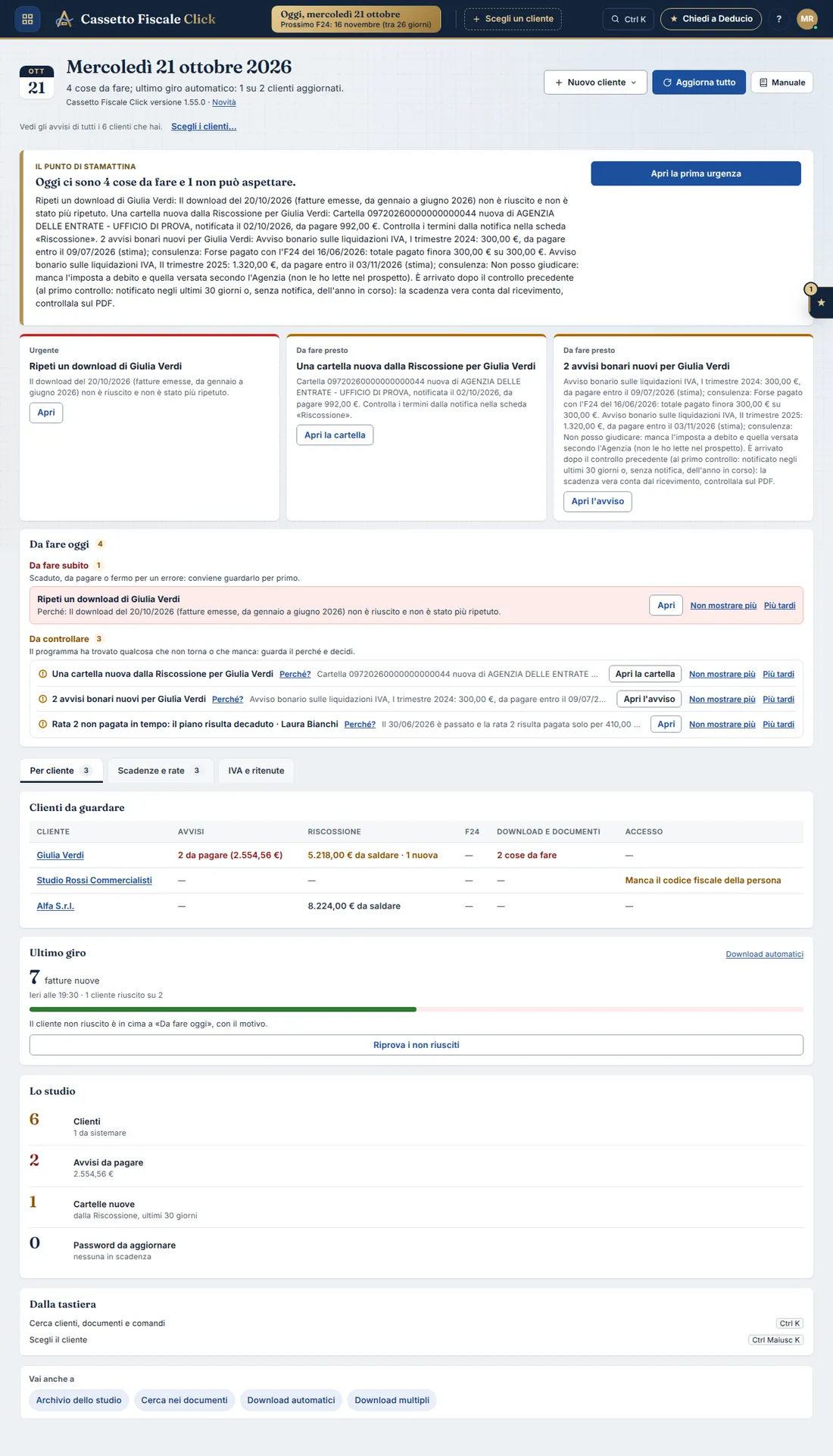
- Leggi il titolo della pagina Oggi, «Il punto di stamattina»: una frase dice quante cose ci sono da fare e quante non possono aspettare. Accanto, i numeri del giorno: da decidere, non aspettano e termini in 7 giorni (capitolo 8).
- Lavora su Da fare oggi, a sinistra: per tutti i clienti che vedi trovi le cose che chiedono un'azione, prima quelle che non aspettano, scritte per esteso. Ogni voce ha il suo perché. Il pulsante della voce porta dove la cosa è già preparata. Non mostrare più la toglie: non torna finché la situazione resta uguale. Più tardi la nasconde solo su questo PC, fino al prossimo avvio del programma. Con la tastiera: J e K per passare da una voce all'altra, Invio per il pulsante, P per «Più tardi».
- A destra, Già fatto da solo ti dice com'è andato l'ultimo giro dei download automatici. Sotto, i riquadri Scadenze e rate, IVA e Ritenute ti dicono che cosa scade e quanto c'è da versare per ogni cliente (capitolo 8).
- Apri la finestra «Scegli il cliente» (Ctrl+Maiusc+K) e premi il filtro Da sistemare. Sono i clienti per cui il programma non potrà entrare nei portali, per esempio perché la password è scaduta o sta per scadere (capitolo 8).
- Hai un dubbio? Scrivilo a parole nella riga Chiedi a Deducio, in fondo alla pagina Oggi.
Non serve aprire i clienti uno per uno per sapere dove guardare. «Da fare oggi» e il filtro «Da sistemare» dicono già quali clienti chiedono attenzione, e perché. In «Da fare oggi» trovi anche il bollo delle fatture emesse da versare nei prossimi 30 giorni.
Controllare i download automatici
I download automatici lavorano da soli sul PC server, nei giorni e all'orario scelti per ogni cliente (capitolo 16). Per sapere com'è andata la notte basta il riquadro «Già fatto da solo» della pagina Oggi, oppure il riquadro Download automatici sotto, con l'ultimo download di ogni cliente e com'è andato. Per i dettagli:
- Apri Download automatici da Tutto il programma e guarda il riquadro Automatici dello studio: deve dire «Attivi sul PC server». Se dice «Sospesi», un amministratore dà il permesso con Dai il permesso al PC server.
- Nel riquadro Ultime esecuzioni apri l'ultimo giro: c'è una riga per cliente, con le fatture nuove e i tipi di documento che non sono riusciti, con il motivo.
- I clienti saltati (per esempio per una password scaduta o un captcha) li ritrovi anche in «Da fare oggi», come download da ripetere. Aprili e ripeti il download quando sei al PC (capitolo 12).
Lavorare su un cliente: il Riepilogo
- Apri il cliente dalla finestra «Scegli il cliente», oppure con Ctrl+K e il suo nome. Si apre il Riepilogo: in cima «Il punto sul cliente» in una frase, poi le cose da fare con accanto i numeri chiave, poi un riquadro per ogni area con il pallino del suo stato e l'ultimo download (capitolo 9).
- In cima trovi Da fare per questo cliente: raccoglie quello che chiede un'azione. Per esempio avvisi da pagare, F24 da controllare, password da aggiornare, crediti utilizzabili, documenti da sistemare, download da ripetere.
- Premi il pulsante della voce: porta nella scheda giusta, dove il programma ti propone che cosa fare con il suo perché. Tu confermi (capitolo 9).
- Se devi entrare nel portale, usa il pulsante Apri sul portale in alto: si apre il servizio che ti serve (Cassetto fiscale, Fatture e Corrispettivi, Riscossione o gli altri), già sul cliente giusto. Il programma entra, controlla il codice fiscale e ti mostra il servizio aperto. Intanto una rotellina dice in quale fase è (capitolo 11).
Gli avvisi da pagare
- Apri la pagina degli avvisi di tutti i clienti (dal menu, oppure con Ctrl+K). Lì vedi gli avvisi da pagare con il totale e la prima scadenza stimata, e le lettere di compliance da guardare (capitolo 25).
- Per un cliente che non controlli da un po', apri la sua scheda Avvisi e compliance e premi Scarica avvisi e compliance. Il programma propone di scaricare solo le comunicazioni nuove.
- Per un avviso «Pagato con l'F24 del …», il dettaglio ha Vai all'F24 trovato: il perché dice se l'F24 ha lo stesso codice atto o solo lo stesso importo e gli stessi codici.
La scadenza che scrive il programma è una stima, e lo dice con la scritta «(stima)». Prima di pagare controlla la scadenza vera sul PDF dell'avviso.
Gli F24 da controllare
- Apri la pagina F24 di tutti i clienti (dal menu, oppure con Ctrl+K). Ci sono i versamenti che non tornano, divisi per cliente. Il pulsante Apri gli F24 di … porta al cliente da controllare (capitolo 21).
- Nella scheda F24 del cliente premi Scarica. Il programma propone i periodi che mancano e riprende da solo le quietanze che mancavano.
- Per un versamento «da controllare», apri il dettaglio e confronta con Modello F24 e Quietanza. Il programma ti dice che cosa non torna, ma non corregge niente da solo.
Le fatture e i documenti nuovi
- Fatture nuove. Nella scheda Fatture del cliente le fatture appena scaricate sono da controllare. Usa il filtro rapido Da controllare, guardale con la freccia ↓ e il dettaglio a destra. Poi sceglile e premi Segna come controllate (capitolo 13). In cima, «Da guardare» segnala le fatture che non si leggono e i mesi da scaricare.
- Documenti arrivati in studio (visure, contratti, scansioni). Nella scheda Documenti premi Aggiungi documenti e trascina i file. Il programma legge ogni file e ti propone dove archiviarlo, con il perché. Tu correggi e confermi (capitolo 29).
- Documenti scaricati. F24, dichiarazioni, CU e avvisi scaricati compaiono da soli nella scheda Documenti. Si trovano anche con la ricerca fra tutti i clienti (capitolo 30).
Le password in scadenza
Le password dell'Agenzia scadono. Quando un cliente sta per restare senza password valida, compare fra i clienti Da sistemare. Se la password scade, il programma non può entrare nel portale.
- Apri il cliente e poi Impostazioni, sezione Password e PIN.
- Cambia la password sul sito dell'Agenzia. Poi scrivila nel riquadro per la nuova password e premi Salva la nuova password (capitolo 10).
- Per non pensarci più, un amministratore può accendere il cambio automatico nella modifica del cliente. Il programma cambia la password quando il portale lo chiede, la salva dopo la conferma del portale e ti avvisa (capitolo 10).
A fine giornata
- Se ti allontani dal PC, premi Esci dal cerchio con le tue iniziali. Chiudere la scheda del browser non chiude la sessione (capitolo 5).
- Lascia acceso il PC server, con il programma aperto vicino all'orologio: serve per i download automatici della sera (capitolo 46).
- Prima di chiudere il programma su un PC, aspetta che finiscano i download in corso (finestra Attività). Se lo chiudi prima, il download si ferma in modo pulito e va ripetuto.
All'inizio del mese
- Fatture del mese scorso. Apri Download multipli. Se il programma propone «Proposta: N clienti da mettere in coda», perché il mese scorso non risulta ancora controllato, premi Seleziona questi: sceglie i clienti e il profilo «Mese precedente». Controlla il riepilogo e premi Avvia la coda (capitolo 44).
- Corrispettivi. Per i clienti con il registratore telematico, scarica i corrispettivi del mese e prepara i file per il gestionale, con le scelte del cliente su ticket e scontrini diventati fatture (capitolo 14).
- Mesi rimasti scoperti. Se «Da guardare» delle fatture segnala mesi non ancora scaricati, premi Prepara il download. Il programma prepara il recupero, e tu confermi (capitolo 12).
- Al commercialista o al gestionale. Scegli le fatture del mese e premi Fascicolo per il commercialista, oppure Scarica per il gestionale per gli XML da importare nella contabilità (capitolo 13). Lo ZIP del periodo e l'Excel per il gestionale di contabilità stanno nella cartella che hai scelto nelle impostazioni del cliente (capitolo 17). Se lo studio ha collegato il gestionale di contabilità al programma, il gestionale può prendere da solo i file XML di fatture e corrispettivi (capitolo 47).
- F24 dei clienti che hanno pagato. Scarica gli F24 di quei clienti: entrano nell'archivio con la quietanza, e il programma li confronta con avvisi e crediti (capitolo 21).
La Classifica, cioè le categorie delle spese per fornitore, è sospesa dal 21 ottobre 2026: per ora non è in uso e non ci sono conferme da fare (capitolo 31).
A fine mese
- Password. Controlla il filtro «Da sistemare» e aggiorna le password che scadono nei prossimi giorni.
- Backup (amministratori). In Impostazioni dello studio › Backup controlla che il backup automatico risulti attivo e riuscito. Ogni tanto controlla una copia con Controlla il file, e portane una copia fuori dallo studio (capitolo 48).
- Registro attività (amministratori). Cerca le operazioni «Non riuscita» e controlla chi ha mostrato le credenziali dei clienti (capitolo 50).
- Aggiornamenti. Se c'è una versione nuova, un amministratore aggiorna prima il server dal PC server; poi le postazioni si aggiornano (capitolo 51).
Le scadenze dell'anno
Il programma non ha un calendario delle scadenze fiscali. Però scrive nelle sue schede che cosa manca, e tu sai quando conviene scaricare e controllare. Ecco i momenti dell'anno:
| Quando | Che cosa fare | Che cosa vedi nel programma |
|---|---|---|
| Entro metà marzo: le CU | Scarica Dichiarazioni e CU dei clienti con redditi di lavoro o pensione. Arrivano le CU che hanno ricevuto. | Se mancano le CU dell'anno, la scheda lo segnala in «Da guardare» (capitolo 24). |
| Dopo i versamenti di saldo e primo acconto (fine giugno, o fine luglio con la maggiorazione) | Scarica gli F24 dei clienti. Poi, in Consulenza, usa l'analisi pronta «Versamenti contro dichiarazione». | Il confronto dice se gli F24 scaricati sono completi. Se non lo sono, riscaricali (capitolo 32). |
| Dopo il secondo acconto (fine novembre) | Riscarica gli F24 e ripeti il confronto per gli acconti. | Con F24 scaricati prima della scadenza, il confronto non può essere completo. |
| Dopo il 31 ottobre: le dichiarazioni | Scarica le dichiarazioni e le CU dell'anno d'imposta appena chiuso. Con Dichiarazioni di tutti i clienti e un rigo, per esempio RN1, vedi lo stesso valore per tutti i clienti. | Se manca la dichiarazione dei redditi, «Da guardare» lo dice (capitolo 24). |
| Durante l'anno: crediti e ISA | Scarica Crediti e contributi prima di compensare. Dopo le dichiarazioni guarda i punteggi ISA. | Se un credito usato non torna con gli F24, la scheda lo segnala («forse manca un F24») (capitolo 26). |
I confronti del programma aiutano a orientarsi, ma non sono una verifica: valgono solo per i documenti che sono nell'archivio. Il risultato migliore della Consulenza è «coerente secondo i dati disponibili», mai «in regola» (capitolo 32).
Arriva un cliente nuovo
- Apri Nuovo cliente (dal menu, oppure con Ctrl+K). Scrivi il codice fiscale o la partita IVA e premi Verifica e compila. Il programma compila quello che può e ti dice che cosa manca. Non servono visure né altri documenti.
- Al passo Accesso scrivi le credenziali del cliente: il programma legge l'anagrafica dal Cassetto fiscale, compila quello che manca e ti propone quello che non coincide. Tu controlli.
- Per una società scegli l'operatore incaricato. Per un cliente con delega, scegli l'intermediario e i servizi delegati (capitolo 8).
- All'ultimo passo, Crea il cliente. Poi nella sua scheda scarica le fatture, gli F24, le dichiarazioni e l'anagrafica del Cassetto: ogni scheda propone da sola che cosa scaricare la prima volta.
- Accendi il download automatico in Download automatici, scegliendo quando (tutti i giorni, ogni domenica o l'ultimo giorno del mese) e a che ora (capitolo 16).
Arriva un collega nuovo
- Un amministratore crea il suo account in Impostazioni dello studio › Utenti e permessi, con il ruolo e i clienti assegnati. Poi gli comunica di persona la password temporanea (capitolo 45).
- Sul PC del collega si installa il programma della postazione e lo si collega al server, controllando il codice di verifica (capitolo 7).
- Al primo accesso il collega sceglie la sua password (capitolo 5). Poi scrive la sua email in Studio › Rete, nel riquadro «La tua password»: gli servirà se un giorno la dimentica (capitolo 5).
Le frasi più utili per Ctrl+K e per Deducio
Con Ctrl+K scrivi il nome di un cliente o quello che vuoi fare. Se nessun comando corrisponde, premi Tab: la frase passa a Deducio. Il comando apre la pagina giusta già preparata. Il download, il salvataggio o la lettura con l'intelligenza artificiale partono solo quando confermi (capitolo 43).
| Scrivi | Che cosa succede |
|---|---|
| Il nome del cliente | Apre la sua scheda. |
| «F24 di tutti i clienti» | Apre gli F24 da controllare di tutto lo studio. |
| «download multipli», «backup», «registro» | Apre subito la pagina. |
| «quanto ha versato» seguito dal nome, dal codice e dall'anno | Un totale calcolato dal programma sugli F24 archiviati. Deducio lo chiede a parole, ma il conto lo fa il programma. |
| «cerca» seguito da una parola | Cerca quella parola nei documenti dei clienti che vedi. |
| «come faccio il backup?» | Una risposta con i passi di questo manuale e il collegamento «Leggi nel manuale». |
Se qualcosa non va, il capitolo 55 raccoglie i problemi più comuni, con le soluzioni.