Clienti
- A cosa serve
- Tenere l'elenco dei clienti dello studio e, per ognuno, il modo in cui il programma entra nei portali dell'Agenzia delle Entrate.
- Chi la usa
- Tutti. Aggiungere un cliente lo può fare chiunque sia assegnato allo studio; modificare i dati lo possono fare anche i collaboratori per i clienti a loro assegnati; archiviare, eliminare, scegliere la cartella per il gestionale e importare tanti clienti da Excel lo fanno gli amministratori dello studio.
- Dove
- La pagina Oggi (il marchio in alto); il pulsante Scegli un cliente in alto, che apre la finestra «Scegli il cliente»; Nuovo cliente nella pagina Oggi; oppure Ctrl+K e la frase «nuovo cliente».
Un cliente, nel programma, è una persona, una ditta, una società o un ente per cui lo studio lavora. Per ogni cliente il programma conserva i suoi dati (per esempio il codice fiscale, che è il codice che identifica una persona o un'azienda nei registri dello Stato, o la partita IVA, il numero che identifica un'attività), il modo in cui entra nei portali dell'Agenzia e i suoi documenti scaricati. Il significato dei termini è nel capitolo 56.
Com'è fatta
I clienti stanno in due posti, e da entrambi si arriva alla loro scheda:
- La finestra «Scegli il cliente», che si apre dal pulsante con il cliente aperto (o con Ctrl+Maiusc+K). Un clic su un nome, o Invio, apre il cliente: il suo nome compare in alto e sotto compaiono le sue funzioni (capitolo 9). Com'è fatta la finestra è spiegato nel capitolo 6.
- La pagina Oggi, la prima pagina che si apre all'avvio: lo studio a colpo d'occhio, con l'elenco dei clienti che hanno qualcosa da guardare (qui sotto).
I clienti sono quelli del server dello studio: li vedi da qualsiasi PC collegato (capitolo 7). Un amministratore vede tutti i clienti; un collaboratore vede solo quelli che gli sono stati assegnati (capitolo 45).
La pagina Oggi
La pagina Oggi è la prima che vedi quando apri il programma. Serve a una cosa sola: dirti cosa c'è da fare oggi nello studio, senza che tu debba cercarlo cliente per cliente. Il programma guarda i dati già scaricati dai portali dell'Agenzia, fa i conti da solo e ti mette in cima quello che non può aspettare. Ogni voce spiega il perché e ha il suo pulsante: tu leggi, apri e confermi.
Se lo studio non ha ancora nessun cliente, alla prima apertura il programma ti porta da solo alla procedura per creare il primo (Aggiungere un cliente). All'avvio, sopra la pagina, può comparire anche la finestra delle novità: una novità alla volta (per esempio un avviso bonario nuovo), con il testo, il perché e i pulsanti Ho letto · avanti (la segna come letta per tutto lo studio) e Ricordamelo dopo (la chiude solo su questo PC, fino al prossimo avvio).
1. In alto: il foglietto del calendario e i pulsanti
A sinistra c'è un foglietto del calendario con il mese e il giorno di oggi. A destra ci sono i pulsanti, sempre nello stesso posto. Sotto il titolo leggi la versione del programma, con il collegamento alle Novità.
- Nuovo cliente: apre un menu con due strade, Da un file Excel (tanti clienti insieme, dal modello del programma) e Dal codice fiscale (un cliente alla volta).
- Aggiorna tutto: scarica dai portali le novità arrivate dall'ultimo periodo scaricato fino a oggi. Si apre un pannello dove scegli per chi (vedi più sotto).
- Manuale: apre questa pagina del manuale in una finestra sopra la pagina.
2. Il punto di stamattina: il titolo della pagina
Sopra il titolo c'è la data scritta per esteso e la scritta Il punto di stamattina. Il titolo della pagina è una frase che dice quante cose ci sono da fare e quante non possono aspettare. Per esempio: «Oggi ci sono 5 cose da fare e 1 non può aspettare.». Se non c'è niente, il titolo lo dice: «Oggi non c'è niente da fare: …».
Sotto il titolo, una riga più piccola dice quanti termini cadono nei prossimi 7 giorni e com'è andato l'ultimo giro dei download automatici, per esempio «3 termini nei prossimi 7 giorni; ultimo giro automatico: 8 su 9 clienti aggiornati.».
Accanto al titolo ci sono i numeri del giorno, in tre caselle:
- da decidere: quante cose ci sono da fare in tutto;
- non aspettano: quante sono urgenti (la casella diventa rossa quando ce n'è almeno una);
- termini in 7 giorni: quante scadenze cadono da oggi ai prossimi sette giorni (avvisi da pagare e password in scadenza).
Sotto il titolo il pulsante Vedi le N cose da fare porta all'elenco intero, già aperto: ogni voce ha il suo perché, il suo pulsante e «Non mostrare più». Accanto, il collegamento «Apri la prima urgenza» (se la prima è urgente) o «Apri la prima» ti porta subito alla più importante.
3. Da fare oggi, a sinistra
L'elenco completo delle cose da fare, di tutti i clienti. È la parte più importante della pagina: la Plancia delle decisioni, cioè il posto dove decidi che cosa fare prima. Ogni voce dice cosa succede, il perché e ha il suo pulsante, che porta al posto giusto o apre il documento in una finestra (per esempio Apri la cartella o Apri l'avviso). Le voci sono divise in gruppi:
- Da fare subito: scaduto, da pagare o fermo per un errore. Queste voci sono scritte per esteso, con il perché sotto il titolo. Conviene guardarle per prime.
- Da controllare: il programma ha trovato qualcosa che non torna o che manca (per esempio un avviso nuovo, una cartella nuova della Riscossione, un controllo del backup automatico). Qui ogni voce sta su una riga, con il perché a richiesta.
- Per sapere: novità e informazioni che non chiedono un'azione subito.
Fra le voci trovi anche il bollo delle fatture emesse da versare: compare quando mancano 30 giorni o meno alla scadenza del trimestre, oppure quando il bollo è scaduto. Per esempio: «Bollo delle fatture del 3° trimestre 2026 di Alfa S.r.l.: 14,00 € entro il 30/11/2026». Il perché dice quanti bolli da 2 € ci sono, quanti sono dovuti per legge anche se la fattura non li riporta, il codice dell'F24 e quanto risulta già versato. Il pulsante apre il riepilogo dei bolli del cliente (capitolo 20).
Su ogni voce ci sono due scelte, per toglierla dalla vista senza fare nulla: Non mostrare più la toglie per tutto lo studio, su ogni PC, finché non cambia qualcosa (se cambia, torna); Più tardi la toglie solo da questo PC e torna al prossimo avvio del programma. Si vedono subito le prime 8 voci; se ce ne sono di più, il pulsante «Mostra le altre N cose da guardare» le apre. Se non c'è niente, la pagina lo dice: nessun download da ripetere, nessun avviso nuovo, nessuna cartella nuova.
Puoi lavorare anche solo con la tastiera, senza il mouse:
- J passa alla voce dopo, K alla voce prima;
- Invio esegue il pulsante della voce scelta;
- P rimanda la voce a più tardi (come «Più tardi»).
In «Oggi», nel Riepilogo del cliente e nel «Da fare» il programma non segnala gli avvisi bonari, le lettere di compliance e le cartelle della Riscossione notificati più di sei mesi fa. Conta la data di notifica; se manca, la data dell'atto. Per esempio, il 5 novembre 2026 non si segnala più un avviso notificato il 20 aprile 2026: non compare fra gli avvisi nuovi o da pagare, fra gli scaduti, fra quelli «forse già pagati», fra le consulenze pronte, nelle scadenze e nelle caselle dei «Clienti da guardare».
Restano sempre: le rate in scadenza o saltate (anche di un avviso vecchio), la decadenza di un piano di rate, le novità su rate, definizione agevolata e procedure della Riscossione, perché hanno una data loro. Restano completi anche i totali da pagare e da saldare. Le schede Avvisi e compliance e Riscossione del cliente mostrano tutto, anche gli atti vecchi.
4. A destra: Già fatto da solo, Lo studio, Dalla tastiera
- Già fatto da solo (solo se il modulo dei download automatici è acceso e c'è stato almeno un giro): quante fatture nuove ha scaricato l'ultimo giro, quando è partito («Stanotte alle 02:00», «Ieri alle 20:00»), quanti clienti sono riusciti su quanti ha controllato, con una barra. Se qualcuno non è riuscito, sta in cima a «Da fare oggi» con il motivo, e Riprova i non riusciti apre la pagina Download automatici (capitolo 16), dove li rifai. Se è andato tutto bene, la riga dice «Nessun blocco: tutti i clienti dell'ultimo giro sono stati controllati.».
- Lo studio: i numeri chiave, ognuno cliccabile: i clienti (con quanti sono da sistemare), gli avvisi da pagare (con l'importo), le cartelle nuove della Riscossione negli ultimi 30 giorni, le fatture nuove dell'ultimo giro (se «Già fatto da solo» non c'è) e le password da aggiornare. Mentre il programma conta gli avvisi da pagare, al posto del numero compare una sagoma grigia.
- Dalla tastiera: Ctrl+K cerca clienti, documenti e comandi; Ctrl+Maiusc+K apre «Scegli il cliente»; J e K, Invio e P per le cose da fare.
In fondo alla pagina, Vai anche a ha i collegamenti alle pagine vicine: Archivio dello studio, Cerca nei documenti, Download automatici, Download multipli.
5. Sotto: le viste come riquadri
Sotto le cose da fare c'è una fila di riquadri, uno per vista. Ogni riquadro ha un'icona, il nome e una riga che dice cosa c'è dentro. Il riquadro scelto è blu, con la punta verso il contenuto che si apre sotto. Un clic cambia la vista.
- Per cliente («Una riga per cliente con quello da guardare, area per area»): la tabella Clienti da guardare, una riga per ogni cliente che ha qualcosa da vedere, dal più urgente. Le colonne sono Avvisi (da pagare, con l'importo, e le consulenze pronte, solo per gli atti degli ultimi sei mesi), Riscossione (somme da saldare e cartelle nuove, se c'è almeno una cartella notificata negli ultimi sei mesi), F24 (quelli con il dettaglio non letto), Download e documenti e Accesso (password scaduta, credenziali mancanti e simili). Le colonne dei moduli spenti non compaiono. Un clic sul nome apre il Riepilogo del cliente (capitolo 9); un clic su una casella porta alla pagina di quella cosa. Se tutti i clienti sono in ordine, la pagina lo scrive.
- Scadenze e rate: «I prossimi 30 giorni», un nastro con un giorno per casella (le giornate con un termine hanno un segno rosso o ambra; passando con il mouse leggi il termine) e sotto l'elenco dei termini: avvisi da pagare, rate delle rateizzazioni e password in scadenza. Ogni termine ha Apri e, per gli avvisi, Non mostrare più, che toglie solo il promemoria: l'avviso resta nell'elenco del cliente, nelle stampe e nella situazione dei debiti, e lo rimetti dal suo fascicolo. Sotto trovi Prossime rate dei clienti, con le rate dei prossimi 30 giorni e quelle scadute non pagate, che puoi filtrare con Tutte, Riscossione e Avvisi bonari. Gli avvisi notificati più di sei mesi fa non sono fra i termini; le loro rate sì (vedi il riquadro qui sopra).
- Download automatici (solo se il modulo è acceso): la tabella Ultimo download automatico per cliente, con la data e l'ora dell'ultimo download e com'è andato (l'Esito, con il messaggio quando non è riuscito). In cima ci sono i clienti non riusciti, poi quelli scaricati da più tempo. Sul riquadro compare in rosso quanti non sono riusciti, per esempio «2 non riusciti». Il collegamento «Apri gli automatici» porta alla pagina dove li accendi e cambi l'orario (capitolo 16).
- IVA: IVA del periodo, una riga per cliente con IVA a debito, IVA a credito, credito precedente, saldo e scadenza. Per i mensili, fino al 16 del mese si guarda il mese appena chiuso e dal 17 il mese in corso. Per i trimestrali si guarda il trimestre appena chiuso finché non scade il suo versamento, cioè fino al 16 maggio, 20 agosto, 16 novembre e 16 marzo, e dal giorno dopo quello in corso. Per esempio, il 15 novembre si vede ancora il 3° trimestre. Per un cliente forfettario la riga conta solo l'IVA delle fatture in reverse charge (integrazioni e autofatture), per trimestre. Sono conti del programma sulle fatture già scaricate; la tabella mostra i primi 15 clienti e il pulsante «Mostra tutti i N clienti» apre gli altri. I dettagli sono nel capitolo 20.
- Ritenute: Ritenute d'acconto da versare, una riga per cliente con le fatture ricevute nel mese che riportano la ritenuta (fino al 16 si guarda il mese scorso, dopo il 16 il mese in corso), il dovuto, il versato con gli F24 scaricati e il da versare entro il 16. Conta le fatture con la ritenuta scritta, non solo quelle già pagate. Anche questi sono conti del programma sulle fatture già scaricate (capitolo 20).
6. In fondo: la domanda a Deducio
In fondo alla pagina c'è la riga Chiedi a Deducio: una casella per fare una domanda a parole all'assistente del programma, con un esempio scritto dentro: «Per esempio: quali clienti devono pagare un avviso entro fine mese?». Scrivi la domanda e premi Chiedi: si apre Deducio con la tua domanda, e la risposta usa le regole e i conti del programma. La riga c'è solo se Deducio è acceso per lo studio (capitolo 43).
L'invito ad aggiungere la tua email
Se nel tuo account non c'è un indirizzo email, in cima alla pagina compare «Nel tuo account non c'è un indirizzo email.». Senza email, se un giorno dimentichi la password non ti può arrivare il codice per sceglierne una nuova da solo. Premi Aggiungi la tua email: si apre Rete e postazioni sul riquadro «La tua password», dove scrivi l'email e la tua password (capitolo 5). Con «Più tardi» l'invito sparisce fino al prossimo avvio del programma, solo su questo PC.
Aggiorna tutto, passo per passo
- Premi Aggiorna tutto. Si apre un pannello e il programma guarda cosa c'è da aggiornare.
- Scegli per chi: Tutti i clienti dello studio (quelli che vedi tu, uno alla volta) oppure Solo il cliente aperto in alto. Se hai un cliente aperto, il programma ti propone lui perché si fa prima; se non ce n'è nessuno, la seconda scelta resta spenta e il pannello ne spiega il motivo. Dove può, il programma dice anche quanto ci vorrà, dai tempi misurati su questo PC.
- Leggi cosa farà: per ogni cliente scarica tutto quello che è arrivato dall'ultimo periodo scaricato a oggi (fatture e corrispettivi, F24, dichiarazioni e CU, avvisi, crediti, ruoli e cartelle, anagrafica, risultanze catastali). Chi non ha le credenziali viene saltato e il pannello lo dice. Per i clienti mai scaricati scegli da quando cominciare.
- Di serie quello che è già stato letto per intero oggi viene saltato. Se vuoi rileggere tutto, spunta Rileggi anche quello già letto oggi (ci vuole più tempo).
- Premi Aggiorna N clienti (o «Aggiorna» con il nome del cliente). Il programma lavora un cliente alla volta e puoi continuare a usare il programma: il pannello mostra l'avanzamento e gli esiti, e Interrompi ferma tutto dopo la tua conferma. Con Lascia stare chiudi senza scaricare niente. Se il portale chiede un captcha o un codice, il programma ti avvisa e apre il browser su quella richiesta.
Alla fine, se per qualche cliente qualcosa non è andato, si apre la pagina Esito di «Aggiorna tutto»: una riga per cliente, con il perché non è riuscito, quali parti mancano e cosa fare. Con i pulsanti sopra la tabella vedi un motivo alla volta; il pulsante Riprova («Riprova N clienti») riparte solo per i clienti con errori che passano riprovando. Quelli che chiedono una correzione (per esempio una password scaduta) li sistemi tu nelle Impostazioni del cliente.
Vedere solo i propri clienti
Se hai più di un cliente nell'elenco, sopra la pagina compare il link Scegli i clienti…: la finestra «Di quali clienti ricevere gli avvisi in «Oggi»» ti fa scegliere fra Di tutti i clienti che vedo e Solo dei clienti scelti qui sotto (con la ricerca e Salva la scelta). Con la seconda, «Oggi» mostra cose da fare, avvisi, cartelle e F24 solo di quei clienti; Mostra anche gli altri clienti li fa vedere quando vuoi. È solo un filtro della pagina Oggi: le schede degli altri clienti restano aperte come sempre. Un amministratore può fare la stessa scelta anche per un collaboratore, da Studio › Utenti.
Se in alto compare «Non ho potuto leggere…» con un elenco di aree, quei numeri non sono zero: sono sconosciuti. Usa il collegamento «Riprova» per ricaricare la pagina. Se un cliente non riesce a scaricare, di solito mancano le credenziali o la password è scaduta: il problema è nella colonna Accesso e un clic porta dove si sistema.
Non devi ricordarti chi aspetta qualcosa. Ogni voce ti dice il motivo e ti porta al punto giusto: il programma ordina e propone, tu apri e confermi. Le parti di un modulo spento non compaiono (capitolo 49).
Scegliere il cliente
Un clic sul riquadro del cliente in alto (o sul pulsante Scegli un cliente) apre la finestra «Scegli il cliente».
- Nome, codice fiscale o partita IVA: scrivi una parte del nome, del codice fiscale o della partita IVA e l'elenco si restringe mentre scrivi.
- Sotto la casella ci sono quattro filtri, ognuno con il suo numero: Tutti, Da sistemare (in ambra quando ce n'è almeno uno), Preferiti e Archiviati.
- In cima ci sono gli aperti di recente su questo PC. Poi gli altri, in ordine di cognome per le persone e di nome per società ed enti. I preferiti hanno la stella ★ davanti al nome.
- Sotto ogni nome c'è il tipo (Persona fisica, Ditta o professionista, Società, Ente, Intermediario) e «Delega» se il cliente passa da un intermediario. A destra, se c'è, il problema più importante: per esempio «Manca il codice fiscale della persona» o «Credenziali valide». Passando con il mouse sul nome leggi il perché.
- Con ↑ ↓ scegli, con Invio apri il cliente, con Esc chiudi la finestra.
Clienti da sistemare
Un cliente è «da sistemare» quando il programma non può entrare nei portali per lui, o non potrà farlo presto. Il programma lo calcola da solo, con questi segnali:
| Segnale | Cosa significa | Dove si sistema |
|---|---|---|
| Password scaduta | La password dell'Agenzia è scaduta: senza, il programma non entra. Va cambiata ora. | Impostazioni › Password e PIN (capitolo 10) |
| Password in scadenza | Scade fra pochi giorni (compare negli ultimi 15 giorni). | Impostazioni › Password e PIN |
| Mancano le credenziali | Servono password e PIN per entrare nei portali. | Impostazioni › Accesso ai portali |
| Manca l'operatore incaricato | Per una società serve la persona che entra per lei: senza di lei non si può accedere. | Impostazioni › Accesso ai portali |
| Intermediario non disponibile | L'intermediario delegato è stato archiviato: va scelto un altro. | Impostazioni › Accesso ai portali |
| Manca il codice fiscale della persona | Serve solo per un intermediario che entra con il codice utente Entratel: è il controllo di sicurezza. | Impostazioni › Accesso ai portali |
Nella pagina Oggi questi clienti sono in Clienti da guardare, con il problema nella colonna Accesso. Un clic sul problema porta dove si sistema. Lo stesso problema lo ritrovi in cima alla scheda del cliente, in «Da fare per questo cliente», con il pulsante che porta dritto alla sistemazione. Un collaboratore, per tutto quello che non è la password, vede il perché e il messaggio di chiedere a un amministratore.
Aggiungere un cliente
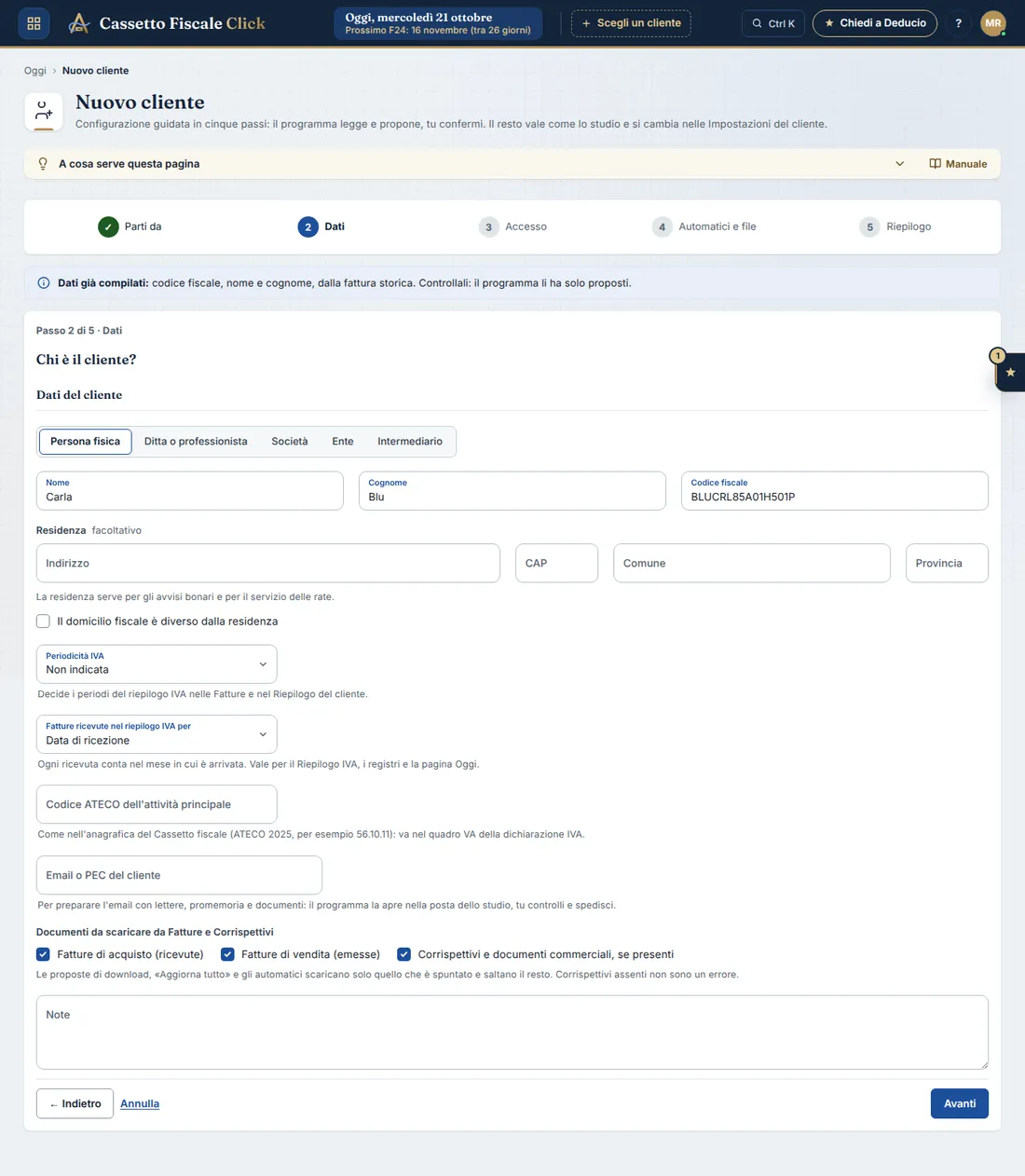
Il nuovo cliente si crea con una procedura guidata: cinque passi, uno alla volta. In alto c'è l'elenco dei passi, e quelli già fatti hanno il segno ✓. Puoi tornare indietro con ← Indietro e cambiare quello che hai scritto. Niente viene salvato prima del passo finale.
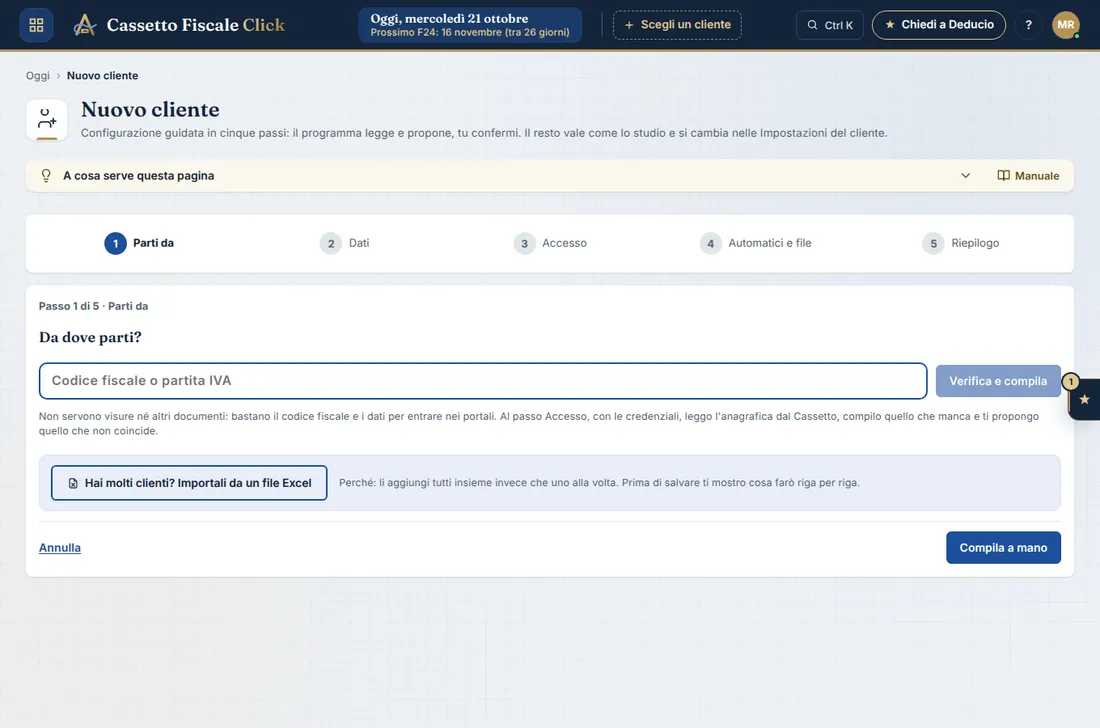
- Parti da: scegli Dal codice fiscale (un cliente alla volta) oppure Da un file Excel (tanti clienti insieme, più sotto). Scrivi il codice fiscale o la partita IVA: il programma compila quello che può e ti dice cosa manca.
- Dati: nella parte Chi è il cliente? scegli il tipo di soggetto. I campi cambiano secondo il tipo (vedi la tabella «I tipi di soggetto» qui sotto).
- Accesso: scegli come entra il programma nei portali: con le credenziali del cliente, con l'operatore incaricato (per società ed enti) oppure tramite un intermediario delegato. Scrivi la password e il PIN nella parte Credenziali · cifrate sul server dello studio. Qui il programma legge anche l'anagrafica dal Cassetto fiscale: compila quello che manca e ti propone quello che non coincide. Non servono visure né altri documenti.
- Automatici e file: decidi cosa il programma scarica da solo, e quando (capitolo 16) e dove mettere i file per il gestionale di contabilità: il formato (ZIP del periodo oppure XML aperti) e la cartella. Se lasci la cartella vuota, i file vanno nella cartella degli ZIP dello studio (capitolo 17).
- Riepilogo: il passo Controlla e crea il cliente mostra tutto quello che il programma farà. Se manca qualcosa, un riquadro «Prima di andare avanti manca:» lo dice con il motivo. Quando il riquadro sparisce, premi Crea il cliente.
Dopo il salvataggio compare il nome del cliente come «aggiunto» e si apre il suo Riepilogo, con la proposta del primo download: è anche la prova che l'accesso funziona. Con Annulla torni alla pagina Oggi senza salvare nulla.
Il programma controlla il codice fiscale (anche nei casi di omocodia, cioè quando due persone hanno codici molto simili), la partita IVA e il codice utente Entratel. Se nello studio c'è già un cliente archiviato con lo stesso codice, non crea un doppione: lo riattiva con i dati nuovi e te lo dice.
I tipi di soggetto
| Tipo | Campi da compilare | Quando si sceglie |
|---|---|---|
| Persona fisica | Nome, cognome, codice fiscale | Un privato che entra con le sue credenziali. |
| Ditta o professionista | Come la persona fisica, più la Partita IVA | Ditte individuali e professionisti con partita IVA. |
| Società | Denominazione, codice fiscale della società, partita IVA. C'è anche la spunta «Questa società opera come intermediario». | Si entra con un operatore incaricato e il PIN della società. |
| Ente | Denominazione, codice fiscale dell'ente, partita IVA | Come la società. |
| Intermediario | Nome, cognome, codice utente Entratel (quello con cui entra nei portali) e, se il codice utente non è un codice fiscale, il codice fiscale della persona | Il professionista abilitato a Entratel che entra per i clienti che gli hanno dato delega. |
Nel campo Partita IVA c'è anche la scritta «Quella da usare nel portale, se il soggetto ne ha più di una» (più sotto). Il codice fiscale della persona serve per la sicurezza: dopo l'accesso con il codice utente, l'area riservata mostra il codice fiscale di chi è entrato, e il programma lo confronta con questo prima di aprire il Cassetto fiscale. Se manca, il programma lo chiede prima di salvare, e i download si fermano con un messaggio che spiega cosa manca (capitolo 11).
Società ed enti: l'operatore incaricato
Una società o un ente non ha credenziali proprie che entrano nei portali. Si entra con le credenziali di una persona, l'operatore incaricato (di solito un socio o un incaricato che l'Agenzia riconosce per la società), più il PIN della società o dell'ente.
- Scegli Con l'operatore incaricato.
- Scrivi il PIN della società (o PIN dell'ente) e, se lo hai, il numero di abilitazione (facoltativo).
- Nel campo Operatore incaricato scegli la persona dall'elenco. Il campo dice: «Il socio o l'incaricato che accede».
- Se la persona non c'è, premi Crea un nuovo operatore: scrivi nome, cognome, codice fiscale, password (due volte), PIN e, se li hai, prima password e numero di abilitazione. Poi premi Crea e scegli: il programma aggiunge la persona e la sceglie da solo.
L'operatore nuovo diventa anche un cliente di tipo persona fisica: le sue credenziali stanno in un posto solo e valgono per tutte le società di cui è incaricato. Se cambi la sua password, cambia per tutte.
La spunta Cambia automaticamente la password dell'operatore quando scade è spiegata nel capitolo 10.
Le società che hanno incaricato una persona: «Chi mi ha incaricato»
Una persona può essere operatore o socio incaricato di più società o enti. L'elenco di chi le ha dato l'incarico sta nella sua Area riservata dell'Agenzia, in Il tuo profilo › Incarichi › Chi mi ha incaricato: il programma lo legge per te e ti propone di inserire, in un colpo solo, le società e gli enti che non sono ancora nel programma, già collegati a quella persona.
- Apri la scheda della persona (l'operatore è anche un cliente di tipo persona fisica), vai in Impostazioni e cerca il riquadro Chi ha incaricato ….
- Premi Leggi chi mi ha incaricato. Il programma entra nell'Area riservata con le credenziali della persona, controlla il codice fiscale come sempre e legge l'elenco. Non preme mai nulla in quelle pagine: non nomina e non revoca incaricati.
- Compare la tabella dei soggetti, con il perché di ognuno: Non ancora nel programma (spuntato da solo), Già cliente (con un altro accesso: lo spunti tu, se vuoi che entri con questa persona), Già collegato (niente da fare), Archiviato (se lo spunti torna attivo), Non è una società (non si collega a un operatore). Per ognuno c'è anche il tipo di incarico, per esempio «gestore degli incaricati», e la data di inizio.
- Togli la spunta a chi non vuoi inserire e premi Inserisci i soggetti scelti.
La pagina dell'Agenzia riporta solo il codice fiscale, non il nome. Per questo, quando confermi, il programma entra nel Cassetto fiscale di ogni società nuova con le credenziali della persona e ne legge l'anagrafica: denominazione, partita IVA, sede e attività. Poi crea la società, già collegata all'operatore, e conserva l'anagrafica letta. Ci vuole circa un minuto a società; la barra dice a che punto è («2 di 5») e Interrompi si ferma dopo quella in corso.
- Se l'anagrafica di una società non si legge, quella società non si crea e la riga dice il perché: puoi riprovare o crearla a mano.
- Collegare un cliente già presente lo fa solo un amministratore dello studio.
- Prima di confermare il programma dice se la licenza non ha abbastanza posti per i clienti nuovi.
- Se una società entra con le credenziali di questa persona ma l'elenco non la riporta più, il programma lo segnala: forse l'incarico è stato revocato.
- Alla fine Configura i clienti inseriti uno alla volta apre le loro impostazioni, una dopo l'altra.
Clienti delegati a un intermediario
Un intermediario è un professionista abilitato dall'Agenzia che può entrare nei servizi per conto di altri (il cliente gli dà una delega). Se lo studio entra per un cliente grazie a una delega, il cliente non ha bisogno di credenziali proprie.
- Prima aggiungi l'intermediario: un cliente di tipo Intermediario (con il codice utente Entratel), oppure una società con la spunta «Questa società opera come intermediario». Finché non ce n'è uno, la scelta dice che non c'è ancora nessun intermediario.
- Nel cliente delegato scegli Tramite un intermediario delegato e poi l'intermediario delegato.
- Spunta i servizi compresi nella delega, per esempio il Cassetto fiscale, Fatture e corrispettivi, o tutti e due: il programma apre solo quelli.
Anche la Riscossione si apre tramite l'intermediario, dalla sua area degli intermediari, solo dopo aver controllato che la Riscossione riconosca il cliente come delegante (capitolo 11). Per questo, nella persona delegata, password e PIN restano facoltativi: servono solo se un giorno vorrai entrare anche con le credenziali del cliente.
Rinunciare alla delega
Se lo studio non segue più un cliente delegato, l'intermediario può rinunciare alla delega. Il cliente lo vede nella sua Area riservata e il programma non potrà più entrare per lui tramite l'intermediario. Lo fanno gli amministratori dello studio.
- Apri il cliente delegato, vai in Impostazioni e cerca il riquadro La delega all'intermediario.
- Premi Rinuncia alla delega…. Il programma ti dice prima cosa farà: entra nell'Area riservata dell'intermediario, apre «Chi mi ha delegato» e rinuncia a tutte le deleghe ancora attive del cliente, ricontrollando prima di ogni clic che la riga sia proprio la sua.
- Conferma con Rinuncia alla delega, oppure premi «Non ora».
- Il portale chiede il PIN dell'intermediario per confermare: il programma lo scrive da solo, prendendolo dalla scheda dell'intermediario. Se nella scheda il PIN manca, si ferma prima e lo dice: «Il portale chiede il PIN dell'intermediario per confermare la rinuncia, ma nella sua scheda non c'è: scrivilo e riprova. Non ho rinunciato a nessuna delega.».
- Alla fine il riquadro dice cosa è stato fatto e cosa resta attivo.
La rinuncia non si annulla dal programma: per tornare a entrare tramite l'intermediario serve una delega nuova del cliente.
Chi ha delegato l'intermediario: «Chi mi ha delegato»
Per un intermediario il programma legge l'elenco dei soggetti che gli hanno dato la delega, in Il tuo profilo › Deleghe › Intermediari › Visualizza chi ti ha delegato, e ti propone di inserirli come clienti delegati. Il riquadro Chi ha delegato … sta nelle Impostazioni dell'intermediario e si usa come quello degli incarichi: Leggi chi mi ha delegato, la tabella con il perché e i servizi delegati di ognuno, poi Inserisci i soggetti scelti. Qui i nomi il programma li legge subito dal Cassetto dell'intermediario; quello che non riesce a leggere lo scrivi tu nella riga.
Un intermediario che ha ancora clienti delegati attivi non si archivia né si elimina. Prima cambia o togli la delega di quei clienti. Il programma dice quanti clienti sono coinvolti.
Il cliente non si crea più da un documento
La procedura guidata parte dal codice fiscale o dalla partita IVA, oppure da un file Excel. Non serve leggere visure o altri documenti: al passo Accesso, con le credenziali, il programma legge l'anagrafica dal Cassetto fiscale e ti propone quello che manca e quello che non coincide. Tu controlli e confermi.
I documenti del cliente (per esempio una visura o un documento d'identità caricato a mano) si aggiungono e si leggono nella sua area Documenti (capitolo 29).
Anche una fattura può creare un cliente: importando fatture storiche, per una fattura senza cliente il programma propone «Crea il cliente …» con codice fiscale, partita IVA e nome già scritti (capitolo 15).
Più partite IVA
Una persona o una ditta può avere più di una partita IVA. Il campo Partita IVA serve per dire al programma quale usare: nella scheda c'è la scritta «Quella da usare nel portale, se il soggetto ne ha più di una». Quando Fatture e corrispettivi chiede con quale partita IVA lavorare:
- se nella scheda c'è, il programma usa quella;
- se nella scheda non c'è e il portale ne elenca una sola, il programma la sceglie da solo e te lo dice;
- se ne elenca più di una, si ferma, te le mostra e ti propone di scegliere quella giusta e di salvarla nella scheda. Con un clic la salva, poi il download riparte.
Una persona fisica senza attività non ha partita IVA. Se invece ha un'attività, cambia il tipo in «Ditta o professionista».
Tanti clienti insieme, da Excel
Per aggiungere o aggiornare molti clienti insieme si usa un file Excel (un foglio di calcolo). Vai su Nuovo cliente › Da un file Excel dalla pagina Oggi. Il programma funziona così:
- scarichi il modello di file;
- lo compili con i dati dei clienti, una riga per cliente;
- lo carichi nel programma;
- guardi l'anteprima, riga per riga: ti dice cosa farà, cosa ha corretto da solo e quali righe non può usare;
- confermi: solo allora i clienti vengono salvati.
Lo fanno gli amministratori. I passi completi sono nel capitolo 53.
Preferiti
Per tenere in cima all'elenco i clienti che usi di più, apri il cliente, premi il pulsante ⋯ (Azioni sul cliente) accanto al nome e scegli Aggiungi ai preferiti dello studio. Accanto al nome compare la stella ★. Per toglierlo scegli Togli dai preferiti dello studio. Con il filtro Preferiti dell'elenco vedi solo loro.
Il preferito è un dato del cliente, non tuo: la stella la vedono tutti quelli dello studio che vedono quel cliente.
Modificare un cliente: le Impostazioni del cliente
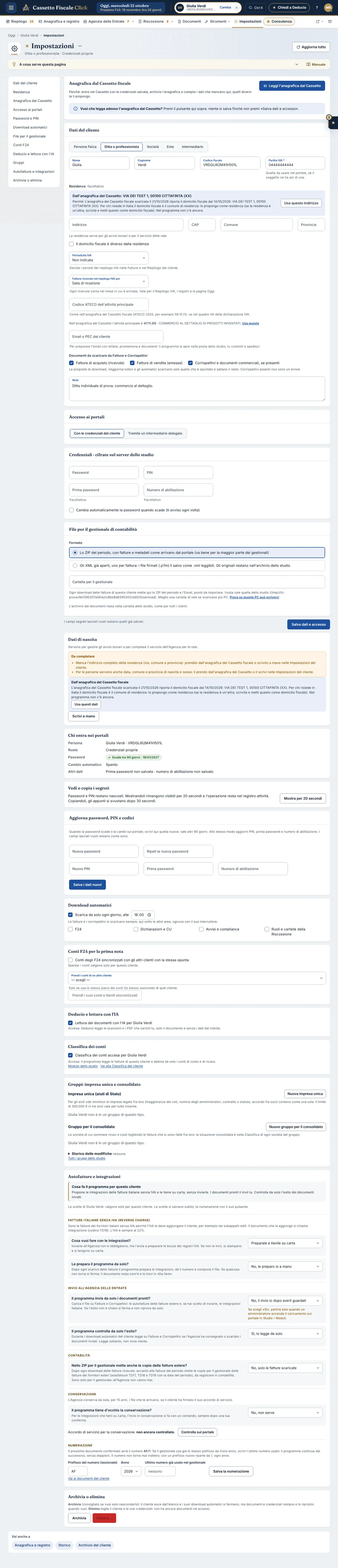
Per cambiare i dati di un cliente apri il cliente e scegli Impostazioni, nella riga delle sue funzioni (oppure dal pulsante ⋯). Tutto quello che si imposta per quel cliente è in un posto solo, diviso in sezioni, nell'ordine in cui le trovi nella pagina:
- Dati del cliente, e la Sede legale (per una persona fisica, la Residenza), con il pulsante Salva dati e accesso. Qui ci sono anche la periodicità IVA e i documenti da scaricare (vedi qui sotto);
- Anagrafica dal Cassetto: i dati che l'Agenzia conosce del cliente, da confrontare con quelli della scheda;
- Accesso ai portali: chi entra e con quale ruolo (non compare per i clienti delegati a un intermediario);
- Password e PIN: le credenziali, con il cambio automatico (capitolo 10);
- Download automatici: la spunta Scarica da solo, quando (tutti i giorni, ogni domenica o l'ultimo giorno del mese) e a che ora, e le altre aree da scaricare, ognuna con il suo interruttore: F24, Dichiarazioni e CU, Avvisi e compliance, Ruoli e cartelle della Riscossione (capitolo 16);
- File per il gestionale di contabilità: il formato e la cartella dei file per il gestionale e, per chi ha i corrispettivi, come trattare ticket e scontrini diventati fatture (qui sotto);
- Conti F24, se il modulo è acceso, e Deducio e lettura con l'IA: cosa Deducio può leggere per questo cliente;
- Gruppi e Autofatture e integrazioni, se questi moduli sono accesi per lo studio;
- Archivia o elimina (vedi sotto), che vedono solo gli amministratori.
I campi segreti (password e PIN) lasciati vuoti restano quelli già salvati. Dopo ogni modifica premi Salva dati e accesso e compare il messaggio di conferma.
Periodicità IVA e documenti da scaricare
- Periodicità IVA: decide i periodi del riepilogo IVA del cliente e della pagina Oggi. Le scelte sono Non indicata, Mensile, Trimestrale, Forfettario (IVA del reverse charge per trimestre) ed Esonerato dalle liquidazioni. Scegli «Forfettario» per un cliente in regime forfettario: il programma considera non detraibile l'IVA delle fatture ricevute e calcola solo l'IVA da versare sulle fatture in reverse charge, trimestre per trimestre (capitolo 20). «Esonerato» è un'altra cosa: il cliente non fa le liquidazioni.
- Documenti da scaricare da Fatture e Corrispettivi: quattro spunte, una per tipo di documento. Fatture di acquisto (ricevute), Fatture di vendita (emesse), Corrispettivi dei registratori telematici (anche registratori e POS) e Documenti commerciali online (procedura web, senza registratore). Le proposte di download, «Aggiorna tutto» e gli automatici scaricano solo quello che è spuntato. Un cliente che ha solo i documenti commerciali online non ha registratori e POS: spunta solo l'ultima, e il programma non li va a cercare. Con le due spunte dei corrispettivi tolte, il programma non legge nemmeno registratori e POS.
- Persona fisica senza partita IVA: non ha fatture né corrispettivi. Per un cliente nuovo di questo tipo, o quando cambi il tipo in persona fisica senza partita IVA, le spunte si tolgono da sole e la pagina lo dice: «Una persona fisica senza partita IVA non ha fatture né corrispettivi: per questo le spunte sono tolte. Rimettile solo se servono davvero.». Se torni a un tipo con la partita IVA, si rimettono.
File per il gestionale: ticket e scontrini
Nella sezione File per il gestionale di contabilità, oltre al formato e alla cartella, per i clienti con i corrispettivi ci sono due scelte:
- XML dei corrispettivi e ticket restaurant: al lordo, come li trasmette il registratore (i pasti pagati con i buoni pasto sono nel totale), oppure al netto dei ticket (il programma toglie la parte pagata con i buoni pasto, con la sua IVA, che entra poi con la fattura alla società dei buoni);
- Scontrini diventati fatture: toglierli dai corrispettivi, perché in contabilità va la fattura, oppure lasciarli.
In tutti e due i casi l'archivio dello studio resta come lo ha trasmesso il registratore. Come funzionano ticket e fatture da scontrino è spiegato nel capitolo 14.
Gli avvisi del DURF
Gli avvisi del DURF (il certificato di regolarità fiscale delle imprese) in «Oggi» e in «Da fare» compaiono solo per i clienti che scegli. La spunta non sta nelle Impostazioni del cliente: sta nella verifica DURF del cliente, ed è spenta di serie (capitolo 44).
Un collaboratore modifica i dati dei clienti a lui assegnati; la cartella per il gestionale, l'archiviazione e l'eliminazione restano agli amministratori.
Un collaboratore può comunque aggiornare la password scaduta nella sezione Password e PIN (capitolo 10).
Archiviare e ripristinare
Un cliente che lo studio non segue più si archivia. Sparisce dall'elenco principale, ma restano tutti i suoi dati e tutti i suoi documenti: lo ritrovi quando vuoi.
- Apri il cliente, poi Impostazioni, e scorri fino alla sezione Archivia o elimina.
- Premi Archivia. Il programma chiede «Archiviare il cliente?». Premi Archivia per confermare.
Lo ritrovi con il filtro Archiviati della finestra «Scegli il cliente». Nella sezione Archivia o elimina del cliente archiviato compare il pulsante Ripristina, che lo rimette attivo. I download automatici invece non ripartono da soli: vanno riaccesi.
Eliminare
Eliminare un cliente toglie i suoi dati per sempre. Per questo il programma ti fa vedere prima cosa toglierebbe. Lo fanno gli amministratori, dalla sezione Archivia o elimina delle Impostazioni del cliente. Se non sei sicuro, archivia: non si perde nulla.
- Se il cliente non ha ancora documenti, download o accessi, il pulsante è Elimina…: il programma chiede «Eliminare il cliente?» e, con Elimina, toglie il cliente e le sue credenziali.
- Se ha già documenti, accessi o download, il pulsante diventa Elimina definitivamente. Prima di confermare compare un riquadro che dice cosa toglierebbe: il numero dei documenti, le credenziali e i file che il programma ha creato nella sua cartella. Solo con la conferma finale il cliente viene tolto per sempre.
Se non sei sicuro, scegli Archivia e non Elimina. Puoi sempre ripristinare un cliente archiviato; un cliente eliminato no.
Se qualcosa non va
Ecco i messaggi più comuni, con cosa fare.
| Messaggio | Cosa fare |
|---|---|
| «Esiste già un cliente con il codice …» | Il cliente c'è già: cercalo nell'elenco e aprilo, invece di crearlo di nuovo. |
| «Nello studio c'è già un cliente con il codice …: chiedi a un amministratore di assegnartelo.» | Il cliente esiste ma non è fra quelli assegnati a te: chiedi a un amministratore. |
| «Il codice fiscale non è corretto: controlla le 16 lettere e cifre (o le 11 cifre per società ed enti).» | Ricontrolla il codice, lettera per lettera: l'ultimo carattere di controllo non torna. |
| «La partita IVA non è corretta: servono 11 cifre con il controllo finale giusto.» | Ricontrolla la partita IVA: deve avere 11 cifre. |
| «Un intermediario accede con le proprie credenziali, non tramite un altro intermediario.» | Per un intermediario scegli l'accesso con le sue credenziali proprie. |
| «… lo fanno gli amministratori dello studio. Se serve, chiedi a uno di loro.» | L'operazione è riservata agli amministratori: chiedi a uno di loro. |