Cercare fra tutti i clienti
- A cosa serve
- Trovare una parola nel testo dei documenti di tutti i clienti che vedi, con i risultati divisi per cliente, e aprire il documento giusto nella scheda del cliente. Per esempio: in quali clienti compare la parola «affitto».
- Chi la usa
- Tutti. Un collaboratore trova solo i documenti dei clienti che gli sono assegnati. Serve il modulo «Archivio documentale» acceso.
- Dove
- Menu del programma, voce Cerca nei documenti. Oppure Ctrl+K e scrivi «Cerca "affitto" nei documenti di tutti i clienti». Oppure, nella scheda Documenti di un cliente, il collegamento «Cerca «…» in tutti i clienti».
Parole semplici. Cercare nel testo vuol dire che il programma guarda dentro i documenti, non solo nel loro nome. Per i documenti scritti in una scansione (una foto del foglio) il testo si legge prima con l'intelligenza artificiale, Deducio (capitolo 29): finché non è letto, quel documento non si trova per contenuto.
Com'è fatta
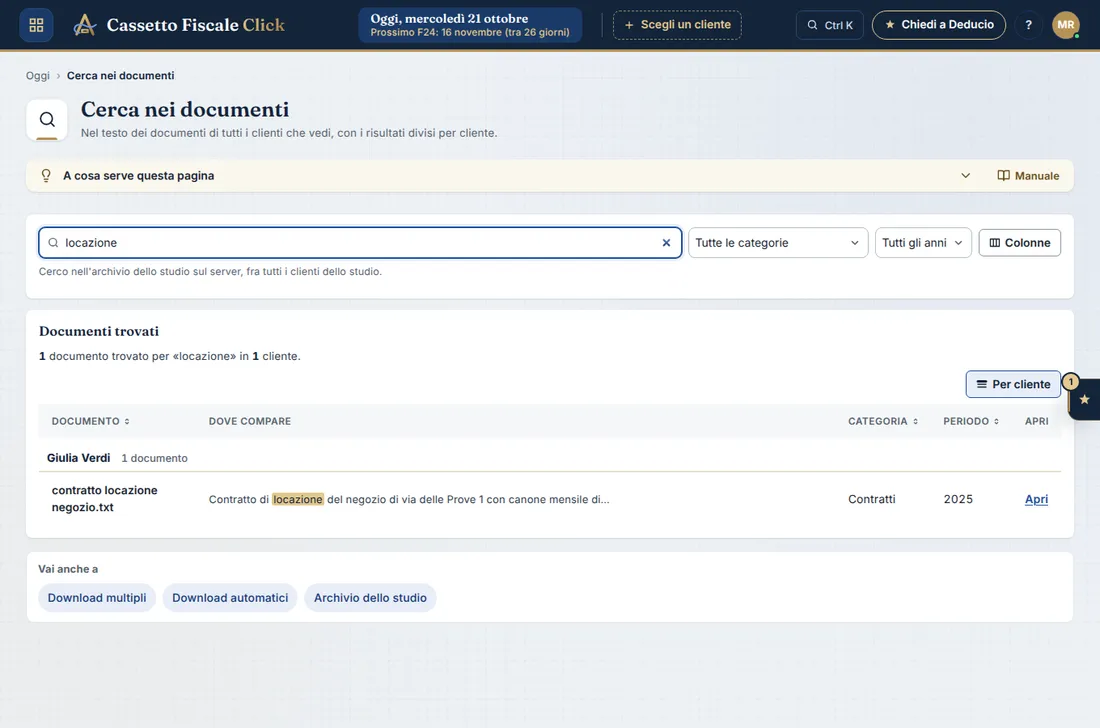
In alto c'è la barra di ricerca, con la categoria e l'anno. Sotto la barra il programma ricorda dove sta cercando:
- «Cerco nell'archivio dello studio sul server, fra tutti i clienti dello studio.», per gli amministratori e per chi vede tutti i clienti;
- «… solo fra i clienti che ti sono assegnati.», per gli altri.
Sotto c'è la tabella dei risultati, divisa per cliente. Il pulsante Per cliente toglie o rimette la divisione. Un clic su una riga apre il dettaglio del documento scelto.
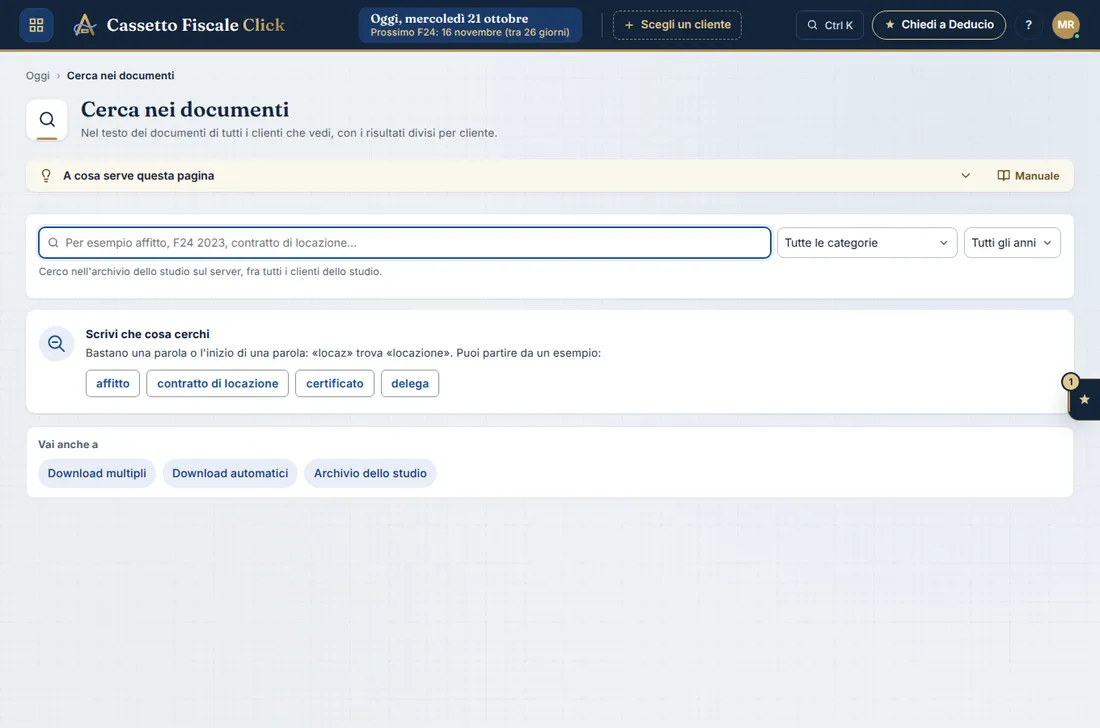
Se non hai ancora scritto niente, la pagina dice «Scrivi che cosa cerchi» e propone alcuni esempi da premere, per esempio «affitto», «contratto di locazione», «visura», «delega».
Come si cerca
- Apri la pagina con Ctrl+K: scrivi «Cerca "affitto" nei documenti di tutti i clienti» e scegli il comando. La ricerca parte già con la parola.
- Oppure scrivi una o più parole nella barra Cerca nei documenti. Il programma cerca appena smetti di scrivere, oppure subito se premi Invio. Basta una parola o l'inizio di una parola: «locaz» trova «locazione». Gli accenti non contano.
- Se vuoi restringere, scegli una categoria (per esempio Contratti o F24) o un anno. Diventano pillole: la × le toglie.
- Leggi il conteggio, per esempio «3 documenti trovati per «6031» in 1 cliente».
Il programma cerca nel nome del file, nella descrizione, nelle etichette e nel testo letto. Trovi così anche gli F24 per codice tributo o importo, le dichiarazioni, le CU e gli avvisi.
Parole, categoria e anno restano nell'indirizzo della pagina: tornando indietro dalla scheda di un cliente ritrovi la stessa ricerca.
I risultati
- Ogni gruppo è un cliente, con il numero dei suoi documenti trovati. Se togli la divisione per cliente, la tabella diventa un elenco unico, con la colonna Cliente.
- La colonna Dove compare mostra il pezzo di testo in cui si trova la parola, con la parola evidenziata.
- Se per un cliente i documenti sono molti, il programma ne mostra solo una parte e lo dice, con il collegamento per vederli tutti nella scheda di quel cliente.
- Se i risultati sono più di 500, il programma ne mostra i primi 500 e lo dice: aggiungi una parola, una categoria o un anno per restringere.
Aprire un documento
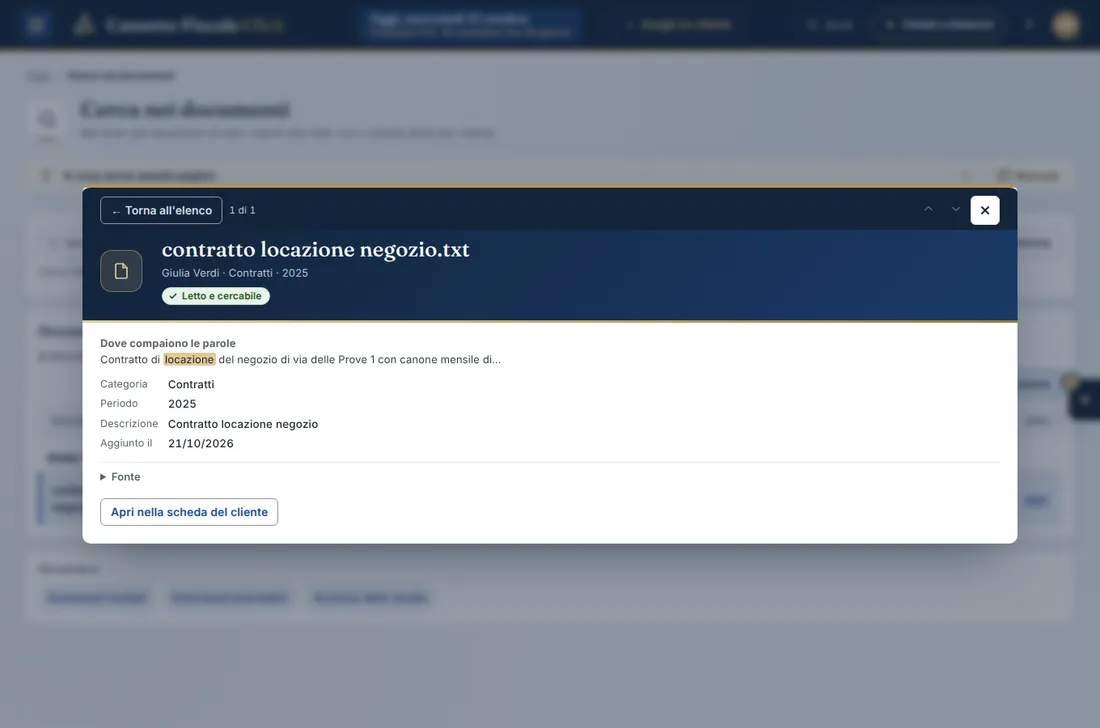
- Un clic su una riga apre il dettaglio del documento, sopra la pagina: lo stato («Letto e cercabile»), l'anteprima per le immagini, Dove compaiono le parole, categoria, periodo, descrizione e data di aggiunta. La riga ▸ Fonte, cioè il percorso nella cartella del cliente, si apre con un clic. Con ↑ e ↓ passi agli altri risultati, con Esc chiudi, con «← Torna all'elenco» torni alla tabella.
- Documento (o Immagine) apre il file nella finestra del programma, quando è possibile.
- Apri nella scheda del cliente, il doppio clic sulla riga o il collegamento Apri aprono la scheda Documenti del cliente sul documento giusto, con le stesse parole già cercate ed evidenziate.
- Un clic sul nome del cliente apre la sua scheda Documenti.
Quando non trova niente
La pagina dice «Nessun documento contiene «…»» e suggerisce cosa provare:
- una parola sola, oppure l'inizio della parola;
- togliere la categoria o l'anno, con Togli i filtri;
- se ci sono scansioni non ancora lette, quante sono. Per esempio: «1 scansione non è ancora letta: finché l'IA non la legge il suo testo non è cercabile» (capitolo 29);
- le fatture elettroniche si cercano nella scheda Fatture di ogni cliente (capitolo 13).
Crediti, contributi e atti del registro non sono nella ricerca: si cercano nelle loro schede (capitolo 26).
Con Deducio
Anche senza l'intelligenza artificiale Deducio riconosce una richiesta come «cerca "affitto" nei documenti di tutti i clienti» e propone il comando: tu lo scegli e la pagina si apre con le parole già scritte. Deducio non riceve nessun risultato della ricerca né dati dei clienti: la ricerca la fa il server dello studio.
Il riquadro «A cosa serve questa pagina» si chiude dal suo pulsante, e il programma se lo ricorda su questo PC.