Anagrafica del Cassetto e atti del registro
- A cosa serve
- Leggere dal Cassetto fiscale i dati anagrafici del cliente (il codice fiscale, il nome, la sede, l'attività) e confrontarli con la scheda del cliente, con le proposte per aggiornarla. Leggere anche gli atti registrati, le successioni e gli atti giudiziari del cliente, con le controparti e i loro dati.
- Chi la usa
- Chi segue il cliente. L'anagrafica del Cassetto fa parte del modulo «Accesso ai portali». Gli atti del registro fanno parte del modulo «Crediti e contributi».
- Dove
- Scheda del cliente › menu Anagrafica e registro: la pagina Anagrafica (riquadro «Anagrafica del Cassetto») e la pagina Registro (gli atti). La terza pagina del menu, Risultanze catastali, ha il suo capitolo 28. Oppure Ctrl+K e scrivi «Anagrafica del Cassetto di …» o «Atti del registro di …».
Parole semplici. L'anagrafica è l'insieme dei dati di identità del cliente: nome, codice fiscale, partita IVA (il numero con cui l'azienda o il professionista è iscritto al fisco), sede e attività. L'atto del registro è un documento registrato presso l'Agenzia delle Entrate, per esempio un contratto di affitto o una successione. Le altre parole sono nel capitolo 56.
Il riquadro «Anagrafica del Cassetto»
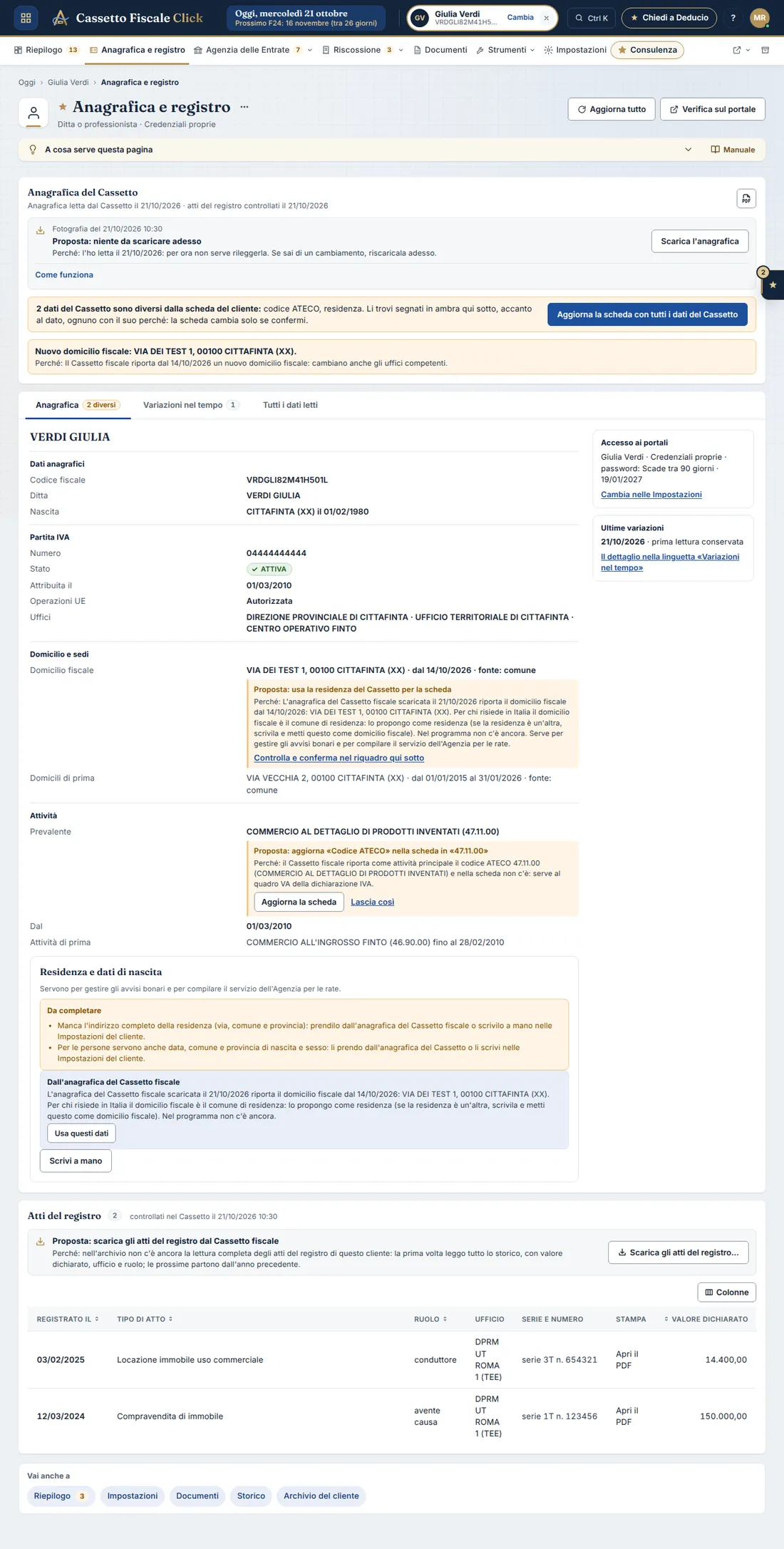
Nella scheda Anagrafica, sotto i dati del cliente, trovi il riquadro Anagrafica del Cassetto. Dall'alto in basso:
- la riga del download Scarica l'anagrafica dal Cassetto fiscale, con la data dell'ultima lettura e la proposta del programma con il suo perché;
- il pulsante Apri il PDF, quando il Cassetto ha dato la stampa dei dati anagrafici: si apre nella finestra del programma;
- i segnali e le proposte per la scheda, ognuno con il suo perché;
- i dati principali: codice fiscale, nome o ragione sociale, natura giuridica (per esempio «società a responsabilità limitata» o «persona fisica»), nascita, sede legale, domicilio fiscale, partita IVA con la data e lo stato, attività e rappresentanti. Le attività sono in una sezione a parte, con la prevalente e le altre;
- Rappresentanti e depositari, in tabella: chi firma per la società, chi tiene le scritture contabili, con il periodo;
- le letture conservate, ognuna con la data. Accanto a ogni lettura c'è il pulsante PDF di questa lettura, quando il Cassetto ha dato la stampa. La prima lettura è segnata «Prima lettura conservata».
Scaricare l'anagrafica
Il programma apre il Cassetto, legge i dati anagrafici e le pagine collegate, controlla che il codice fiscale sia quello del cliente e conserva le pagine e il PDF come sono arrivati. Non cambia la scheda: propone soltanto.
- Se nell'archivio non c'è ancora un'anagrafica del Cassetto per questo cliente, la proposta è «scarica l'anagrafica dal Cassetto fiscale», con il perché: «nell'archivio non c'è ancora l'anagrafica del Cassetto di questo cliente: la leggo, la conservo e ti dico se la scheda del cliente è diversa».
- Se l'ultima lettura ha meno di 30 giorni, la proposta è «niente da scaricare adesso» e il pulsante resta a contorno: «l'ho letta il …: per ora non serve rileggerla. Se sai di un cambiamento, riscaricala adesso».
- Nella scheda Anagrafica, nel riquadro «Anagrafica del Cassetto», premi Scarica l'anagrafica.
- La finestra del download mostra le fasi. Se devi fermarlo, premi Interrompi download.
- Alla fine premi Vedi l'anagrafica, oppure Chiudi.
L'anagrafica si aggiorna anche quando scarichi le dichiarazioni, con la casella «Aggiorna anche l'anagrafica del Cassetto» (capitolo 24): è la stessa sessione, senza un secondo accesso.
Le fotografie
Ogni lettura è una fotografia datata: la fotografia è ciò che il Cassetto mostrava in quel momento. Una fotografia nuova viene salvata solo se i dati sono cambiati. Se sono uguali, la riga dice «ricontrollata il …, uguale». Per esempio: «Fotografia del 18/10/2026 08:42 · 2 fotografie in archivio». Il programma confronta sempre l'ultima fotografia con quella di prima, e ti dice cosa è cambiato.
Segnali e proposte
I segnali dicono cosa è cambiato nel Cassetto rispetto alla fotografia precedente, con il perché:
- «La partita IVA … risulta cessata.»;
- «Nuovo domicilio fiscale: …» (cambiano anche gli uffici competenti);
- «Nuova sede legale: …»;
- «Nuova attività esercitata: …» (controlla gli ISA, cioè gli indici che il Fisco usa per valutare l'attività, il regime fiscale e i codici dei documenti);
- «Cambio del rappresentante: …» (controlla chi entra nei portali per la società e le deleghe).
Alla prima lettura i segnali riguardano i cambiamenti dell'ultimo anno.
Le proposte riguardano la scheda del cliente. Il programma non cambia mai la scheda da solo: propone, con il perché, e tu scegli.
- «Proposta: aggiorna «Denominazione» nella scheda in «…»», e lo stesso per «Nome» o «Cognome» quando il programma sa dividere con certezza nome e cognome. Premi Aggiorna la scheda per applicarla.
- La partita IVA si propone solo quando la scheda non ne ha una. Per esempio: «… attribuita il 01/03/2010 (stato «ATTIVA») e nella scheda non c'è: serve per scegliere la partita IVA giusta su Fatture e Corrispettivi».
- Se la scheda ha già una partita IVA diversa, o se nella scheda il cliente è una persona fisica, compare l'avviso «Da controllare: Partita IVA». Una persona o una società può avere più partite IVA: la scelta resta a te, da fare nella modifica della scheda (capitolo 8).
- Il codice fiscale e il tipo di soggetto non si cambiano mai da questa proposta.
Se non ti convince una proposta, premi Lascia così: chiude la proposta e il programma non la ripropone più.
Nel Riepilogo del cliente, nella lista «Da fare per questo cliente», le novità sono in una voce sola, per esempio «L'anagrafica del Cassetto ha 2 novità».
Dove stanno i file dell'anagrafica
Gli originali di ogni fotografia sono nella cartella <cliente>\Anagrafica del Cassetto\<data e ora>\. La stampa in PDF entra anche nella scheda Documenti, nella categoria «Visure e certificati», e si trova con la ricerca fra tutti i clienti (capitolo 30).
La pagina «Registro»
Nel menu Anagrafica e registro, la pagina Registro mostra gli Atti del registro letti dal Cassetto (la voce «Dati del registro»). Le voci dipendono dal tipo di cliente: di solito atti registrati, successioni e atti giudiziari. Il riquadro c'è solo con il modulo «Crediti e contributi» acceso.
La riga del download ha la proposta «scarica gli atti del registro dal Cassetto fiscale», con il perché. La prima volta il programma prende tutto lo storico, una volta sola; le volte dopo legge l'anno precedente e quello in corso (più gli anni con atti da riprovare) e scarica solo gli atti nuovi, senza riaprire quelli che ha già. Il pulsante Scarica gli atti del registro… apre la finestra «Anni da leggere», dove confermi.
Nella stessa finestra, dopo la prima lettura completa, c'è Rileggi tutto lo storico…: rilegge tutte le annualità, anche le più vecchie. Serve se pensi che manchi un atto vecchio. Ci vuole di più, e prima il programma chiede conferma.
La tabella degli atti ha, per ogni atto: Registrato il, Tipo di atto, Ruolo (per esempio «avente causa», cioè chi riceve il bene, o «dante causa», cioè chi lo trasferisce), Ufficio, Serie e numero, Stampa e Valore dichiarato. In «Stampa» trovi «Apri il PDF» se il Cassetto ha dato la stampa dell'atto, «non offerta» se il Cassetto non la offre per quell'atto, «al prossimo download» se la stampa non è ancora arrivata: il programma la riprende da solo. Con più di quattro atti compaiono la ricerca («Ufficio, numero, tipo di atto, ruolo…») e la scelta della sezione.
Un clic su un atto apre il dettaglio a destra, con il valore dichiarato, la data della stipula, l'ufficio, serie e numero e i Dati letti dal Cassetto con la Fonte. Se la stampa c'è, il dettaglio ha il pulsante per aprire il PDF. Il doppio clic sulla riga fa lo stesso.
Le controparti di un atto
Un atto ha quasi sempre un'altra parte: per esempio in un contratto di affitto il proprietario (locatore) e l'inquilino (conduttore), in una compravendita chi vende e chi compra. Questa è la controparte. Nella pagina dell'atto il Cassetto mostra il suo codice fiscale o la sua partita IVA, con accanto un pulsante che apre i suoi dati anagrafici.
Il programma legge tutte le parti dell'atto, anche quando sono più di una, e per ogni controparte prende anche i suoi dati anagrafici, ovunque il Cassetto mostri il suo codice nell'atto. Nel dettaglio dell'atto, fra i Dati letti dal Cassetto, ogni controparte ha un gruppo suo, per esempio «Controparte RSSMRA80A01H501U», con:
- per una persona: «Nome o denominazione», «Luogo di nascita» e «Data di nascita»;
- per un'impresa o una società: «Nome o denominazione», la partita IVA con «Partita IVA attribuita il» e «Stato della partita IVA», il «Codice attività» e la «Sede legale».
Gli atti che erano già nell'archivio ricevono i dati delle controparti al prossimo download, senza riaprire l'atto sul portale. I dati di una stessa controparte si leggono una volta sola e vanno su ogni atto del cliente che la nomina. Negli atti giudiziari il Cassetto elenca anche le «coparti»: di queste il programma tiene il codice, senza chiedere i dati anagrafici.
Il programma legge soltanto: non apre richieste e non cambia nulla sul portale. Le pagine dei dati delle controparti restano negli originali dell'atto, come sono arrivate dal Cassetto.
Pagine che il programma non riconosce
Se una pagina del registro ha una forma che il programma non riconosce, la conserva come originale senza ricavarne dati, e lo dice in un riquadro: per esempio «Atti: 2 atti (2019–2020) di una forma che non riconosco». Gli atti li riprova alla lettura successiva; un clic sul riquadro mostra l'elenco, con il motivo.
Quando una versione nuova del programma impara a leggere quelle pagine, compare la proposta di rileggerle senza entrare nel Cassetto, con il pulsante Rileggi le pagine archiviate: diventano atti con tutti i dati.
Dove stanno gli atti
Gli originali sono nella cartella <cliente>\Atti del registro\<anno>\<atto>\. Le pagine che il programma non riconosce sono in Atti del registro\Pagine non riconosciute\. Come i crediti, gli atti non compaiono nella scheda Documenti: si consultano nel riquadro. Entrano nel backup del server.
Comandi rapidi
Con Ctrl+K puoi scrivere:
- «Anagrafica del Cassetto di Mario Rossi»: apre l'anagrafica letta;
- «Scarica l'anagrafica del Cassetto di Mario Rossi»: la scheda si apre con la proposta, e confermi tu con Scarica l'anagrafica;
- «Atti del registro di Alfa S.r.l.»;
- «Scarica gli atti del registro di Alfa S.r.l.»;
- «Rileggi tutto lo storico degli atti del registro di Alfa S.r.l.»: anche questo chiede conferma, con Rileggi tutto lo storico.
Se qualcosa non va
- «Il Cassetto non ha dato la stampa in PDF»: restano i dati letti dalle pagine. Riprova più tardi per avere anche il PDF.
- Il download si ferma: se il codice fiscale dei dati principali non è quello del cliente, il programma esce senza archiviare nulla. Rappresentanti, depositari e società collegate non contano come «soggetto diverso».
- Una proposta non ti convince: premi Lascia così. Puoi sempre correggere la scheda a mano (capitolo 8).
- La scheda dice «MODULO SPENTO»: accendi il modulo da Studio › Moduli (capitolo 49).