Dichiarazioni e CU
- A cosa serve
- Scaricare dal Cassetto fiscale le dichiarazioni, le CU (le certificazioni del reddito di lavoro e di altri redditi) e gli altri documenti dell'area Dichiarazioni, compresi ISA, studi di settore e concordato. Per ogni dichiarazione hai il PDF e i suoi quadri e righi, cioè le sue parti e i suoi numeri. Puoi vedere un rigo negli anni, o lo stesso rigo per tutti i clienti.
- Chi la usa
- Chi segue il cliente. Serve il modulo «Dichiarazioni e CU» acceso (capitolo 49).
- Dove
- Scheda del cliente › Dichiarazioni e CU. Oppure Ctrl+K e scrivi «Dichiarazioni e CU di …». Per tutto lo studio: Ctrl+K e scrivi «Dichiarazioni di tutti i clienti», oppure il collegamento in fondo a «Come funziona».
Com'è fatta la scheda
Dall'alto in basso trovi:
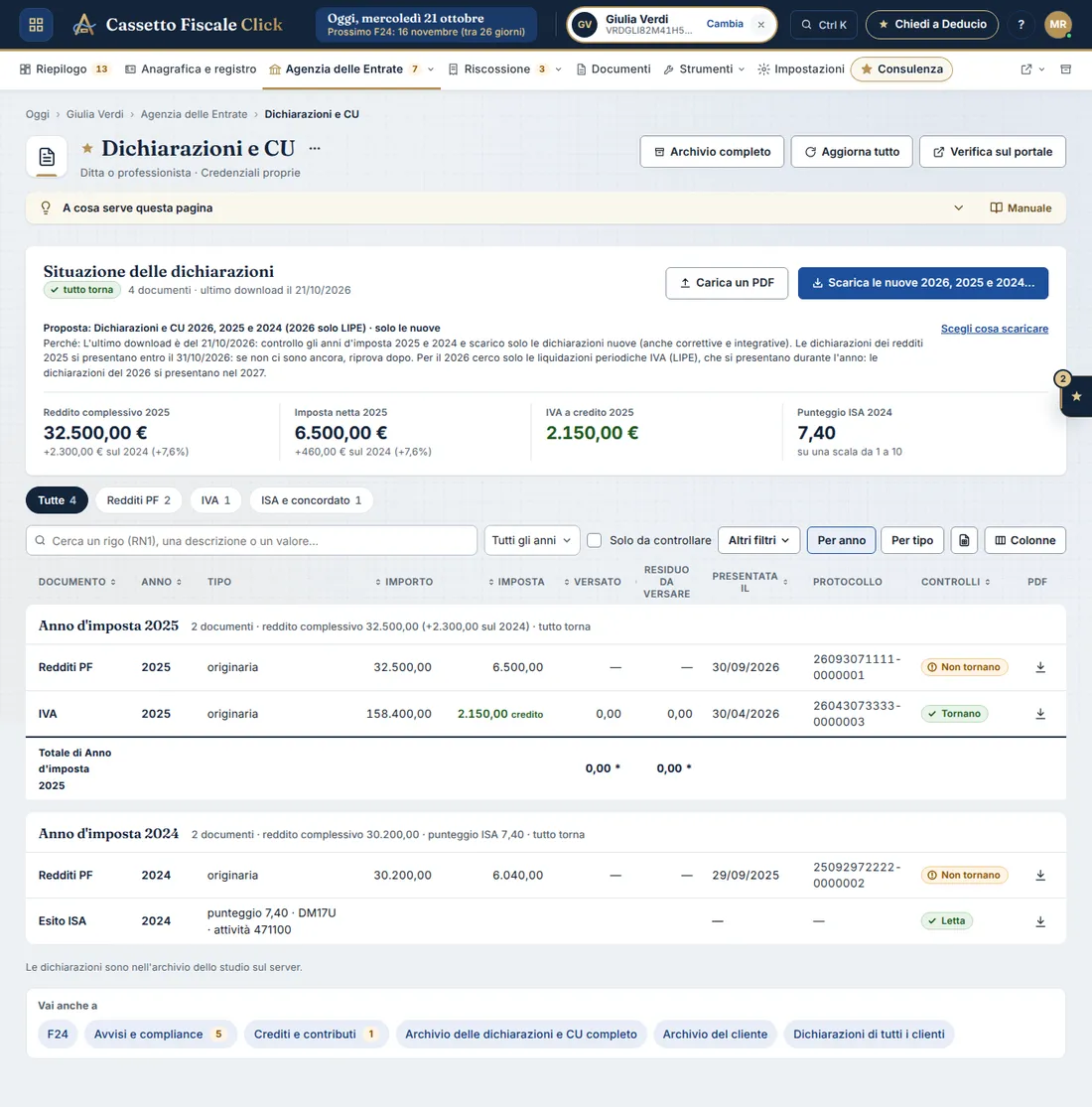
- Situazione delle dichiarazioni, in una carta: in una riga lo stato di tutto l'archivio del cliente («tutto torna», oppure quanti documenti sono da controllare: un clic li mostra), quanti documenti ci sono e la data dell'ultimo download. Accanto c'è il pulsante Carica un PDF, per le dichiarazioni che hai in PDF, e la riga del download «Scarica dichiarazioni e CU dal Cassetto fiscale», con la proposta e il perché.
- Da guardare, in forma breve: le dichiarazioni da controllare, gli avvisi dell'Agenzia collegati, le dichiarazioni o le CU che mancano, l'archivio da aggiornare, il punteggio ISA basso.
- I numeri chiave dell'ultimo anno, presi dai righi già letti, con il confronto con l'anno prima. Un clic su un numero apre il documento da cui viene.
- Le linguette dei tipi (Tutte, Redditi, IVA, CU, ISA e così via), poi i filtri.
- La tabella: con «Tutte» è divisa in un riquadro per ogni anno d'imposta. I tre anni più recenti sono aperti; quelli più vecchi stanno chiusi in una riga sola, per esempio «Anni d'imposta dal 2017 al 2021 · 9 documenti · tutto torna»: un clic la apre.
- Il dettaglio del documento scelto, con quadri, righi e versamenti (vedi sotto).
Due parole che incontrerai spesso:
- Anno d'imposta: l'anno a cui si riferisce la dichiarazione. La dichiarazione dei redditi presentata nel 2026 è, di solito, quella dell'anno d'imposta 2025.
- Quadro e rigo: la dichiarazione è divisa in quadri (le sue parti, indicate con una lettera o una sigla, per esempio RN per il quadro dei redditi). Ogni quadro ha dei righi, cioè le singole righe con un numero e un importo, per esempio RN001.
Cosa scarica il programma
Il programma legge l'area Dichiarazioni fiscali del Cassetto, con i modelli che il Cassetto mostra per quel cliente:
- dichiarazioni: Redditi persone fisiche, Redditi società di capitali, IVA, IRAP e 770. Per ognuna prende il frontespizio (la prima pagina, con i dati generali), i quadri e i righi, più il PDF del portale;
- certificazioni uniche: le CU inviate dal cliente come sostituto d'imposta (chi paga stipendi o altri redditi, e deve certificarli), e quelle che il cliente ha ricevuto;
- altri documenti: le comunicazioni delle liquidazioni IVA periodiche (LIPE), l'elenco dei percipienti (le persone a cui il cliente ha pagato redditi), la destinazione delle imposte, le scelte per il 5 per mille e altri ancora. Li conserva come file;
- ISA, studi di settore e concordato: i modelli ISA (gli indicatori che misurano l'affidabilità dei conti) e gli studi di settore trasmessi, con gli esiti, i dati precalcolati e la scheda di sintesi del concordato preventivo biennale (un accordo con il Fisco per due anni, con un importo fisso). La prima volta il programma prende tutti gli anni che il Cassetto mostra, anche i vecchi studi di settore. Poi prende solo i nuovi.
Una dichiarazione correttiva o integrativa (una dichiarazione presentata dopo, per correggere o completare la prima) si aggiunge all'originaria: non la sostituisce. Il programma confronta le pagine con il PDF e segnala ogni differenza.
Nei giorni subito dopo l'invio il Cassetto mostra a volte solo la ricevuta della trasmissione, senza la dichiarazione completa. In questo caso il programma non la importa a metà: alla fine del download lo dice («nel Cassetto c'è solo la ricevuta della trasmissione, non ancora la dichiarazione completa») e la prende tutta, da sola, al download successivo.
Dai PDF degli esiti, dei modelli e del concordato il programma ricava anche i dati in righi che puoi interrogare: per esempio il punteggio ISA. Ogni valore ha la pagina da cui viene. Quello che non legge con certezza non lo inventa: resta nel PDF, e il programma non ti chiede di controllarlo. Per ISA, studi di settore e concordato l'unica cosa da controllare è il caso in cui nel documento non si legge il codice fiscale del contribuente: allora il programma non può dire che il documento è del cliente, e te lo dice.
Per l'imposta da pagare il programma riconosce il rigo anche quando la dichiarazione dei redditi lo scrive «Imposta debito» (senza la «a»). Per la dichiarazione IVA il saldo da versare o a credito è quello del quadro VX; se il quadro VX non c'è, il programma usa il rigo VL38 (IVA dovuta) o VL39 (IVA a credito), che la dichiarazione riporta uguali nel quadro VX.
Scaricare dichiarazioni e CU
Il programma propone gli ultimi due anni d'imposta, tutti i modelli, e solo quelli nuovi. Per esempio: «Dichiarazioni e CU 2025 e 2024 · solo le nuove». Accanto c'è il perché: «L'ultimo download è del …: controllo gli anni d'imposta 2025 e 2024 e scarico solo le dichiarazioni nuove (anche correttive e integrative).»
Fino al 31 ottobre il perché ricorda anche una cosa importante: le dichiarazioni dei redditi dell'anno scorso si presentano entro quella data. Se non ci sono ancora, non è un errore: riprova dopo.
- Apri la scheda del cliente, per esempio Mario Rossi, e premi Dichiarazioni e CU.
- Leggi la proposta e il perché. Il pulsante dice già cosa farà, per esempio Scarica le nuove 2025 e 2024….
- Premi il pulsante: si apre la finestra «Scegli cosa scaricare», con la proposta già pronta. Se vuoi, cambiala (vedi sotto). Ci arrivi anche con il collegamento «Scegli cosa scaricare» sotto la riga.
- Premi Scarica le nuove 2025 e 2024 nella finestra, oppure Annulla. Parte il download e una finestra mostra le fasi.
- Alla fine premi Apri dichiarazioni e CU del cliente, oppure Chiudi.
Nella finestra «Scegli cosa scaricare» puoi:
- spuntare gli Anni d'imposta da scaricare: gli ultimi nove. L'anno in corso è segnato «solo LIPE», perché durante l'anno ci sono solo le comunicazioni delle liquidazioni IVA: le dichiarazioni si presentano l'anno dopo;
- scegliere i Modelli da scaricare: togli la spunta da «Tutti i modelli che il Cassetto mostra» e spunta solo quelli che ti servono;
- spuntare «Riscarica anche quelle già in archivio (per accorgersi se il portale le ha cambiate)». Il pulsante diventa allora «Riscarica …»;
- lasciare spuntata «Aggiorna anche l'anagrafica del Cassetto»: nella stessa sessione, senza un secondo accesso, il programma rilegge l'anagrafica del cliente e la confronta con la scheda (capitolo 27).
In fondo alla finestra una riga ti dice se il download automatico del cliente comprende anche dichiarazioni e CU. Se è acceso, ogni giorno, insieme alle fatture, il programma prende gli ultimi due anni d'imposta e le liquidazioni IVA dell'anno in corso, solo quelle nuove. Si cambia nelle Impostazioni del cliente, con il collegamento «Cambia nelle Impostazioni del cliente» (capitolo 16).
La finestra del download funziona come quella degli F24 (capitolo 21): mostra le fasi, c'è il pulsante Interrompi download con la conferma, e alla fine dice «Trovati sul portale», «Scaricati ora» e «Già in archivio». Se il download non è possibile, la riga lo dice prima, con il motivo (capitolo 21).
Da guardare
Le voci in questo riquadro le calcola il programma con regole fisse, sempre le stesse. Ognuna ha il suo perché:
- Dichiarazioni da controllare: per esempio «1 dichiarazione da controllare · Redditi PF 2024: il PDF non riporta il valore … del rigo RN001 colonna 1». Il pulsante Mostrala apre la dichiarazione nel dettaglio.
- Avviso dell'Agenzia collegato con certezza a una dichiarazione e non ancora pagato, con l'importo in testa (al massimo tre). Il pulsante Apri l'avviso porta alla scheda Avvisi e compliance (capitolo 25).
- Manca la dichiarazione dei redditi di un anno: succede dopo il 31 ottobre dell'anno successivo, oppure quando c'è un buco nella serie delle dichiarazioni. Contano i modelli dei redditi (e un 730, se il Cassetto lo mostra), non l'IVA né gli ISA.
- Manca la CU dei redditi dell'anno, per persone fisiche e ditte individuali, dopo il 16 marzo. Compare solo se ci sono le CU degli anni precedenti.
- Le dichiarazioni non si controllano da N giorni: compare se l'ultimo download ha più di 30 giorni.
- Punteggio ISA basso: sotto 6 nell'esito più recente. Compare solo se il programma l'ha letto con certezza. Con due attività ogni punteggio resta a sé: non si sommano e non si fa la media. Il pulsante Mostra l'esito apre l'esito.
Le voci sulle dichiarazioni mancanti e sull'archivio vecchio hanno il pulsante Prepara il download: il programma cambia la proposta con l'anno giusto e il perché. Il download parte solo quando premi Scarica.
Le linguette dei tipi: Redditi, IVA, CU, ISA e concordato
Sopra la tabella c'è una linguetta per ogni tipo di documento che il cliente ha in archivio, con quanti sono. «Tutte» li mostra tutti, divisi per anno d'imposta. Le altre mostrano un tipo solo, per esempio Redditi PF, IVA, IRAP, 770, CU, LIPE. ISA e concordato hanno tre linguette separate:
- ISA presentati: i modelli ISA e gli studi di settore trasmessi con la dichiarazione, con gli esiti (il punteggio da 1 a 10);
- Concordato preventivo biennale: le schede di sintesi della proposta dell'Agenzia per i due anni. L'anno si legge come biennio, per esempio «2024–2025». Nel dettaglio, a destra, «Gli ISA su cui si basa» ti porta agli ISA dell'anno da cui parte la proposta;
- ISA precompilati: i dati che l'Agenzia ha già calcolato per compilare il modello ISA. Arrivano come file di dati, non come PDF: i valori li trovi nel dettaglio, linguetta «Tutti i righi».
Quando scegli un tipo solo, la tabella è una sola, senza riquadri per anno, e la colonna dell'anno si chiama Periodo d'imposta. Così una serie di dichiarazioni dello stesso tipo si legge di seguito, anno dopo anno. Nella linguetta «CU» le colonne diventano «Rilasciata da», «Compensi» e «Ritenuta».
L'elenco, le colonne e i filtri
Ogni riga è un documento. Le colonne sono scritte come nella dichiarazione:
- Documento (Redditi PF, IVA, CU, Esito ISA e così via), Anno (o Periodo d'imposta) e Tipo (originaria, correttiva o integrativa; per gli esiti ISA il punteggio in testa);
- Imposta a debito: quello che resta da pagare secondo la dichiarazione, al netto di crediti e acconti già versati. Il suggerimento della cella dice da quale rigo viene (per esempio il quadro RN dei Redditi, IR26 dell'IRAP, VX1 dell'IVA, VP14 della LIPE). Un credito si legge in verde con la parola «credito»;
- Versato: quanto risulta pagato negli F24 del programma con il codice tributo del saldo (per esempio IRPEF 4001, IRES 2003, IRAP 3800, IVA 6099) e l'anno della dichiarazione, in banca o compensando altri crediti. Gli acconti per l'anno dopo non ci sono: stanno nella dichiarazione dell'anno dopo. Per la LIPE è l'IVA del periodo;
- Residuo da versare: l'imposta a debito meno il versato, calcolato dal programma. Non è mai negativo. Quando il confronto non si può fare la cella ha «—», con il perché nel suggerimento: mai uno zero che inganna;
- Presentata il, il Protocollo telematico dell'invio (sempre visibile; «—» se il Cassetto non lo mostra), i Controlli e il PDF, che si scarica dalla riga con un clic, senza aprire il dettaglio.
In fondo alla tabella (con «Tutte», in fondo a ogni anno) c'è la riga del totale di «Versato» e «Residuo da versare». Un asterisco vuol dire che qualche riga non aveva un numero certo.
La colonna «Controlli»: regolare, o mancano dei versamenti
La colonna Controlli dice in una parola com'è messo ogni documento. Quando la lettura è a posto, parla dei versamenti: il programma confronta l'imposta a debito della dichiarazione con gli F24 pagati. Al passaggio del mouse trovi il conto per esteso.
| Segno | Cosa vuol dire |
|---|---|
| Regolare | Quello che c'era da pagare risulta pagato con gli F24, con la tolleranza di un euro per gli arrotondamenti (la dichiarazione è in euro, gli F24 in centesimi). Vale anche quando l'importo è sotto il minimo che si versa. |
| Mancano 1.250,00 | Negli F24 del programma manca una parte dell'imposta a debito: la cifra è quella che manca. Può essere pagata fuori dall'archivio, con un altro codice o a rate: il conto tributo per tributo è nel dettaglio, linguetta «Dovuto e versato». |
| Versato in più | Negli F24 risulta pagato più dell'imposta a debito. Controlla codice tributo e anno dei pagamenti. |
| Mancano gli F24, Manca la dichiarazione, Rigo non letto | Il programma non può ancora dire se i versamenti tornano, e dice perché: per esempio gli F24 di quegli anni non sono ancora stati scaricati. |
| Non si può ancora dire | Per esempio un acconto o una rata con la scadenza non ancora passata: non manca niente, è solo presto. |
| Letta | Per i documenti senza versamenti da controllare (CU, 770, ISA…): le pagine sono state lette e confrontate con il PDF, e tornano. «Controllato» vuol dire che le segnalazioni le ha già guardate una persona. |
| 1 cosa da controllare | Pagine e PDF non tornano in un punto. Il punto è scritto nel suggerimento e nel dettaglio. |
| Pagine non leggibili | Il frontespizio o i quadri non si sono potuti leggere. Restano i file come sono stati scaricati. |
| Punteggio basso | Esito ISA con punteggio sotto 6, letto con certezza. |
| Avviso bonario, Cartella | Compaiono accanto a «Mancano …»: per lo stesso anno ci sono avvisi bonari dell'Agenzia o cartelle della Riscossione ancora aperti. Un clic apre il fascicolo dell'avviso o la cartella nella scheda della Riscossione, dove vedi quanto chiedono e come pagare. |
| Avviso dell'Agenzia | C'è un'altra comunicazione dell'Agenzia collegata a questa dichiarazione, per esempio una lettera di compliance. Un clic la apre. |
| «rev. 2» | Il portale ha cambiato la dichiarazione dopo il primo download. Il programma tiene i dati nuovi e conserva i file di prima nell'archivio: non devi controllare niente. Nel dettaglio il segno si legge «Revisione 2». |
Nel dettaglio trovi anche Superata (c'è una dichiarazione presentata dopo, correttiva o integrativa) e PDF in parti (il portale non ha dato la stampa in un solo file: succede di solito con il 770).
Il confronto lo fa il programma con regole fisse, sugli F24 che ha in archivio: mai l'intelligenza artificiale. «Mancano …» non vuol dire per forza che il cliente non ha pagato: forse ha pagato con un F24 che non è ancora nell'archivio, o con un altro codice. Se ci sono avvisi o cartelle dello stesso anno, aprili da lì.
I filtri e la vista per anno o per tipo
I filtri sono: la ricerca («Cerca un rigo (RN1), una descrizione o un valore…»), l'anno d'imposta e Solo da controllare. In Altri filtri trovi: il quadro, il rigo, la colonna, il valore da … a …, il segno («Solo crediti», «Solo debiti», «Solo negativi (perdite)»), «Anche le versioni superate» e «Anche i dati del frontespizio».
Con la linguetta «Tutte», accanto ai filtri, Per anno e Per tipo dividono la tabella in riquadri: per anno d'imposta, oppure per tipo (Redditi, IVA, IRAP, 770, CU, ISA e concordato, altri documenti). Ogni riquadro dice quanti documenti contiene.
«Solo crediti» e «Solo debiti» valgono per i righi che lo dicono nella descrizione, per esempio «imposta a credito». «Solo negativi» guarda il valore del rigo.
Il dettaglio, i quadri e il PDF
Un clic su una riga apre il dettaglio del documento, come un fascicolo. In testa trovi il modello, l'anno, il tipo, la presentazione e il protocollo, poi i segni di stato: per esempio «Versamenti: regolare», lo stato della lettura e, se c'è, «Revisione 2». Accanto ci sono la lavorazione in breve e tre pulsanti a icona: il PDF del Cassetto, i righi del documento in Excel e, per un file che non è un PDF (per esempio l'elenco dei percipienti in CSV), lo scarico del file.
Se il programma ha trovato qualcosa da controllare sul PDF, sotto la testa c'è la striscia Da controllare sul PDF con l'elenco dei punti. Quando li hai guardati premi Segna come controllato: resta scritto chi e quando. Riporta da controllare toglie il segno.
Sotto, a sinistra, le linguette:
- Riepilogo: i numeri chiave del documento con la loro fonte e «I righi che contano», con accanto il valore dell'anno prima. Nelle CU, compensi e ritenute parte per parte;
- Dovuto e versato (Redditi, IVA e IRAP; per la LIPE il versamento è in «Collegati», a destra): tributo per tributo, il dovuto della dichiarazione (saldo e acconti) contro quanto versato e compensato con gli F24, con la differenza e l'esito. Il dovuto ha il suo rigo nel suggerimento;
- Frontespizio: i dati generali, in una tabella a due colonne;
- una linguetta per ogni quadro compilato, per esempio «RN», con quanti righi ha;
- Tutti i righi: tutti i righi letti, anche quelli vuoti, con la ricerca (per esempio «RN26, ritenute, 4.812…»).
A destra, sempre in vista:
- Dati e Chi l'ha presentata (l'incaricato e la data dell'impegno a trasmettere);
- Lavorazione: a che punto è lo studio con questo documento;
- Collegati: gli avvisi dell'Agenzia collegati con il perché del collegamento; con versamenti mancanti, «Versamenti mancanti: avvisi e cartelle» dello stesso anno; per la LIPE lo stato del versamento con le quietanze F24, che si aprono in una finestra; gli altri documenti «Dello stesso anno d'imposta» (per il concordato «Gli ISA su cui si basa»).
Il doppio clic su una riga, oppure il tasto P quando la riga ha il fuoco, apre il PDF del Cassetto nella finestra del programma. Se il portale non ha dato il PDF, il programma lo dice: restano i righi letti dalle pagine. Con ↑ e ↓ passi agli altri documenti e la linguetta scelta resta la stessa; con Esc chiudi.
Per una domanda sul modello usa Chiedi a Deducio, in alto a destra. Deducio non riceve nomi, codici fiscali, protocolli né i dati del frontespizio.
La vista «Righi» e il rigo negli anni
Basta scrivere un rigo nella ricerca, per esempio «rn 26». Il programma lo riconosce, lo scrive come lo scrive il portale (RN026) e passa alla vista dei righi. Ci arrivi anche dal dettaglio, facendo clic sul codice di un rigo nella linguetta di un quadro o in «Tutti i righi», oppure con un filtro in «Altri filtri».
- Per ogni rigo e colonna compare la tabella «Il rigo RN001 colonna 2 negli anni». Mostra il valore di ogni anno d'imposta, la differenza con l'anno prima e la colonna Da, che dice da quale dichiarazione, quadro e modulo viene il valore.
- Di serie vale la dichiarazione più recente di ogni anno. Se nello stesso anno ci sono più dichiarazioni, il programma lo dice.
- Sotto c'è la tabella dei righi trovati, divisa in fasce per anno. I numeri chiave diventano «Righi trovati», «Anni d'imposta» e il valore dell'ultimo anno con la sua differenza.
- Torna alle dichiarazioni toglie i filtri sui righi e lascia l'anno e il tipo.
I valori di più esiti ISA dello stesso anno non si sommano mai. Sotto i confronti il programma ricorda: «Valori letti dalle pagine del Cassetto fiscale e confronti calcolati dal programma: aiutano a orientarsi ma non sostituiscono la verifica professionale della dichiarazione.»
Domande a parole: «qual è il reddito complessivo…»
Con Ctrl+K o con l'assistente puoi chiedere, per esempio, «qual è il reddito complessivo di Mario Rossi nel 2025». Si apre la scheda con il riquadro «Reddito complessivo nel 2025». Il valore è in grande, e sotto c'è da dove viene: «Letto dal programma nel rigo RN001 colonna … di Redditi PF 2025 …». Sotto ci sono Mostra la dichiarazione e Apri il PDF della dichiarazione.
Le voci che il programma conosce sono: reddito complessivo, reddito imponibile, imposta lorda, imposta netta, imposta a debito, imposta a credito, ritenute totali, acconti versati, volume d'affari, valore della produzione netta, punteggio ISA e ricavi dichiarati (ISA). Se trova più righi possibili, te li mostra tutti, con la dichiarazione da cui vengono. Non ne sceglie uno al posto tuo.
Righi in Excel
Il pulsante a icona Righi in Excel, accanto ai filtri, crea un file Excel con i righi che corrispondono ai filtri, e per ogni valore indica la fonte. Funziona anche dalla vista delle dichiarazioni: in quel caso il programma legge i righi di tutte le dichiarazioni filtrate. Quando il file è pronto compare accanto l'icona per salvarlo sul computer. Lo stesso pulsante, nella testa del dettaglio, prepara i righi del solo documento aperto.
Dichiarazioni di tutti i clienti
La pagina «Dichiarazioni di tutti i clienti» ha la stessa tabella, con in più la colonna Cliente e senza la colonna «Imposta a debito». È per tutti i clienti che vedi. Da guardare raccoglie le dichiarazioni da controllare e i clienti con il punteggio ISA basso.
Sotto «Da guardare» c'è la riga Download delle dichiarazioni dei clienti, come per gli F24 di tutti i clienti (capitolo 21). Propone il cliente controllato da più tempo, con il perché, e il pulsante Apri le dichiarazioni di …. Le dichiarazioni si scaricano sempre dalla scheda del cliente, dove confermi con Scarica.
Se scrivi un rigo, compare la tabella per cliente e anno: una riga per cliente e una colonna per anno (gli ultimi cinque), con il valore della dichiarazione più recente.
- Il programma non somma mai colonne diverse. C'è una tabella per ogni colonna del rigo e per ogni modello, con il titolo «Il rigo RN001 colonna 1 per cliente e anno · Redditi PF · …».
- Se le colonne sono più di sei, sotto compare «Il rigo ha altre N colonne: scegli quella che ti serve in «Altri filtri › Colonna»».
- Un clic sul nome del cliente apre la sua scheda, già sul rigo e sulla colonna.
Ci arrivi con Ctrl+K e scrivi «dichiarazioni di tutti i clienti con il rigo RN1».
Comandi rapidi
Con Ctrl+K o con l'assistente puoi scrivere, per esempio:
- «Dichiarazioni e CU di Mario Rossi»;
- «scarica le dichiarazioni del 2024 di Mario Rossi»: la proposta è pronta, e confermi tu;
- «mostra il rigo RN26 di Mario Rossi negli ultimi anni»;
- «qual è il reddito complessivo di Mario Rossi nel 2024», oppure «qual è il punteggio ISA di Alfa S.r.l. nel 2024»;
- «dichiarazioni di tutti i clienti con il rigo RN1».
All'intelligenza artificiale vanno solo i nomi dei comandi. Valori e righi li legge la pagina.
Dove stanno i file
Stanno nell'archivio dello studio sul server, nella cartella del cliente, sotto l'anno d'imposta: <cliente>\2025\Dichiarazioni\, …\Certificazioni uniche\ e …\ISA e concordato\.
Per ogni dichiarazione c'è il PDF, per esempio Redditi PF 2025 <protocollo> originaria.pdf, oppure «parte 1» e «parte 2» se il PDF è in più parti. Accanto c'è una cartella con lo stesso nome, con il frontespizio e i quadri come sono arrivati dal portale.
Le dichiarazioni e le CU compaiono anche nella scheda Documenti, e si trovano con la ricerca tra tutti i clienti. Entrano nel backup del server.
Se qualcosa non va
- «1 cosa da controllare» su una dichiarazione: apri il PDF e confronta il rigo indicato. Il programma non corregge nulla: ogni valore resta quello letto, con il quadro e il file da cui viene.
- «Mancano …» nei controlli: apri il dettaglio, linguetta «Dovuto e versato», e guarda quale tributo manca. Se gli F24 di quell'anno non sono tutti nell'archivio, scaricali (capitolo 21): il conto si rifà da solo. Se accanto c'è «Avviso bonario» o «Cartella», un clic li apre.
- Una dichiarazione appena trasmessa non c'è: nei primi giorni il Cassetto può mostrare solo la ricevuta. Il programma non la importa a metà e la prende al download successivo.
- Manca la dichiarazione dell'anno scorso prima del 31 ottobre: è normale, si presenta entro quella data. Riprova dopo.
- Il download si ferma: se il Cassetto mostra un contribuente diverso, il programma esce senza archiviare nulla e lo spiega.
- Un modello che il programma non conosce: lo prova a leggere come dichiarazione. Se la pagina non ha quella forma, l'esito lo dice e quel modello non si scarica.
- La scheda dice «MODULO SPENTO»: accendi «Dichiarazioni e CU» da Studio › Moduli (capitolo 49).