Informazioni
- A cosa serve
- Sapere quale versione del programma hai, dove stanno i dati di questo PC, come sono protetti e che cosa il programma comunica al portale. Qui si installa anche l'app e si accende l'avvio con Windows.
- Chi la usa
- Tutti, su ogni PC.
- Dove
- Impostazioni dello studio › Informazioni, oppure Ctrl+K e scrivi «Informazioni sul programma» o «Installa l'app sul computer».
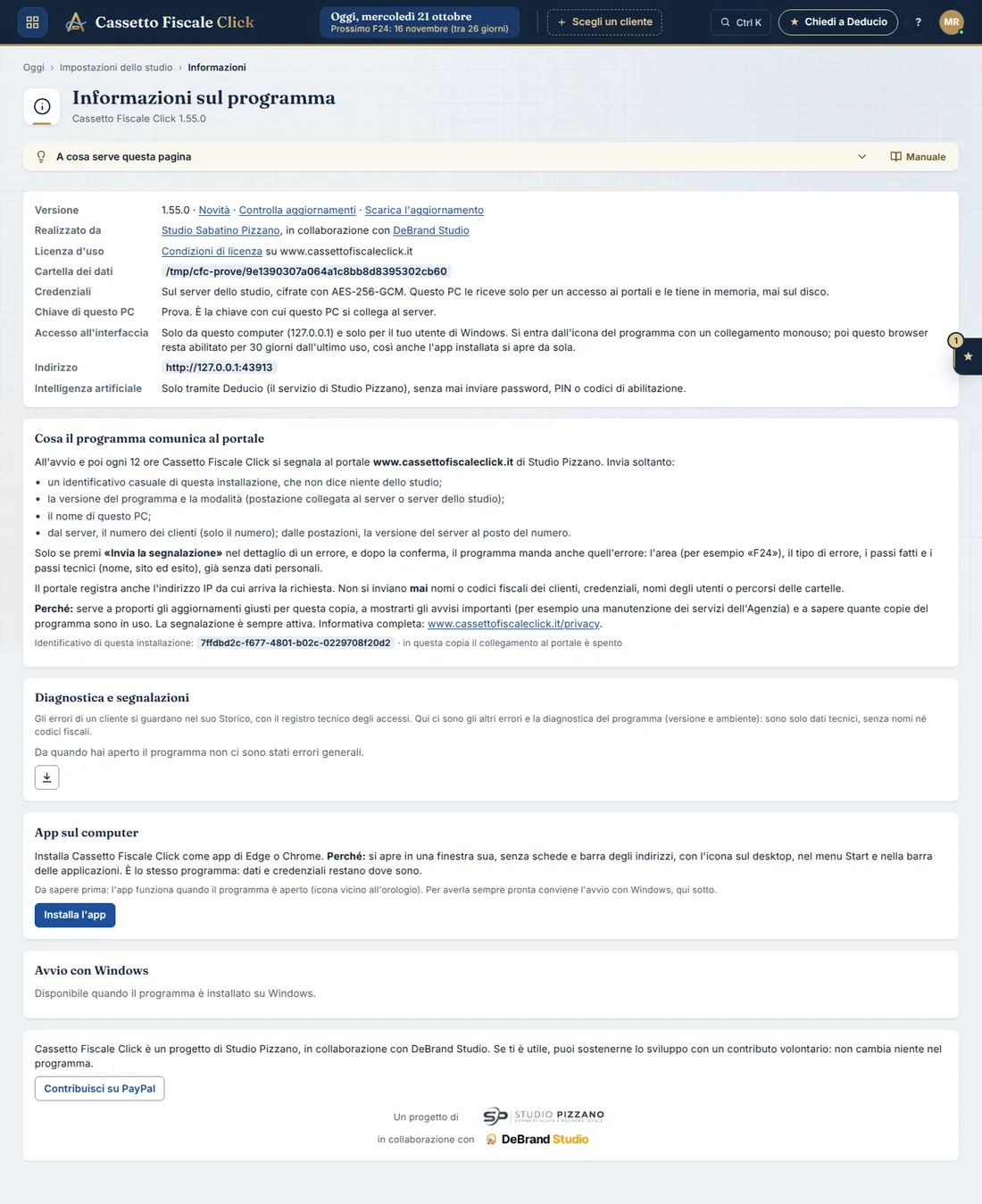
I dati del programma
In alto la pagina Informazioni sul programma ti dice, voce per voce:
- Versione: la versione installata su questo PC. Accanto ci sono i collegamenti Novità, Controlla aggiornamenti e Scarica l'aggiornamento, che apre in un'altra scheda la pagina da cui scaricare l'ultima versione del programma e del server (capitolo 51).
- Realizzato da: Studio Sabatino Pizzano, in collaborazione con DeBrand Studio.
- Licenza d'uso: le condizioni di licenza, sul sito www.cassettofiscaleclick.it.
- Cartella dei dati: la cartella delle impostazioni di questo PC. Il pulsante Apri la mostra in Windows. I dati dello studio non stanno qui: stanno sul server.
- Credenziali: le password dell'Agenzia stanno sul server dello studio, cifrate con AES-256-GCM. Sono scritte in modo che chi non ha la chiave non le può leggere. Questo PC le riceve solo quando serve per entrare in un portale e le tiene in memoria, mai sul disco. La chiave con cui questo PC si collega al server è conservata in modo protetto da Windows, legato al tuo utente.
- Accesso all'interfaccia: il programma si apre solo da questo computer (l'indirizzo 127.0.0.1, che vuol dire «questo PC») e solo per il tuo utente di Windows. Si apre dall'icona del programma con un collegamento che vale una volta sola. Poi questo browser resta abilitato per 30 giorni dall'ultimo uso, così anche l'app installata si apre da sola.
- Chiave di questo PC: la pagina scrive come è protetta la chiave con cui questo PC si collega al server. È la chiave che serve a questo PC per parlare con il server, non una password.
- Indirizzo: l'indirizzo della pagina su questo PC, per esempio
http://127.0.0.1:47123. Di solito resta sempre lo stesso su questo PC per il tuo utente: l'app installata lo usa. - Intelligenza artificiale: Deducio, l'assistente di Studio Pizzano, usa il servizio di intelligenza artificiale attraverso il portale di Studio Pizzano. Non invia mai password, PIN o codici di abilitazione (capitolo 43).
Che cosa il programma comunica al portale, e perché
All'avvio e poi ogni ora il programma si segnala al portale www.cassettofiscaleclick.it di Studio Pizzano. Invia soltanto:
- un identificativo casuale di questa installazione, che non dice niente dello studio;
- la versione del programma e la modalità (postazione collegata al server, oppure server dello studio);
- il nome di questo PC;
- dal server, il numero dei clienti (solo il numero); dalle postazioni, la versione del server al posto del numero e un'impronta del server, cioè un codice da cui non si risale al server, che dice al portale a quale studio appartiene la postazione.
Gli errori partono da soli. Quando qualcosa va storto, il programma manda da solo a Studio Pizzano una descrizione dell'errore, così l'assistenza può aiutarti senza che tu debba fare la segnalazione. Parte solo questo: l'area (per esempio «F24»), il tipo di errore, cosa è successo e i passi fatti, già senza nomi, codici fiscali, date e periodi. Lo stesso errore parte al massimo una volta ogni 6 ore. Il portale riconosce lo studio da cui arriva (dalla licenza del server), così l'assistenza sa a chi rispondere; il nome della persona che usa il programma non parte mai.
Puoi anche mandare tu una segnalazione più completa: nel dettaglio di un errore premi Invia la segnalazione e conferma. In più partono i passi tecnici (nome, sito ed esito di ogni passo), sempre senza dati personali.
Il portale registra anche l'indirizzo IP da cui arriva la richiesta, cioè il numero che identifica la rete di casa o dell'ufficio. Non si inviano mai nomi o codici fiscali dei clienti, credenziali, nomi degli utenti o percorsi delle cartelle.
Perché: serve a proporre gli aggiornamenti giusti per questa copia, a mostrare gli avvisi importanti (per esempio una manutenzione dei servizi dell'Agenzia) e a sapere quante copie del programma sono in uso. La segnalazione è sempre attiva: non si può spegnere.
In fondo al riquadro trovi l'identificativo di questa installazione e la data dell'ultimo contatto con il portale. L'informativa completa è su www.cassettofiscaleclick.it/privacy.
L'app sul computer
Il riquadro App sul computer installa Cassetto Fiscale Click come app di Edge o di Chrome. Perché: l'app si apre in una sua finestra, senza schede e senza barra degli indirizzi, con l'icona sul desktop, nel menu Start e nella barra delle applicazioni. È lo stesso programma: dati e credenziali restano dove sono.
- Premi Installa l'app.
- Il browser chiede conferma: premi Installa. Compare «Fatto: l'app è installata.».
- Da quel momento apri l'app dall'icona Cassetto Fiscale Click sul desktop o nel menu Start.
Se il browser non propone l'installazione, il riquadro ti dice dove trovarla nel menu del browser. Quando il browser la propone da solo, in cima alla pagina compare una volta sola il suggerimento «Installa Cassetto Fiscale Click come app», con Installa l'app e Non ora.
Se il programma è chiuso, cioè non c'è la sua icona vicino all'orologio, l'app compare con la scritta «Cassetto Fiscale Click non è aperto» e lo apre da sola. La prima volta il browser chiede il permesso di aprire Cassetto Fiscale Click: scegli Apri e spunta Consenti sempre, così non te lo chiede più. La finestra si aggiorna da sola appena il programma è pronto. Se non si apre, avvialo dall'icona sul desktop o dal menu Start, oppure premi «Apri Cassetto Fiscale Click».
Per avere l'app sempre pronta, senza aspettare che il programma parta, accendi l'avvio con Windows: dopo l'installazione dell'app il programma te lo propone da solo, con il suo perché, e lo accende solo se premi Accendi l'avvio con Windows.
Se all'avvio la porta dell'indirizzo era occupata da un altro programma, Cassetto Fiscale Click ne usa un'altra e la pagina avvisa: «L'indirizzo del programma è cambiato: se avevi installato l'app, va installata di nuovo». Togli la vecchia app (nell'app, menu «…» › Disinstalla), installala di nuovo con il pulsante e premi Ho capito. Il nuovo indirizzo resta quello anche ai prossimi avvii.
Avvio con Windows
L'interruttore «Avvia Cassetto Fiscale Click all'accesso a Windows, nascosto vicino all'orologio» fa partire il programma quando entri in Windows. Il programma non apre nessuna finestra: resta pronto con la sua icona vicino all'orologio.
- Sul PC server è importante, e la pagina lo dice: serve ai download automatici, che partono da questo PC server, e all'app installata. Il programma deve essere aperto all'orario programmato (capitolo 16).
- Sugli altri PC serve soprattutto a tenere pronta l'app installata, senza aspettare che il programma parta (se è chiuso, l'app lo apre da sola). I download automatici partono dal PC server, non da qui.
I dati dello studio per i documenti e il logo
In Impostazioni dello studio › Dati per i documenti si scrivono, una volta sola, i dati dello studio che servono nei documenti da firmare e nelle stampe. Valgono per tutte le postazioni. Li cambiano gli amministratori; gli altri li vedono in sola lettura.
- Dati dello studio: la PEC dello studio (l'indirizzo a cui l'Agenzia risponde), il Luogo (la città accanto alla data, per esempio Napoli), Chi firma e la Qualifica di chi firma. Premi Salva. Il programma li mette da solo nei documenti che prepara, per esempio nell'istanza di sgravio in autotutela degli avvisi bonari; nell'anteprima puoi comunque cambiarli prima di scaricare.
- Logo per le stampe: premi Scegli il logo… e prendi l'immagine dal PC. Serve un file PNG o JPEG, fino a 1 MB; meglio un logo largo con lo sfondo bianco o trasparente. Il server dello studio controlla il file prima di salvarlo. Da quel momento il logo compare in alto a sinistra, al posto delle iniziali dello studio, in tutte le stampe in PDF con l'intestazione dello studio (prospetti, riepiloghi, ravvedimenti, piani di rateazione e le altre). Il modello F24 resta sempre com'è, senza logo. Con Togli il logo le stampe tornano come prima.
Questi dati restano sul server dello studio e non vanno mai all'intelligenza artificiale.
Diagnostica e segnalazioni
Gli errori nuovi partono da soli verso Studio Pizzano, senza dati personali (sopra). La pagina mostra gli errori che non riguardano un cliente, con il pulsante Esporta la diagnostica (l'icona di scarico). Il file che ne esce contiene solo dati tecnici: versione e ambiente del programma, senza nomi né codici fiscali dei clienti. Gli errori di un cliente stanno invece nel suo Storico (capitolo 44). Il file si manda all'assistenza, mai con password o file di backup.
Scrivere all'assistenza
Per un problema, un dubbio su come si fa, una proposta o una domanda sulla licenza scrivi a Studio Pizzano dal programma: voce Assistenza nel menu con il tuo nome in alto a destra (o Ctrl K e «assistenza»). Premi Nuova richiesta, scegli di cosa si tratta, scrivi l'oggetto e cosa succede; se serve allega una foto dello schermo o un PDF, fino a 4 MB. Sotto la scelta il programma dice chi ti risponderà: l'assistenza di Cassetto Fiscale Click oppure il tuo rivenditore.
Con la richiesta parte da sola una breve scheda tecnica: versione del programma e del sistema, situazione della licenza, moduli spenti e numero dei clienti. Non contiene mai nomi o codici fiscali dei clienti, credenziali, password o cartelle del PC. Non scrivere password o PIN nel testo.
Se mandi di nuovo la stessa richiesta (stesso oggetto e stesso testo) entro mezz'ora, anche cambiando il tipo di richiesta, non si apre un secondo ticket: il programma ti riporta a quello già aperto, e Studio Pizzano riceve un avviso solo.
Le risposte arrivano nella stessa pagina, come una conversazione: in alto compare un tondo dorato con il numero delle risposte nuove. Puoi rispondere, allegare un altro file, Chiudi la richiesta quando è risolta o riaprirla scrivendo di nuovo. Un collaboratore vede le sue richieste, gli amministratori quelle di tutto lo studio. Le richieste passano dal server dello studio, che deve essere collegato a Internet; per email arriva solo un avviso.
Studio Pizzano e DeBrand Studio
Cassetto Fiscale Click è un progetto di Studio Pizzano, realizzato in collaborazione con DeBrand Studio, come Rimborsi Click e Presenze Click. In alto, alla voce «Realizzato da», ci sono i collegamenti ai due siti. In fondo alle pagine Studio e Informazioni, e nella pagina di accesso, c'è la scritta «Un progetto di … in collaborazione con …» con i due loghi, che aprono i loro siti.
In fondo alla pagina c'è il riquadro di Studio Pizzano. Secondo quanto deciso da Studio Pizzano, propone un contributo volontario allo sviluppo (Contribuisci su PayPal, che non cambia niente nel programma), oppure il collegamento ai servizi di Studio Pizzano.