Autofatture e integrazioni
- A cosa serve
- Per gli acquisti senza IVA: quando il fornitore non addebita l'IVA, il cliente la deve calcolare e registrarla lui. Il programma legge la fattura ricevuta, propone il documento giusto (un'integrazione o un'autofattura) con il perché, calcola le cifre, controlla il file come lo controllerebbe l'Agenzia delle Entrate e lo prepara. L'invio all'Agenzia e la conservazione si chiedono solo dopo la tua conferma.
- Chi la usa
- Chi segue il cliente: titolare, amministratori e collaboratori sui clienti assegnati. Serve il modulo «Autofatture e integrazioni» acceso (capitolo 49). È nel pacchetto Pro, anche in prova.
- Dove
- Scheda del cliente › Autofatture e integrazioni, subito dopo le fatture. Per tutti i clienti: Autofatture e integrazioni in Tutto il programma.
Che cosa sono i due casi
Ci sono due situazioni, e il programma le distingue da solo.
- Reverse charge interno: il fornitore è italiano, per esempio un'impresa di pulizie o un subappaltatore edile, e non ti addebita l'IVA. Il documento è l'integrazione TD16: aggiunge l'IVA alla fattura ricevuta. L'IVA è sempre al 22%. La fattura ricevuta c'è già nell'archivio, quindi il programma la legge da lì.
- Reverse charge esterno: il fornitore è in un altro Paese, dell'Unione europea o fuori. Il documento è un'autofattura (TD17 per i servizi, TD18 per i beni dall'Unione europea, TD19 per certi beni già in Italia) oppure un'integrazione, quando la fattura estera c'è già. La fattura estera non è nell'archivio: la carichi tu in PDF o la scrivi a mano (vedi «Fattura estera» più sotto).
Due casi non producono nessun documento, e il programma lo dice: le merci che arrivano da fuori dell'Unione europea con la bolletta doganale (la dogana ha già registrato l'operazione), e le note spese.
Le integrazioni e le autofatture hanno scadenze di legge. Per le integrazioni TD16 l'integrazione e l'annotazione nei registri vanno fatte entro il mese in cui è arrivata la fattura oppure, se è più tardi, entro 15 giorni dall'arrivo. Se il cliente invia le integrazioni all'Agenzia, l'invio va fatto entro il 15 del mese dopo quello in cui è arrivata la fattura: è la data che il programma mostra nella colonna «Invio entro». Per le autofatture TD17, TD18 e TD19 il termine è il 15 del mese dopo quello in cui la fattura è stata ricevuta (per i servizi da fuori dell'Unione europea conta la data in cui il servizio è stato reso). Il programma mostra la scadenza in ogni riga, con i colori: rosso se è passata, ambra se è vicina.
Scelte per questo cliente
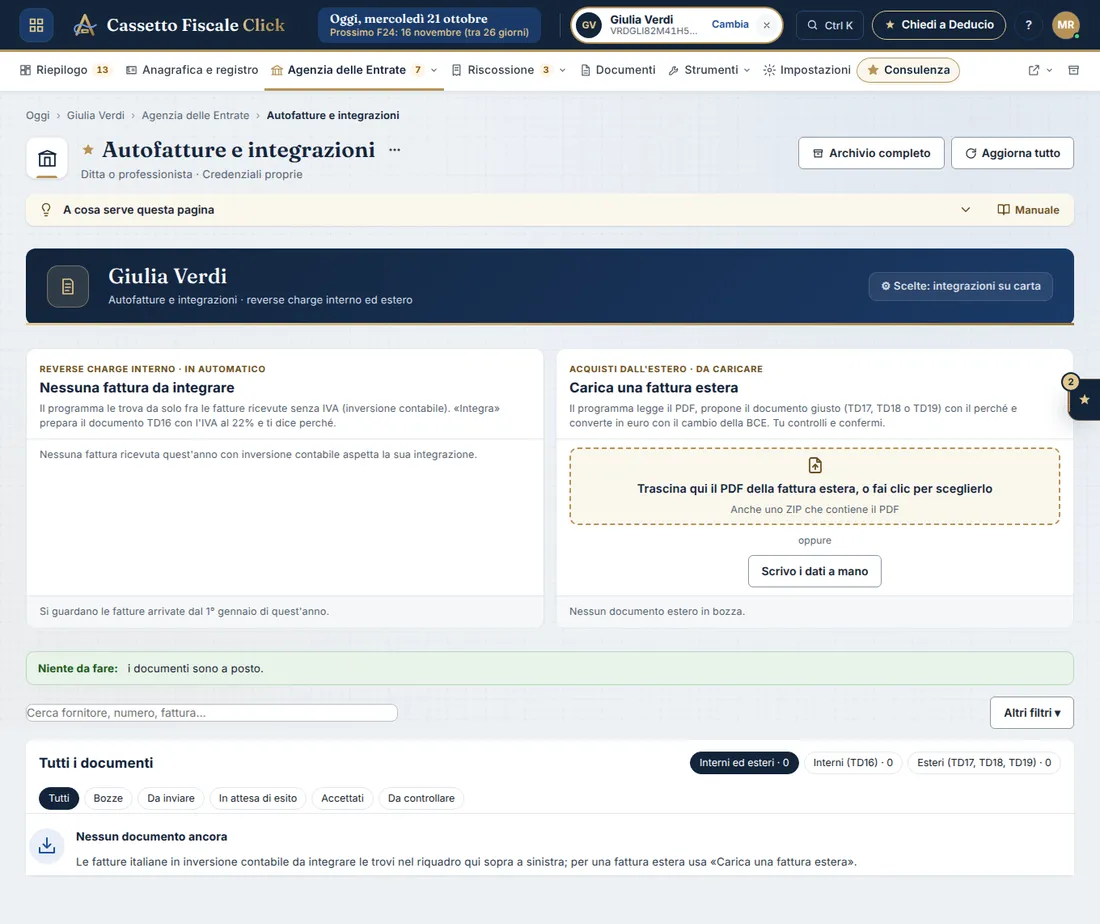
In cima alla pagina del cliente c'è la riga «Autofatture e integrazioni · reverse charge interno ed estero» con il pulsante ⚙ Scelte, seguito dal riassunto di quello che il programma fa per questo cliente. Il nome del cliente non si ripete: il cliente è già quello della scheda. Un clic apre la finestra «Scelte per questo cliente». Le scelte valgono solo per questo cliente: lo studio non ha scelte comuni. Si cambiano anche dalle impostazioni generali del cliente.
Un cliente per cui nessuno ha mai scelto ha questi valori: integrazioni preparate dal programma da sole e tenute su carta, niente invio né conservazione da soli, controllo dell'esito acceso, copie delle fatture estere nello ZIP per il gestionale.
- Fatture italiane senza IVA (reverse charge). «Cosa vuoi fare con le integrazioni?»: Preparale e tienile su carta (di serie), Preparale e inviale all'Agenzia, oppure Non proporle. Inviarle non è obbligatorio, ma aiuta a preparare le bozze dei registri IVA. Se non le invii, si stampano e si tengono su carta.
- Le prepara il programma da solo? Di serie è sì («Sì, appena arrivano le fatture»). Dopo ogni download delle fatture ricevute il programma prepara le integrazioni, dà il numero e compone il file (vedi «Integrazioni preparate da sole» più sotto). Se qualcosa non torna si ferma: il documento resta com'è e lo trovi in «Da fare».
- Il programma invia da solo i documenti pronti? Di serie è no. Se è sì, il programma carica sul portale i documenti pronti: parte solo quando il caricamento è acceso per lo studio (vedi più sotto).
- Il programma controlla da solo l'esito? Di serie è sì. Durante i download automatici del cliente il programma legge sul portale se l'Agenzia ha consegnato o scartato i documenti inviati. Legge soltanto.
- Il programma tiene d'occhio la conservazione? Di serie è no. Qui c'è anche lo stato dell'accordo di conservazione del cliente (vedi «Conservazione» più sotto).
- Nello ZIP per il gestionale mette anche le copie delle fatture estere? Di serie è sì: «Sì, anche le copie delle fatture estere». Scegli «No, solo le fatture scaricate» se le fatture estere le registri già a mano (vedi «Autofatture estere scaricate dal portale» più sotto).
- Numerazione: il prefisso del numero (di serie «AF», da una a quattro lettere, per esempio AF/1), l'anno e, se il gestionale di contabilità del cliente ha già usato dei numeri, l'ultimo numero già usato nel gestionale. Così la numerazione continua senza doppi.
Il prefisso e l'ultimo numero contano: un numero già usato in un altro programma per lo stesso cliente e lo stesso anno viene rifiutato dallo SdI come doppione. Se il cliente usa un gestionale, scrivi qui l'ultimo numero che quel gestionale ha usato.
La pagina del cliente
In alto ci sono due riquadri di lavoro:
- Reverse charge interno · in automatico, a sinistra. Il programma trova da solo le fatture ricevute di quest'anno con inversione contabile che aspettano la loro integrazione, con il termine e l'IVA da integrare. Il pulsante Integra prepara il documento per quella fattura. Se ce ne sono più di una, Integra tutte (con il numero accanto) le prepara insieme; lo stesso fa Integra le N fatture nella striscia «Da fare». Il programma guarda le fatture arrivate dal 1° gennaio di quest'anno e, fino al 30 aprile, anche quelle dell'anno prima: così si integrano anche le fatture di dicembre scaricate a gennaio. Quando non c'è niente da integrare, in fondo al riquadro è scritto da quale giorno guarda. Quelle già integrate con un altro programma, o già presenti fra le fatture scaricate, non si propongono e non si caricano di nuovo. Sotto ci sono le fatture che non si integrano da sole: «guarda perché» dice il motivo di ognuna.
- Carica una fattura estera, a destra. Trascina qui il PDF della fattura estera (o uno ZIP che lo contiene), oppure fai clic per sceglierlo. Se il PDF non si può leggere, Scrivo i dati a mano apre la procedura senza lettura.
Sotto c'è la striscia Da fare e l'elenco di tutti i documenti, diviso per mese e in due gruppi: reverse charge interno (con l'azzurro) ed esterno (con l'oro). La situazione (per esempio da inviare o scartati) si sceglie con le pastiglie sopra la tabella.
La ricerca funziona come nelle fatture: nella casella Cerca fornitore, partita IVA, numero, importo, data… puoi scrivere più parole in qualsiasi ordine, un importo o una data in qualsiasi forma, o la partita IVA del fornitore. Con Altri filtri scegli il tipo di documento e l'anno, il fornitore, il numero, il totale da… a…, l'invio all'Agenzia, la conservazione, «Solo i documenti con problemi» e le date (della fattura originaria e di ricezione). Con Togli tutti i filtri li annulli tutti.
Integrare una fattura italiana (TD16)
- Nel riquadro a sinistra premi Integra sulla fattura che ti interessa.
- Il programma prepara il documento TD16, con l'IVA al 22%, la natura della fattura ricevuta e il riferimento normativo. Ti dice perché. Se il fornitore non scrive il riferimento normativo, il programma mette quello giusto per il caso.
- Apri la bozza nella riga dell'elenco, controlla le cifre e premi Conferma il documento.
La data del documento è di serie quella in cui è arrivata la fattura. Se la cambi a mano, sotto la data il programma te lo ricorda («La fattura è arrivata il 12/03/2026: di solito l'integrazione porta questa data.») con il collegamento Usa il 12/03/2026 per rimetterla.
La fattura ricevuta resta com'è: l'integrazione è un documento a parte, collegato alla fattura d'origine (la finestra mostra il collegamento). Il numero proposto è quello del sezionale del cliente.
Integrazioni preparate da sole
Per i clienti con «Le prepara il programma da solo?» su sì, dopo ogni download delle fatture ricevute il server dello studio prepara da solo le integrazioni TD16 delle fatture nuove in inversione contabile: dà il numero, compone il file e le conferma. Vale per ogni download: quello automatico, quello fatto a mano, le fatture caricate dal PC o importate. Funziona anche quando le fatture sono tante, per esempio dopo il download di un anno intero.
- Nel Registro attività trovi la voce «Integrazioni preparate da sole», con quante sono pronte, quante sono da guardare e quante restano da preparare (capitolo 50).
- Se un'integrazione non va in porto, il programma la riprova al download successivo.
- La stessa fattura non ha mai due integrazioni: il server rifiuta la seconda. Le fatture già integrate con un altro programma, che si trovano fra le fatture scaricate, non si integrano di nuovo.
- Il caricamento sul portale invece resta un passo a parte (vedi «Caricamento sul portale e controllo dell'esito»).
Integra tutte a mano. Quando premi Integra tutte, al centro dello schermo compare «Preparo le integrazioni» con «Fattura 12 di 80: riservo il numero e compongo il file.» e la barra, così vedi che il programma sta lavorando. Non chiudere la pagina. Alla fine ti dice quanti documenti ha preparato, quante bozze ha lasciato da completare e quali fatture non ha potuto preparare, con il perché. Si preparano al massimo 200 fatture alla volta: se ne restano, il programma lo dice e basta premere di nuovo «Integra tutte».
Fattura estera (TD17, TD18, TD19)
- Trascina il PDF della fattura del fornitore estero nel riquadro Carica una fattura estera. Mentre lo legge compare la rotellina e cosa sta facendo.
- Il programma legge dal PDF il fornitore (il numero fiscale estero, il Paese), il numero, la data, gli importi, la valuta e la descrizione. Le regole fisse vedono prima di tutto il testo del documento. Quando non bastano, lo legge l'intelligenza artificiale dello studio, solo con il consenso «Dati dei clienti all'IA» e con la lettura con l'IA accesa per il cliente. Il perché lo scrive il programma.
- Il programma propone il documento giusto (TD17, TD18 o TD19), con la natura e il perché. Puoi cambiarlo.
- Se la fattura è in valuta, il programma converte in euro con il cambio di riferimento della Banca centrale europea. Il cambio e la sua data sono scritti nel documento. Se non riesce a trovarlo, Riprendi il cambio della BCE riprova.
- Controlla le cifre accanto al PDF originale, e premi Prepara il documento. Poi Conferma il documento.
Le cifre le calcola il programma, mai l'intelligenza artificiale: l'imponibile, l'aliquota e l'imposta sono calcolati sulle regole. Il PDF della fattura estera resta nell'archivio documentale del cliente e non si modifica; Apri la fattura estera (PDF) conservata nell'archivio lo apre dalla finestra del documento. Il PDF si conserva quando salvi la bozza, non prima.
Controlla sempre il Paese e il numero fiscale del fornitore estero: sono quelli che decidono il documento. Se il numero fiscale non c'è sulla fattura, il programma si ferma e lo dice, senza inventarne uno.
Il documento: due comandi separati
Ogni documento si apre con un clic dalla sua riga. A sinistra ci sono i dati del documento (fornitore, cliente, numero, date, righe, totale e file). A destra, nella colonna A che punto è, i passi: preparato, inviato, esito, conservazione. I comandi stanno sotto, in gruppi.
Ci sono due comandi di invio, separati, ognuno con la sua conferma:
- Invia all'Agenzia (SdI): invia il file allo SdI, il sistema dell'Agenzia per le fatture elettroniche;
- Invia in conservazione: chiede all'Agenzia di conservare il file per 15 anni.
Ogni comando è spento quando non si può usare, e accanto scrive il motivo. Per esempio: il documento non è ancora confermato, il caricamento sul portale è spento per lo studio, il documento non si invia allo SdI perché è un documento su carta. Sulla riga dell'elenco i due comandi ci sono come icone.
Quando premi un comando, il programma chiede conferma e ti dice che cosa parte. Per l'invio all'Agenzia: una volta accettata la fattura non si annulla, si corregge solo con una nota di credito. Senza la tua conferma il programma non invia nessun documento, salvo il caso che tu abbia scelto «Il programma invia da solo i documenti pronti» per quel cliente: anche allora parte solo con il caricamento acceso per lo studio. Un invio che non ha dato un esito sicuro non si ritenta mai da solo.
Prima di ogni invio il programma segna che l'invio è partito. Se qualcosa va storto dopo (la linea cade, il programma si chiude), il documento resta fermo con la situazione «Invio partito senza esito sicuro» e non si ricarica da solo. Guarda prima sul portale, tra le fatture emesse, se il file c'è già. Se non c'è, spunta «Ho guardato sul portale, tra le fatture emesse: il file non c'è.» e riprova.
Caricamento sul portale e controllo dell'esito
Il caricamento sul portale di Fatture e Corrispettivi è un interruttore dello studio: Il caricamento sul portale è acceso per tutto lo studio, in Studio › Moduli, sotto il modulo «Autofatture e integrazioni». Lo cambia solo un amministratore, e lo accende dopo aver provato un invio vero con un cliente di prova. Con l'interruttore spento il programma non carica niente: il file lo scarichi e lo carichi tu, con Scarica il file XML e poi Ho caricato io il file sul portale.
Quando il file è stato caricato, l'esito si legge con Controlla l'esito sul portale. Il comando apre il monitoraggio dei file trasmessi di Fatture e Corrispettivi sul cliente, cerca il file (per identificativo SdI o per nome) e legge se è consegnato o scartato. Non invia niente. Il monitoraggio cerca al massimo sette giorni alla volta. L'identificativo SdI è il numero che il portale dà al file dopo l'invio: se lo vedi, scrivilo nel campo Identificativo SdI, perché aiuta a trovare il file.
Se il portale non riesce a leggere l'esito, puoi scriverlo a mano con Usa e controlla l'esito. Dopo un invio consegnato o scartato, il comando Apri il monitoraggio sul portale apre la stessa pagina, da guardare con i tuoi occhi.
Un documento scartato si rifà: la finestra dice il motivo, e Conferma e prepara il file lo rifà con un nome di file nuovo e lo stesso numero.
Conservazione
La conservazione è un servizio separato dall'invio. La conservazione dura 15 anni e non si annulla: si può solo farne la restituzione completa.
- L'accordo dell'Agenzia: se il cliente ha firmato l'accordo di servizio con l'Agenzia, l'Agenzia conserva da sola le fatture e i documenti che passano dallo SdI. Il programma legge lo stato dell'accordo con Controlla sul portale, nella finestra delle scelte. Il controllo legge soltanto e non cambia niente sul portale.
- Il comando «Invia in conservazione» chiede la conservazione del singolo documento, per esempio di un'integrazione TD16 che tieni su carta. Se il documento è già passato dallo SdI e il cliente ha l'accordo, il programma avvisa che lo SdI lo conserva già. Il programma chiede conferma prima.
- Nella finestra del documento, alla voce Conservazione, il programma dice se la conservazione è già stata chiesta, se la fa l'Agenzia o se si chiede con «Invia in conservazione».
La conservazione dura 15 anni e non si annulla. Inviare in conservazione un documento per errore non si può disfare: si fa solo con una conferma e con il documento giusto sotto gli occhi.
Stampa, XML e ZIP
- PDF da stampare: la copia leggibile del documento, di cortesia. Il file XML non si legge come una fattura ordinaria: per il cliente che non invia le integrazioni c'è il PDF.
- Scarica il file XML: il file da caricare a mano sul portale o da conservare.
- Sopra l'elenco ci sono le esportazioni dei documenti che vedi, con gli stessi filtri: Excel (l'elenco), XML in ZIP (i file XML pronti), PDF (un solo PDF con tutti i documenti pronti, da stampare e tenere su carta) e, se ci sono fatture estere, Copie per il gestionale.
- Copie per il gestionale: per ogni fattura estera, una copia in forma di fattura ordinaria (TD01) con l'importo e la valuta originali, aliquota zero e la natura del tipo (N2.1 per i servizi, N3.2 per i beni dall'Unione europea, N2.2 per i beni già in Italia). Per una nota di credito del fornitore la copia è una nota di credito (TD04), con gli importi in positivo. Nella finestra del documento si scarica con XML della fattura estera (per il gestionale). Serve al gestionale di contabilità per registrare la fattura. Non si invia mai all'Agenzia, e nella causale lo dice. Di serie le copie entrano anche nello ZIP per il gestionale, accanto alle fatture ricevute.
Autofatture estere scaricate dal portale
Le autofatture TD17, TD18 e TD19 che il cliente ha inviato all'Agenzia, anche con altri programmi, il portale le tiene fra le fatture ricevute «transfrontaliere». Il programma le scarica con le fatture ricevute, in tutti i pacchetti (capitolo 13). Fra le ricevute le trovi con la spunta Fatture estere.
Per ognuna il programma prepara, senza toccare l'originale, la copia per il gestionale: la fattura del fornitore estero come fattura ricevuta normale (TD01), con il numero della fattura del fornitore (o, se manca, quello dell'autofattura), gli allegati dell'autofattura e la natura del tipo. Se l'autofattura è stata fatta con il programma, la copia ha i suoi dati e il PDF del fornitore. Se l'autofattura è scritta in negativo, perché integra una nota di credito del fornitore estero, la copia è una nota di credito (TD04) con gli importi in positivo e il riferimento alla fattura originale. Ogni fattura estera ha una copia sola: quella del programma vale più di quella ricavata dal file scaricato.
- Le copie vanno nello ZIP per il gestionale delle ricevute, se la scelta del cliente è «Sì» (di serie).
- Con il Collegamento gestionali il gestionale riceve fra le ricevute solo la copia, e fra le emesse non trova le autofatture estere (capitolo 47).
- Da una nota di variazione (importo zero o negativo) la copia non si fa: fra le cose da fare dello studio compare «Un'autofattura estera di … non ha la copia per il gestionale», da registrare a mano. Se il portale ha due autofatture per la stessa fattura estera, compare «Due autofatture per la stessa fattura estera di …».
Pagina dello studio
In Tutto il programma la voce Autofatture e integrazioni mostra il riepilogo di tutti i clienti. Per ogni cliente c'è una riga con: quante fatture da integrare, bozze, documenti pronti, in attesa dell'esito, consegnati, da controllare, la scadenza dell'invio, la situazione della conservazione e la prima cosa da fare. Un clic apre il cliente. In fondo c'è l'elenco di tutti i documenti, con gli stessi filtri e le stesse esportazioni.
Il riepilogo non conta gli annullati e non mostra righe che l'elenco non mostra: se un numero non torna, apri il cliente e guarda l'elenco.
Se qualcosa non va
- La pagina dice «MODULO SPENTO»: il modulo «Autofatture e integrazioni» è spento. Si accende da Studio › Moduli (capitolo 49). Il modulo è nel pacchetto Pro.
- Una fattura non si integra da sola: la riga dice il perché (per esempio la natura non è chiara, o la fattura è di un fornitore estero e va caricata a mano). Il programma non integra mai una fattura che non sa leggere bene.
- Il PDF della fattura estera non si legge: se è una scansione o un PDF senza testo, il programma lo dice. Usa Scrivo i dati a mano.
- Il numero è già stato usato: cambia il prefisso o scrivi l'ultimo numero già usato nel gestionale del cliente (vedi «Scelte per questo cliente»).
- Il portale non risponde o cambia pagina: il caricamento si ferma senza premere altro e lo dice. Riprova più tardi, oppure carica il file a mano.