Strumenti, «Da fare» e download multipli
- A cosa serve
- Avere a portata di mano gli strumenti che lavorano sui dati di ogni cliente, sapere ogni giorno cosa c'è da fare nello studio, seguire le operazioni in corso, scaricare le fatture di tanti clienti in una volta e capire com'è andato ogni download.
- Chi la usa
- Tutti, per i clienti che vedi. Storico, «Da fare» e download multipli sono nel modulo «Strumenti operativi», compreso nel Plus e nel Pro (vedi il capitolo 49).
- Dove
- Nella scheda del cliente, menu Strumenti. Voce Download multipli in Tutto il programma. Linguetta Attività nella finestra di Deducio, oppure il pulsante Dettagli nella striscia in basso. Scheda del cliente › Storico. Oppure Ctrl+K «download multipli», «storico accessi di …».
Questo capitolo parla di quello che ti fa risparmiare tempo. Per capirlo bastano due parole:
- Scaricare vuol dire prendere dal sito dell'Agenzia delle Entrate (il «portale», cioè il servizio online del fisco) i documenti di un cliente, per esempio le sue fatture, e salvarli nell'archivio dello studio.
- Periodo è il mese o l'intervallo di giorni per cui scarichi. Per esempio «settembre 2026».
Gli strumenti del cliente
Nella scheda di un cliente, il menu Strumenti raccoglie gli strumenti che lavorano sui suoi dati. Le voci sono queste, nell'ordine in cui le trovi. Alcune compaiono solo se il modulo corrispondente è acceso per lo studio (vedi il capitolo 49).
| Voce | Che cosa fa |
|---|---|
| Crea fattura | Prepara le fatture elettroniche che il cliente emette e le invia allo SdI dopo la tua conferma (capitolo 18). Compresa nella Base. |
| Scadenzario | Le scadenze del cliente, calcolate dal programma: rate, avvisi, ritenute, IVA e bollo (capitolo 20). |
| Verifiche e controlli | I controlli sui dati del cliente che il programma fa da solo (capitolo 42). |
| Calcolo del ravvedimento | Quanto costa regolarizzare un versamento o una fattura trasmessa in ritardo, con il modello F24 e i calcoli (capitolo 22). |
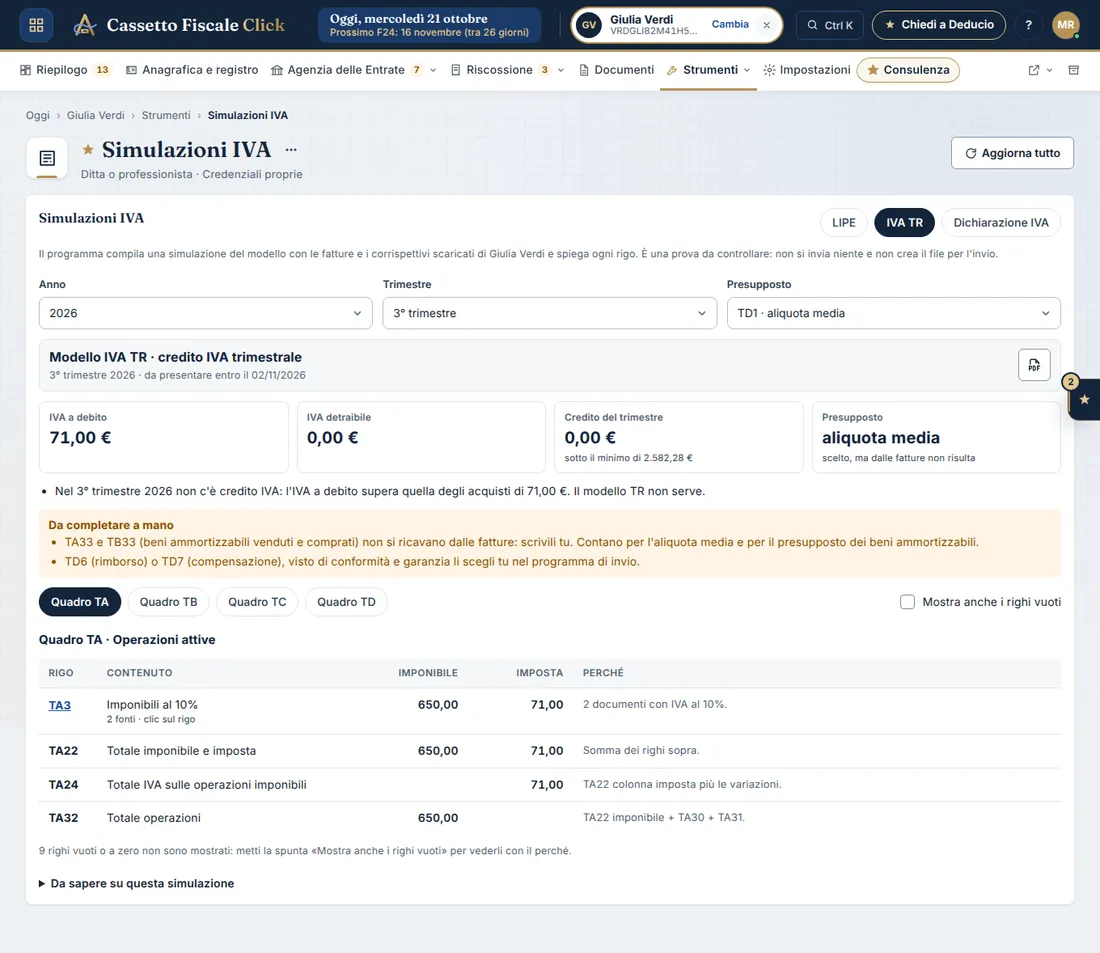
| Simulazioni IVA | Una prova della LIPE, del modello IVA TR e dei quadri della dichiarazione IVA, con il perché di ogni rigo, e i progressivi IVA per aliquota. Non si invia niente e non si crea nessun file per l'invio (capitolo 38). |
| Verifica DURF | Controlla con i dati già scaricati i quattro requisiti del certificato di regolarità fiscale degli appalti (DURF) e dice cosa manca, con il perché di ogni numero (vedi sotto). |
| Riepilogo per il 770 | Le cifre da riportare nel modello 770, con le fonti (capitolo 39). |
| Riepilogo per il quadro RU | Le cifre dei crediti d'imposta da riportare nel quadro RU, con le fonti (capitolo 40). |
| Registratori e POS | Il controllo dei registratori telematici e dei POS del cliente, in sola lettura: per cambiare qualcosa si apre il portale dell'Agenzia. |
| Prospetto per il cliente | Il riepilogo da dare al cliente: le sue parti scelte e una nota dello studio. Il piano dei mutui entra nel prospetto (capitolo 35). |
| Situazione per la banca | Il prospetto della situazione debitoria che le banche chiedono di compilare (capitolo 41). |
| Mutui | Il piano di ammortamento dei mutui del cliente, dalla banca o calcolato (capitolo 35). Compreso nella Base. |
| Analisi delle fatture | Domande a parole sulle righe delle fatture e il Cruscotto di controllo, che mette a confronto due periodi (capitolo 33). Nel Pro. |
| Aiuti di Stato (RNA) | Gli aiuti di Stato del cliente dal Registro nazionale, con il «de minimis» (capitolo 36). Nel Pro. |
| Risultanze catastali | Solo nella scheda di un intermediario: gli immobili intestati a un codice fiscale qualsiasi, in tutta Italia, con il PDF della pagina dell'Agenzia e, per un cliente con le proprie credenziali, la visura gratuita (capitolo 28). In Base, Plus e Pro. |
| Raccordo IVA 2026 → 2027 | Dove sono finite le norme IVA che cambiano dal 2027 nel Testo unico. È una consultazione senza dati del cliente, in tutti i pacchetti (capitolo 37). |
| Classifica | Il tipo di attività e i conti di costo e di ricavo. È spenta di serie: si accende da Studio › Moduli. |
| Storico | I download e gli accessi del cliente, con il loro esito (vedi sotto). |
La Situazione economica (ricavi meno costi, e la situazione patrimoniale da stampare) sta dentro la Classifica: si vede solo quando la Classifica è accesa.
Le Simulazioni IVA hanno tre modelli, scelti con le linguette in alto: LIPE, IVA TR e Dichiarazione IVA; la quarta linguetta, Progressivi IVA, riassume l'IVA per aliquota. Il programma compila la simulazione con le fatture e i corrispettivi scaricati del cliente, e spiega ogni rigo con la sua fonte. Se un rigo non si ricava dalle fatture (per esempio i beni ammortizzabili), il programma dice che va scritto a mano.
Verifica DURF
Il DURF (Documento unico di regolarità fiscale) è il certificato che l'Agenzia delle Entrate rilascia a un'impresa che lavora in appalto o subappalto. Chi lo consegna al committente evita a quest'ultimo i controlli sui versamenti delle ritenute dei lavoratori (art. 17-bis del D.Lgs. 241/1997). Dura 4 mesi dal rilascio. Per averlo servono quattro cose, e il programma le controlla una per una con i dati già scaricati del cliente:
- In attività da almeno tre anni, dalla data di inizio che il Cassetto fiscale scrive nell'anagrafica.
- Dichiarazioni dei redditi presentate per il triennio. Il triennio sono le tre dichiarazioni più recenti (per un'impresa più giovane, quelle che ci sono).
- Versamenti almeno al 10% dei ricavi: nel triennio, i versamenti degli F24 (imposte, contributi e premi INAIL, anche quelli pagati con i crediti in compensazione) devono essere almeno il 10% dei ricavi o compensi scritti nelle dichiarazioni dello stesso triennio. I versamenti si contano come fa l'Agenzia: per data di pagamento, dall'inizio del periodo d'imposta più lontano alla fine del più recente, non per anno di riferimento del tributo.
- Nessuna cartella sopra 50.000 euro di imposte sui redditi, IRAP, ritenute o contributi, con il termine di pagamento scaduto, non sospesa e non rateizzata senza decadenza. Contano solo imposte, ritenute e contributi: interessi, sanzioni e oneri di riscossione no.
Il programma controlla da solo
Non serve aprire la verifica di ogni cliente. Il server dello studio fa i conti da solo, con i dati che ha già in archivio (fatture, F24, dichiarazioni, Riscossione), e tiene aggiornato il riassunto di ogni cliente: subito dopo ogni download di quel cliente, all'avvio e poi più volte al giorno per tutti.
Il riassunto di tutti i clienti è nella pagina DURF dello studio: si apre da Tutto il programma › Controlla, oppure con Ctrl+K scrivendo «DURF».
- In alto i riquadri Tutti i clienti, Manca un requisito, Da verificare, A posto e Con avvisi accesi, con quanti sono: un clic su un riquadro filtra la tabella.
- Nella tabella, per ogni cliente: l'esito, I quattro requisiti con quattro pallini colorati, i Versamenti sui ricavi (la percentuale), le Cartelle da pagare e la Prima cosa da guardare. In alto i clienti dove un requisito manca, poi quelli dove mancano dei dati, poi quelli a posto.
- Un clic su una riga apre la verifica del cliente, con i conti e il perché di ogni numero. Un cliente «in calcolo» è uno di cui il server non ha ancora fatto il riassunto: aspetta qualche istante.
Il DURF serve a poche imprese, quindi di serie il programma non avvisa. Per i clienti che lavorano in appalto apri la loro verifica e accendi «Avvisami in «Oggi» e in «Da fare» quando l'esito di questo cliente non è a posto»: da quel momento, se un requisito manca o va verificato, il cliente compare in «Oggi» e nel «Da fare».
La verifica di un cliente
- Apri la scheda del cliente e scegli Strumenti › Verifica DURF (oppure un clic sul cliente nella pagina «DURF dello studio»). La verifica è già fatta alla data dell'ultimo giorno del mese scorso.
- Per un'altra data cambia Requisiti al: di norma è l'ultimo giorno del mese prima della scadenza del versamento delle ritenute. Se l'esercizio del cliente non coincide con l'anno solare (per esempio una società che chiude al 30 giugno), scegli in L'esercizio comincia il mese di inizio: il Cassetto non lo dice.
- Se manca un dato, la pagina lo dice prima dei conti, con «Manca un dato.», il perché e il pulsante per andare a scaricarlo o a sistemarlo.
- In alto leggi l'esito in una frase e il termometro: la barra mostra a colpo d'occhio la percentuale dei versamenti sui ricavi e quanto manca al 10%, con accanto Versati, Ricavi del triennio, Mancano al 10% e i Dubbi (le somme che l'Agenzia non dice se contano).
- A sinistra i quattro requisiti come tappe, ognuno con il suo pallino: Rispettato, Non rispettato o Da verificare. Un clic su una tappa mostra a destra il suo perché. Per i versamenti c'è Il conto, scritto riga per riga: i ricavi di ogni anno con il rigo della dichiarazione da cui vengono, il 10%, i versamenti divisi per gruppo e la differenza rispetto al minimo.
- Apri Somme che contano ma non passano dall'F24 e controlla le proposte del programma (vedi qui sotto). Puoi aggiungere una somma con Che somma è, Importo (€) e Aggiungi.
- Se i ricavi di un anno non si leggono o non sono giusti, aprili in Ricavi di un anno da scrivere a mano: valgono al posto di quelli dei righi.
- Con il pulsante del PDF salvi la verifica, con i conti passo per passo. Rifai la verifica rilegge i dati scaricati.
Le tue scelte (ricavi scritti a mano, proposte tolte o messe, somme aggiunte) restano ricordate per il cliente sul server, e il riassunto dello studio si aggiorna subito.
Come conta il programma
- Ricavi: solo dai righi della dichiarazione dei redditi in archivio, scelti regime per regime, o da quelli che scrivi tu; mai dalle fatture o dagli ISA. L'Agenzia non dice quali righi legge: il programma fa il conto con le letture possibili e dà un esito sicuro solo se reggono tutte. La tabella Quanto cambia con la definizione di ricavi le mostra.
- Triennio: se un altro modo di leggere le date (per esempio con una dichiarazione presentata in ritardo) cambia l'esito, il requisito resta «da verificare» e la pagina mostra le letture una accanto all'altra, con il consiglio di chiedere all'Ufficio quale vale.
- Versamenti: per data di pagamento e al lordo delle compensazioni. Degli avvisi bonari conta solo l'imposta; sanzioni e interessi, tributi locali, accise e F24 ELIDE non si contano di base e stanno fra i dubbi, mostrati a parte («Con anche questi»). I pagamenti delle cartelle non contano.
- Somme senza F24: il programma propone l'IVA dello split payment (l'imposta scritta nelle fatture emesse alla Pubblica Amministrazione) e il credito per le imposte pagate all'estero, già spuntati, e le ritenute sugli interessi bancari (rigo RN15 della dichiarazione), anche queste già spuntate; le altre ritenute subite scritte in dichiarazione sono solo proposte, da spuntare tu se contano. L'IVA del reverse charge delle fatture emesse (calcolata sull'imponibile al 22%) è solo una proposta: conta dopo che la confermi con la spunta. Consolidato, trasparenza e IVA di gruppo non sono nell'archivio: se ci sono, le scrivi tu.
Puoi anche fare domande a parole a Deducio sul DURF di un cliente (per esempio «quanto manca al 10%?»): risponde dai risultati della verifica, con gli stessi conti del programma.
È una simulazione: il certificato lo rilascia solo l'Agenzia delle Entrate, che guarda il suo conto fiscale. I conti seguono la circolare 1/E del 2020, la risoluzione 53/E del 2020 e le risposte a interpello 63 e 174 del 2026. Se la percentuale non torna con quella dell'Ufficio, controlla gli F24 pagati da altri e le somme da aggiungere.
La linguetta Attività
Nella finestra di Deducio, accanto alla linguetta Deducio, c'è Attività. Si apre con la linguetta sul bordo destro dello schermo oppure con Dettagli nella striscia in basso, che compare quando un'operazione è in corso. Accanto al nome c'è un numero quando c'è qualcosa in corso. La finestra ha tre parti:
- In corso: le operazioni che il programma sta facendo su questo PC (un accesso ai portali, un download, gli automatici, una coda di download), con la fase in cui si trova e la barra di avanzamento. Se un'operazione si può fermare, accanto c'è Ferma. Il programma non ferma subito: ti chiede prima «Fermo davvero? I file già in corso finiscono, il resto non parte.», e tu scegli Sì, ferma oppure Continua. Se l'operazione è già stata messa in secondo piano, Riapri rimette in primo piano la sua finestra. Se non c'è niente in corso, la finestra dice: «Nessuna operazione in corso.».
- Da fare nello studio: le cose che il programma ha notato (vedi qui sotto).
- Programmati: i prossimi download automatici, con il nome del cliente e «oggi alle 18:00» o «domani alle 18:00». Se sono più di otto, sotto compare «Tutti i N programmati», che porta alla pagina Automatici (capitolo 16).
Da fare nello studio
Il programma guarda i clienti che vedi e raccoglie le cose da fare. Ogni voce dice il perché, cioè il motivo, con un esempio concreto:
| Voce | Perché (esempio) |
|---|---|
| Ripeti un download di … | «Il download del 15/10/2026 (corrispettivi, settembre 2026) non è riuscito e non è stato più ripetuto.» Il download è l'operazione che ha preso i documenti dal portale: se non è riuscito, i documenti di quel periodo mancano ancora. |
| Controlla N periodi di fatture ricevute di … | «3 periodi, da aprile 2026 a ottobre 2026, non risultano mai verificati sul portale.» Vuol dire che quei mesi non sono mai stati controllati sul portale: potrebbero mancare fatture. |
| Guarda N fatture di … | «Non si leggono come fatture ordinarie o la data di ricezione è da verificare.» Sono fatture che il programma non riesce a sistemare da solo: guardale a mano. |
| Controlla il backup automatico | Il backup automatico non riesce da qualche giorno. Il backup è la copia di sicurezza di tutto lo studio (capitolo 48). |
| Il ripristino del backup non si è completato | Un ripristino è rimasto in attesa e non è partito (capitolo 48). |
| Rimetti N fatture nella cartella del mese giusto (solo agli amministratori) | «Sono nell'archivio nella cartella di un altro mese, per esempio «…» di …: … Con «Conferma» le sposto al loro posto: nessun file si sovrascrive e il registro lo annota.» Al posto di Apri c'è Conferma, poi Sì, sposta (capitolo 17). |
| Controlla un file nell'archivio delle fatture di … | «…»: … È fra le fatture ma il programma non sa in che mese metterlo: resta dov'è, controllalo a mano nella cartella del cliente. |
Ogni voce ha Apri, che porta dove si fa la cosa già preparata. Per esempio, per un download da ripetere si apre la scheda Fatture del cliente con il recupero pronto: lì confermi tu. Quando hai già fatto la cosa, o la cosa non serve, premi Fatto: la voce passa in Già letti e per tutto lo studio non compare più. Se la situazione cambia, per esempio un altro download non riesce, la voce può tornare. Quando ci sono più voci compare anche Fatti tutti: non mostrarli più all'avvio.
Nel «Da fare» compaiono anche gli avvisi, le lettere di compliance, le consulenze pronte e le cartelle nuove della Riscossione, ma solo per gli atti notificati negli ultimi sei mesi; le rate, i piani e le procedure restano sempre (capitolo 8). Le stesse regole valgono ovunque compaia il «Da fare».
Se non c'è niente da fare, la finestra dice: «Niente da fare per ora. Qui compaiono i download da ripetere, i periodi mai controllati e le fatture da guardare.»
Quando stai guardando la scheda di un cliente, le sue voci non si ripetono qui: nella scheda del cliente trovi Da fare per questo cliente (capitolo 9).
Download multipli
La pagina Download multipli scarica le fatture di più clienti uno dopo l'altro. Il programma fa un solo accesso per cliente e scarica sempre solo le fatture che mancano: quelle già presenti non le riscarica. Lavora in tre passi, che la pagina chiama «Cosa scaricare», «Per quali clienti» e «Riepilogo e avvio».
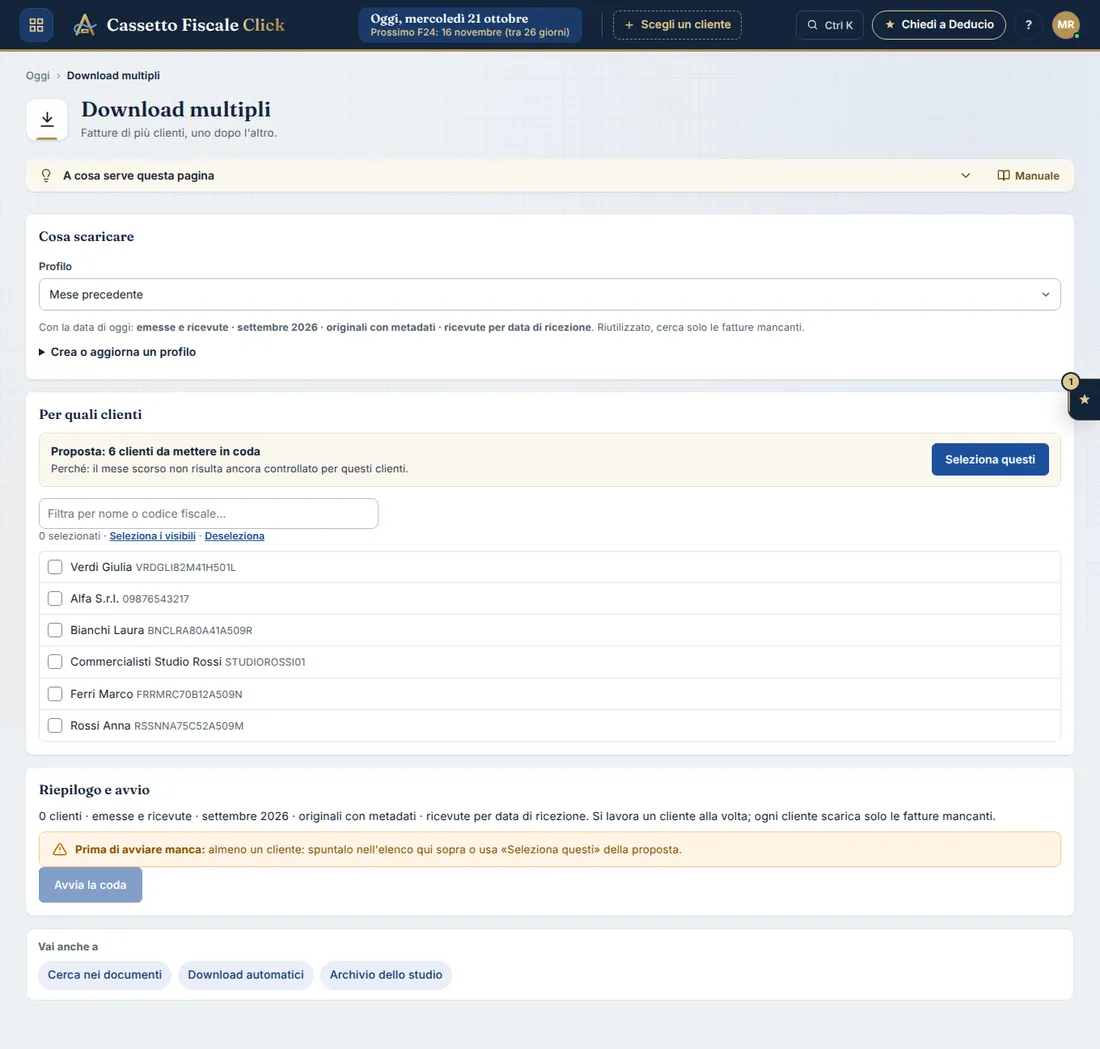
- Cosa scaricare: scegli il profilo. Il profilo è una combinazione già pronta di periodo, tipo di fatture e formato (vedi «I profili» qui sotto). Ci sono tre profili pronti: Mese precedente, Mese corrente e Ultimi 7 giorni, più quelli che hai salvato tu (con «(tuo)» accanto). Sotto il profilo leggi cosa farà con la data di oggi, per esempio «emesse e ricevute · settembre 2026 · originali con metadati · ricevute per data di ricezione.». I metadati sono i dati che accompagnano il file, come la data e l'importo: è sempre meglio averli.
- Per quali clienti: spunta i clienti. Se il programma ha una proposta, la dice in alto: «Proposta: 2 clienti da mettere in coda» con il perché, per esempio «il mese scorso non risulta ancora controllato per questi clienti». Con Seleziona questi li scegli tutti e il profilo diventa «Mese precedente». La casella Filtra per nome o codice fiscale… restringe l'elenco. Seleziona i visibili spunta tutti quelli in elenco; Deseleziona toglie tutti i segni. I clienti che non si possono scaricare sono in grigio, con il motivo scritto accanto: «mancano le credenziali» (non è stata inserita la password per i portali del cliente), «manca l'operatore incaricato» (per una società serve la persona che la rappresenta sul portale), «Fatture e Corrispettivi non è nella delega» (il cliente non ha dato allo studio il permesso per questo servizio, vedi capitolo 8).
- Riepilogo e avvio: controlla quanti clienti e cosa scaricherai, poi premi Avvia la coda. Se il pulsante è spento, accanto trovi il perché, per esempio «almeno un cliente: spuntalo nell'elenco qui sopra o usa «Seleziona questi» della proposta.».
Durante il lavoro il riquadro In corso mostra il cliente a cui sta lavorando, «cliente 3 di 8», la fase in cui si trova e la barra di avanzamento. Se vuoi fermare la coda, premi Interrompi la coda. Il programma chiede: «Interrompo subito? Il cliente in corso si ferma senza archiviare nulla a metà; i successivi non partono, quelli già fatti restano.» Con Sì, interrompi la coda si ferma.
Il riquadro Esito dell'ultima coda ha una riga per ogni cliente, con un'etichetta: Completato (tutto scaricato), Da controllare (qualcosa va guardato a mano), Non eseguito (il cliente non è stato toccato). Accanto c'è il messaggio, per esempio «Ricevute: 4 nuove, 2 già presenti.» oppure «Non riuscito: …» con il motivo. Il nome del cliente porta alla sua scheda Fatture.
La coda lavora su questo PC: lascia aperto il programma finché non ha finito. Se lo chiudi, la coda si ferma in modo pulito: i clienti già fatti restano, quelli rimasti si fanno alla prossima coda. Si fa una coda alla volta: se ne è già in corso una, «Avvia la coda» resta spento e accanto dice di aspettare «che finisca la coda in corso».
Per un controllo di inizio mese, il modo più veloce è: profilo «Mese precedente», «Seleziona questi» sulla proposta, poi «Avvia la coda». Ti bastano pochi secondi per la scelta, poi il programma lavora da solo.
I profili
Un profilo è una scelta che salvi per non rifarla ogni volta. Per crearne uno apri Crea o aggiorna un profilo e compila:
- Nome: come lo vuoi chiamare, per esempio «Solo ricevute, ultimo mese»;
- Periodo: Mese precedente, Mese corrente oppure Ultimi 7 giorni;
- Risultato: Originali (i file così come li invia l'Agenzia, per esempio le fatture in formato XML) oppure Elenco Excel (una tabella con l'elenco delle fatture, da controllare o passare ad altri);
- Ricevute per data di: ricezione (il giorno in cui la fattura è arrivata al cliente) oppure emissione (il giorno in cui il fornitore l'ha emessa);
- le caselle Fatture emesse (quelle che il cliente ha fatto ai suoi clienti), Fatture ricevute (quelle che il cliente ha ricevuto dai fornitori), Con i metadati e, se serve, Includi le fatture rifiutate dalla PA (le fatture che la pubblica amministrazione ha rifiutato).
Premi Salva il profilo: compare «Profilo salvato.». Un profilo con lo stesso nome si aggiorna. Per toglierne uno tuo premi Elimina questo profilo.
Se manca qualcosa, il programma lo dice: «Dai un nome al profilo.» oppure «Scegli emesse, ricevute o entrambe.». I tre profili pronti non si cambiano: se provi a dare loro lo stesso nome compare «… è un profilo predefinito: scegli un altro nome.». I profili sono dello studio: stanno sul server e li vedono tutti i PC.
Lo Storico del cliente
Nella scheda del cliente, nel gruppo Strumenti, c'è Storico. Raccoglie tutto quello che il programma ha fatto per quel cliente, cioè la memoria dei suoi download e dei suoi accessi ai portali:
- Da guardare: per ogni tipo di documento (fatture emesse, ricevute, corrispettivi) mostra l'ultimo download, se non è riuscito o si è fermato, con il perché. Il pulsante Vai alle fatture porta alla scheda Fatture, dove ripeti il download con la proposta già pronta.
- Storico dei download: una tabella con Avviato il (quando è partito), Periodo, Risultato e Scaricati (quanti file sono arrivati). I risultati possibili: Riuscito, Interrotto da te (l'hai fermato tu), Interrotto (il programma si è chiuso mentre lavorava: i file già scaricati sono stati ripristinati, cioè rimessi come erano prima), Non riuscito e In corso (il risultato non è ancora stato registrato). Gli interrotti sono in ambra, il non riuscito in rosso.
- Accessi ai portali: gli ultimi accessi che il programma ha fatto per il cliente (capitolo 10).
Un clic su una riga apre il dettaglio a destra, con le date di avvio e fine, il periodo, il risultato, e i conteggi: Trovate (quanti documenti ha visto il portale), Scaricate (quanti ne ha presi adesso), Già presenti (quanti c'erano già nell'archivio, e non sono stati ripresi) e Non scaricabili (quanti il portale non ha dato). Se il download non è riuscito, c'è il Perché. Con le frecce ↑ ↓ passi alle altre righe; con Esc chiudi il dettaglio.
In alto ci sono tre pulsanti: Aggiorna rilegge lo storico; Apri l'archivio (sola lettura) e Apri la cartella ZIP (sul PC Windows) aprono le cartelle del cliente solo per guardarle, senza modificarle; Esporta la diagnostica prepara il file per l'assistenza (sotto).
La diagnostica per l'assistenza
Se un download o un accesso non riesce e non capisci perché, nello Storico premi Esporta la diagnostica. Il programma salva un file e ti dice: «Diagnostica salvata: contiene solo dati tecnici (nessun nome, codice fiscale, periodo o percorso). Gli accessi non riusciti hanno un estratto della pagina con i codici fiscali sostituiti da segnaposto.». Con Scarica il file lo prendi, da inviare all'assistenza.
Il file contiene la versione del programma, l'ambiente di lavoro, l'esito tecnico delle ultime operazioni del cliente e la diagnostica degli accessi non riusciti fatti da questo PC. Il nome del file non contiene dati del cliente. Il file va nella cartella delle esportazioni di questo PC (capitolo 13).
Prima di inviare il file, guardalo: non contiene nomi né codici fiscali, ma se hai dubbi chiedi all'assistenza come inviarlo.
Le pagine «di tutti i clienti»
Alcuni dati si guardano anche per tutti i clienti insieme. La pagina ha la stessa struttura della scheda del cliente, con una colonna Cliente in più. Ci arrivi con Ctrl+K:
- «F24 di tutti i clienti» (capitolo 21);
- «Dichiarazioni di tutti i clienti» (capitolo 24);
- «Avvisi e compliance di tutti i clienti» (capitolo 25);
- «Crediti di tutti i clienti» (capitolo 26);
- «Cerca nei documenti di tutti i clienti» (capitolo 30).
Ogni pagina mostra solo i clienti che vedi. Un clic su una riga apre il dettaglio, con il pulsante Apri nella scheda del cliente per andare alla scheda del cliente.
Per il significato dei termini, vedi il capitolo 56.